Содержание статьи

Запись A в DNS определяет соответствие доменного имени конкретному IPv4-адресу. В NIC RU каждая запись A привязывает поддомен или основной домен к серверу, на котором размещён сайт. Некорректная настройка может привести к недоступности ресурсов.
Для добавления записи A требуется доступ к личному кабинету NIC RU с правами управления DNS. Важно заранее иметь точный IP-адрес сервера и знать, какой поддомен будет использоваться. Использование некорректного IP приведёт к ошибкам при обращении к сайту.
Процесс включает выбор домена, открытие раздела управления DNS и создание новой записи A с указанием имени и адреса. После сохранения изменений рекомендуется проверить статус записи через встроенный мониторинг NIC RU или команду ping для подтверждения доступности.
Точное выполнение всех шагов гарантирует корректное функционирование домена и сокращает риск ошибок при маршрутизации трафика. Последовательность действий в данном руководстве ориентирована на практическое применение без лишней теории.
Проверка прав доступа к домену в NIC RU
Перед добавлением записи A необходимо убедиться, что у аккаунта есть полномочия управления DNS для конкретного домена. Без соответствующих прав изменения не сохранятся, а попытка создания записи вызовет ошибку.
Проверку прав доступа проводят через личный кабинет NIC RU. После входа откройте раздел Мои домены и выберите нужный домен. Статус прав отображается в таблице управления:
| Домен | Пользователь | Тип доступа | Права на изменение DNS |
|---|---|---|---|
| example.ru | login123 | Владелец | Да |
| example2.ru | login123 | Администратор | Да |
| example3.ru | login123 | Пользователь | Нет |
Если в столбце Права на изменение DNS указано Нет, запросите у владельца домена предоставление соответствующих прав или используйте другой аккаунт с полным доступом. Без подтверждённых прав дальнейшие шаги по добавлению записи A невозможны.
Вход в личный кабинет NIC RU
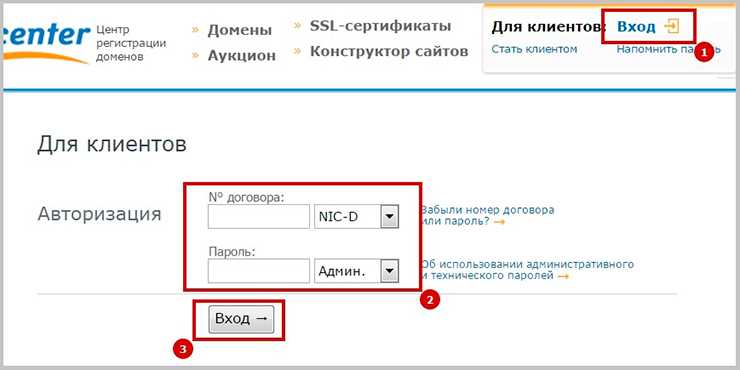
Для управления DNS и добавления записи A требуется авторизация в личном кабинете NIC RU. Используйте только проверенные устройства и защищённое соединение.
Пошаговая инструкция входа:
- Перейдите на официальный сайт NIC RU по адресу https://www.nic.ru.
- Нажмите кнопку Вход в личный кабинет в правом верхнем углу страницы.
- В появившейся форме введите логин и пароль от аккаунта, имеющего права управления нужным доменом.
- При включённой двухфакторной аутентификации введите одноразовый код из приложения или SMS.
- Нажмите кнопку Войти для завершения авторизации.
После успешного входа личный кабинет отображает список доменов с правами доступа. Проверьте наличие нужного домена перед переходом к редактированию DNS. При возникновении ошибок входа используйте функцию восстановления пароля или обратитесь в службу поддержки NIC RU.
Выбор домена для редактирования DNS-записей
После входа в личный кабинет NIC RU необходимо определить, для какого домена будет добавлена запись A. Убедитесь, что домен отображается в списке ваших управляемых доменов и имеет права на изменение DNS.
Для выбора домена выполните следующие действия:
1. В разделе Мои домены найдите нужный домен по имени.
2. Проверьте колонку Права на изменение DNS, чтобы убедиться, что доступ разрешён.
3. Кликните на название домена для перехода в панель управления DNS.
Если домен отсутствует в списке или права ограничены, запросите доступ у владельца или используйте другой аккаунт с необходимыми полномочиями. Корректный выбор домена гарантирует, что внесённые записи A будут применены к нужному сайту и серверу.
Переход к управлению DNS и записями
После выбора домена откройте раздел управления DNS для внесения изменений. В личном кабинете NIC RU доступ к этому разделу расположен в панели инструментов домена.
Шаги для перехода к редактированию DNS:
1. На странице домена нажмите кнопку Управление DNS или ссылку Редактировать записи.
2. Откроется таблица текущих записей: A, CNAME, MX и других типов.
3. Убедитесь, что у вас есть возможность создавать новые записи; при отсутствии соответствующих кнопок проверьте права доступа.
4. Перед добавлением новой записи рекомендуем сохранить копию текущих настроек для восстановления при ошибках.
Правильный переход к управлению DNS обеспечивает точное внесение записей и минимизирует риск потери доступности домена.
Создание новой записи типа A
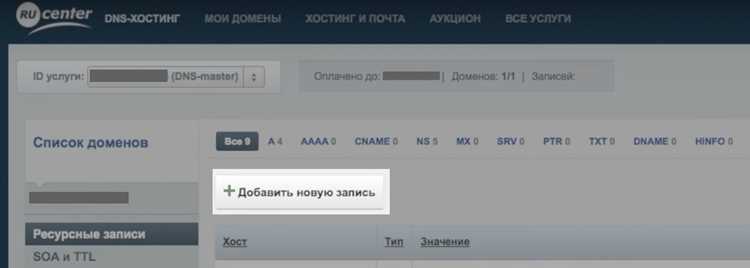
Для добавления записи A в NIC RU откройте раздел управления DNS выбранного домена и нажмите кнопку Добавить запись. В открывшейся форме укажите тип записи A.
Рекомендуется точно проверить IP-адрес сервера перед вводом. Любая ошибка в записи приведёт к недоступности сайта или сервисов.
При создании записи A заполните следующие поля:
Имя – поддомен или основной домен, например www или оставьте пустым для корневого домена.
IP-адрес – точный IPv4-адрес сервера, на который будет направлен трафик.
TTL – время жизни записи; стандартное значение 3600 секунд подходит для большинства случаев.
После заполнения всех полей нажмите Сохранить для добавления записи в DNS.
Заполнение полей имени и IP-адреса
Поле Имя определяет поддомен, к которому будет привязана запись A. Для корневого домена оставьте поле пустым или укажите символ @. Для поддоменов, например blog или shop, укажите точное имя без домена.
Поле IP-адрес должно содержать корректный IPv4-адрес сервера, на который будет направлен трафик. Формат адреса: четыре числа от 0 до 255, разделённые точками, например 192.168.1.10. Ошибки в цифрах или пропуски приведут к недоступности ресурса.
Рекомендации при заполнении:
- Проверяйте IP-адрес через хостинг-панель или службу поддержки перед внесением.
- Используйте однотипные записи для одинаковых поддоменов, чтобы избежать конфликтов.
- Сохраняйте копию текущих записей перед внесением изменений для возможности быстрого восстановления.
Сохранение изменений и проверка статуса записи
После заполнения всех полей новой записи A необходимо сохранить изменения. В NIC RU для этого используется кнопка Сохранить в интерфейсе управления DNS.
Пошаговая проверка статуса:
- Нажмите Сохранить после ввода имени и IP-адреса.
- Подтвердите успешное добавление записи в уведомлении системы или в таблице текущих DNS-записей.
- Проверьте, что в колонке Тип записи указано A, а IP-адрес совпадает с введённым.
- Используйте команду ping или онлайн-сервисы проверки DNS для тестирования доступности домена по новой записи.
Рекомендации:
- Сохраняйте копию таблицы записей перед внесением изменений.
- Обратите внимание на TTL; после его истечения изменения полностью распространяются по сети.
- При обнаружении ошибок сразу удалите или исправьте запись для предотвращения сбоев.
Тестирование доступности домена через новую запись A
После добавления записи A важно проверить, что домен корректно указывает на новый IP-адрес. Для этого используют встроенные средства системы и внешние инструменты.
Проверка доступности выполняется следующим образом:
- Откройте командную строку или терминал.
- Введите команду ping ваш_домен и проверьте, совпадает ли ответ с указанным IP-адресом.
- Используйте команду nslookup ваш_домен для проверки актуальных DNS-записей.
- При необходимости примените онлайн-сервисы проверки DNS, чтобы убедиться, что изменения распространяются в глобальной сети.
Рекомендации:
- TTL влияет на скорость распространения изменений; учитывайте его при тестировании.
- Проверку лучше проводить с разных устройств или сетей, чтобы исключить локальные кэшированные данные.
- При обнаружении несоответствий повторно проверьте IP-адрес и правильность заполнения полей записи A.
Вопрос-ответ:
Какие данные нужны для добавления записи A в NIC RU?
Для создания записи A требуется точное доменное имя, поддомен (если используется) и корректный IPv4-адрес сервера. Также важно иметь доступ к личному кабинету NIC RU с правами управления DNS выбранного домена.
Можно ли добавить запись A для корневого домена и поддомена одновременно?
Да. Для корневого домена поле имени оставляют пустым или указывают символ @. Для поддомена вводят его название, например www или blog. Каждая запись A привязывается к отдельному IP-адресу.
Что делать, если после добавления записи A сайт недоступен?
Сначала проверьте правильность IP-адреса в записи и совпадение имени с нужным поддоменом. Проверьте TTL и дождитесь его окончания, чтобы изменения распространились. Если проблема сохраняется, используйте команды ping и nslookup для диагностики или обратитесь в поддержку NIC RU.
Сколько времени занимает обновление записи A в DNS после сохранения?
Обновление зависит от значения TTL, указанного при создании записи. Обычно изменения начинают распространяться в течение нескольких минут, но в глобальной сети могут быть видимы до 24 часов. Проверять доступность домена лучше через несколько проверок с разных устройств.
Можно ли редактировать существующую запись A вместо создания новой?
Да. В таблице DNS-записей выберите нужную запись A и нажмите Редактировать. Внесите новые значения имени или IP-адреса и сохраните изменения. После этого рекомендуется проверить доступность домена через команды ping или nslookup.

 Загрузка...