Содержание статьи

Сноски в Word позволяют организовать источники информации и пояснения без нарушения структуры текста. Использование клавиатурных сочетаний сокращает время работы, особенно при работе с большими документами. Встроенная комбинация Alt + Ctrl + F вставляет сноску в текущую позицию курсора без необходимости перехода в меню.
После вставки сноски курсор автоматически перемещается в область для текста сноски внизу страницы. Чтобы вернуться к основному тексту, достаточно нажать Shift + F5, что ускоряет редактирование и проверку ссылок в документе.
Удаление сноски с клавиатуры выполняется через выделение номера сноски в тексте и нажатие Delete. Это позволяет сохранять правильную нумерацию остальных сносок автоматически, без необходимости ручного перенумерования.
Форматирование текста сносок также доступно через клавишные сочетания. Например, Ctrl + B делает текст жирным, а Ctrl + I – курсивным, что помогает быстро выделять ключевые элементы ссылок и комментариев.
Использование этих комбинаций особенно полезно при работе с научными и юридическими текстами, где количество сносок может достигать сотен. Освоение клавишных команд сокращает время подготовки документа и снижает риск ошибок при работе с источниками.
Горячие клавиши для добавления сноски в тексте
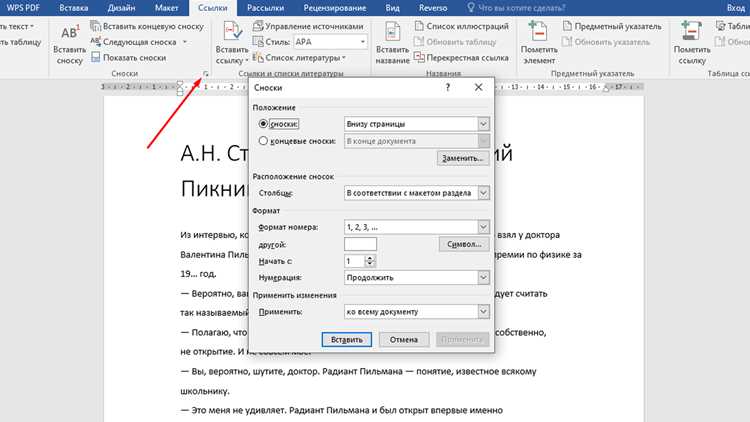
Вставка сносок в Word с помощью клавиатуры выполняется через комбинацию Alt + Ctrl + F. Эта команда добавляет сноску в текущую позицию курсора и автоматически открывает поле для ввода текста сноски внизу страницы.
Для перехода к следующей сноске без использования мыши используется Ctrl + Alt + Page Down, а для возврата к предыдущей – Ctrl + Alt + Page Up. Эти команды ускоряют проверку и редактирование большого количества сносок.
Ниже приведена таблица основных клавиш для работы с сносками:
| Действие | Клавиатурная комбинация |
|---|---|
| Вставка новой сноски | Alt + Ctrl + F |
| Переход к следующей сноске | Ctrl + Alt + Page Down |
| Переход к предыдущей сноске | Ctrl + Alt + Page Up |
| Удаление сноски | Выделение номера сноски → Delete |
| Возврат к тексту после редактирования сноски | Shift + F5 |
Использование этих сочетаний клавиш сокращает время вставки и редактирования сносок, особенно в документах с большим количеством ссылок и пояснений.
Перемещение между сноской и текстом через клавиатуру
Для быстрой работы со сносками в Word важно уметь переходить между основным текстом и текстом сноски без мыши. Это позволяет ускорить редактирование и проверку ссылок.
Основные способы перемещения:
- Shift + F5 – возвращает курсор к последней позиции редактирования. После вставки сноски автоматически возвращает курсор в основной текст.
- Ctrl + Alt + Page Down – перемещает курсор к следующей сноске в документе.
- Ctrl + Alt + Page Up – перемещает курсор к предыдущей сноске.
- Tab – в окне редактирования сноски перемещает курсор между элементами поля сноски.
Рекомендации для ускорения работы:
- После вставки сноски сразу используйте Shift + F5, чтобы продолжить набор текста в основной части документа.
- При проверке всех сносок в длинном документе используйте комбинации Ctrl + Alt + Page Down и Ctrl + Alt + Page Up для навигации без прокрутки страницы.
- Для редактирования формата текста сноски оставайтесь в поле сноски и применяйте стандартные клавиши форматирования, такие как Ctrl + B или Ctrl + I.
Регулярное использование этих команд позволяет экономить время и избегать ошибок при работе с большим количеством сносок.
Удаление сноски без мыши

Удаление сноски в Word можно полностью выполнять с клавиатуры, без использования мыши. Для этого необходимо выделить номер сноски в тексте и нажать Delete. После этого текст сноски внизу страницы удаляется автоматически, а нумерация остальных сносок корректируется.
Если курсор находится в тексте сноски, для удаления используйте Shift + ↑ или Shift + ← для выделения текста сноски, затем нажмите Delete или Backspace. Это позволяет удалить сноску вместе с текстом, сохраняя структуру документа.
Для документов с большим количеством сносок рекомендуется:
- Использовать Ctrl + F для поиска номера сноски в тексте и быстрого перемещения к ней.
- После удаления проверять нумерацию сносок, используя Ctrl + Alt + Page Down для перехода к следующей сноске.
- Применять клавиши форматирования (Ctrl + B, Ctrl + I) только после удаления, чтобы избежать случайного изменения текста других сносок.
Регулярное использование этих команд ускоряет редактирование и снижает риск ошибок при работе с большим количеством сносок.
Редактирование текста сноски с помощью клавиш
Для редактирования текста сноски в Word сначала используйте Alt + Ctrl + F для вставки или перехода к сноске. Курсор автоматически перемещается в область сноски внизу страницы.
Навигация по тексту сноски выполняется с помощью стрелок ↑, ↓, ←, →. Для быстрого выделения слов или фраз применяйте Shift + стрелка и Ctrl + Shift + стрелка для выделения целых слов.
Форматирование текста сноски также доступно с клавиатуры:
- Ctrl + B – жирный шрифт
- Ctrl + I – курсив
- Ctrl + U – подчеркивание
- Ctrl + Shift + >/< – увеличение или уменьшение размера шрифта
Для быстрого возврата в основной текст после редактирования сноски используйте Shift + F5. Это сохраняет текущее положение курсора и позволяет продолжать набор текста без потери контекста.
Регулярное применение этих клавиш ускоряет редактирование и уменьшает вероятность ошибок при работе с большим количеством сносок.
Автоматическая нумерация сносок через комбинации клавиш
Word автоматически присваивает каждой новой сноске последовательный номер при вставке с помощью Alt + Ctrl + F. Нумерация обновляется автоматически при удалении или перемещении сносок в документе.
Для контроля нумерации используйте следующие комбинации клавиш:
- Shift + F9 – отображение полей, что позволяет проверить номера сносок без перехода в меню.
- Ctrl + A → F9 – обновление всех полей документа, включая нумерацию сносок.
При работе с длинными документами рекомендуется вставлять сноски последовательно и проверять их нумерацию с помощью Shift + F9 после редактирования текста. Это гарантирует правильный порядок и отсутствие пропусков в последовательности.
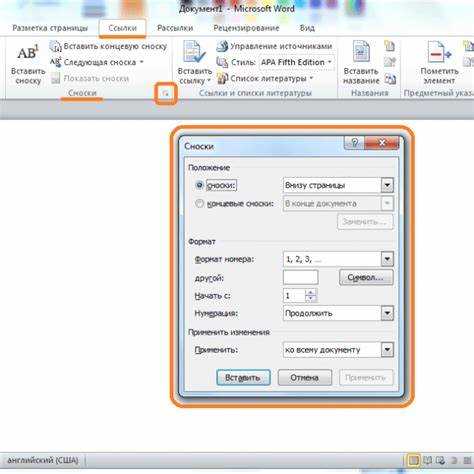
Если необходимо изменить стиль нумерации (например, с арабских цифр на римские), используйте Alt + Ctrl + F для вставки сноски, затем Alt + Shift + O для открытия диалога «Сноски», где клавишами Tab и Enter можно выбрать нужный формат.
Регулярное использование этих команд позволяет поддерживать корректную нумерацию сносок в документах с большим количеством ссылок без ручного вмешательства.
Использование клавиш для форматирования сносок
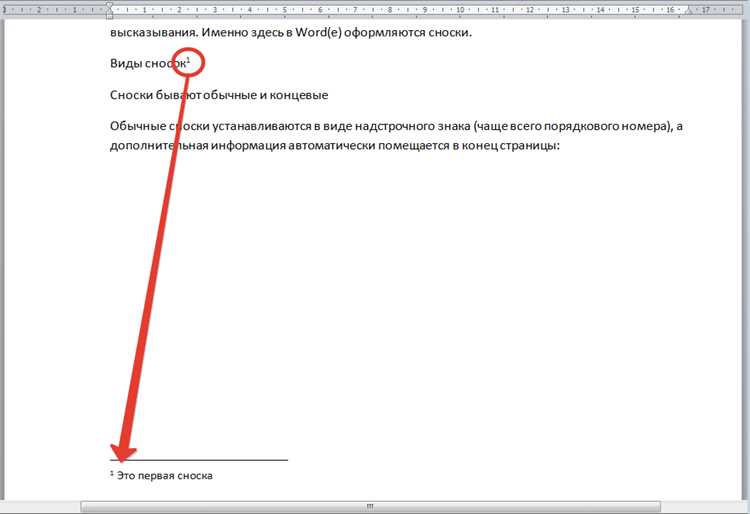
Форматирование текста сносок в Word можно полностью выполнять с клавиатуры, что ускоряет работу с документами. После вставки сноски с помощью Alt + Ctrl + F курсор автоматически перемещается в область для текста сноски.
Основные комбинации клавиш для форматирования:
- Ctrl + B – применяет жирный шрифт
- Ctrl + I – курсив
- Ctrl + U – подчеркивание
- Ctrl + Shift + >/< – увеличение или уменьшение размера шрифта
- Ctrl + E – выравнивание по центру
- Ctrl + L – выравнивание по левому краю
- Ctrl + R – выравнивание по правому краю
Для выделения текста сноски перед форматированием используйте Shift + стрелки для пошагового выделения и Ctrl + Shift + стрелка для выделения целых слов. После применения формата курсор остается в тексте сноски, что позволяет продолжать набор без использования мыши.
Регулярное применение этих комбинаций ускоряет оформление сносок и поддерживает единый стиль документа, особенно при работе с большим количеством ссылок и примечаний.
Вопрос-ответ:
Как вставить сноску в Word с помощью клавиатуры?
Для вставки сноски используйте комбинацию Alt + Ctrl + F. Курсор автоматически переместится в область сноски внизу страницы, где можно сразу ввести текст примечания. Этот метод позволяет добавлять сноски без перехода в меню и ускоряет работу с документом.
Какие клавиши помогают перемещаться между текстом и сноской?
После вставки сноски возвращение к основному тексту выполняется с помощью Shift + F5. Для перехода к следующей сноске используйте Ctrl + Alt + Page Down, а к предыдущей — Ctrl + Alt + Page Up. Эти сочетания сокращают время редактирования и помогают быстро проверять все сноски в документе.
Можно ли удалить сноску без использования мыши?
Да, для этого выделите номер сноски в тексте и нажмите Delete. Текст сноски внизу страницы удаляется автоматически, а нумерация остальных сносок корректируется. Если необходимо удалить текст сноски вручную, переместите курсор в область сноски, выделите текст с помощью Shift + стрелки и нажмите Delete.
Какие клавиши применяются для форматирования текста сноски?
Выделив текст сноски, используйте Ctrl + B для жирного шрифта, Ctrl + I для курсива и Ctrl + U для подчеркивания. Изменение размера текста выполняется через Ctrl + Shift + >/<, а выравнивание — Ctrl + L (по левому краю), Ctrl + E (по центру) и Ctrl + R (по правому краю). Эти команды ускоряют оформление сносок без мыши.
Как поддерживать правильную нумерацию сносок при работе с большим документом?
Word автоматически нумерует сноски при вставке с помощью Alt + Ctrl + F. Для проверки и обновления нумерации используйте Ctrl + A, затем F9 для обновления всех полей документа. Для просмотра номеров сносок без изменения текста применяйте Shift + F9. Это помогает избегать пропусков и дублирования при редактировании больших документов.

 Загрузка...