Содержание статьи

Нормоконтроль документа в Word начинается с настройки шаблона. Использование встроенных стилей позволяет автоматически поддерживать шрифты, межстрочные интервалы и отступы в соответствии с ГОСТ 7.0.97-2016 и внутренними стандартами организации. Важно задать основной шрифт (например, Times New Roman 14 пт для основного текста) и межстрочный интервал 1,5, чтобы избежать ручных исправлений на финальной стадии.
Для таблиц и списков следует использовать встроенные инструменты Word. Таблицы с заголовками должны иметь выравнивание по центру и одинаковые поля. Списки нумеруются через функцию «Нумерация» или «Маркеры», чтобы автоматически корректировать их при добавлении новых пунктов. Применение стилей к заголовкам и подпунктам ускоряет проверку документа и снижает риск ошибок.
Ссылки, сноски и библиография оформляются через встроенные инструменты «Ссылки» и «Сноски». Word автоматически проверяет последовательность нумерации и корректность формата, что снижает ручную работу. Для окончательной проверки рекомендуется использовать функцию «Проверка документа» и просмотреть каждый элемент на соответствие стандартам, включая нумерацию глав, оформление цитат и корректность заголовков.
Настройка шаблона документа под ГОСТ и внутренние стандарты

Создание шаблона начинается с установки основных параметров страницы. В Word перейдите в меню Разметка страницы → Параметры страницы. Установите размер бумаги А4, поля: верхнее 20 мм, нижнее 20 мм, левое 30 мм, правое 10 мм для двусторонней печати. Ориентация документа – книжная.
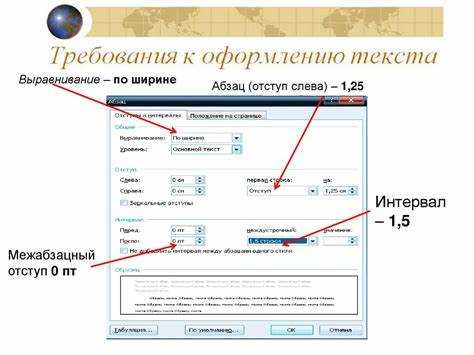
Шрифты и межстрочные интервалы задаются через Главная → Шрифт и Абзац. Для текста по ГОСТ 2.105–95 используется Times New Roman 14 пт, для заголовков 16 пт. Межстрочный интервал – 1,5. Абзацный отступ первой строки – 1,25 см. Таблицы оформляются шрифтом 12 пт, интервалы одинарные.
Нумерация страниц настраивается через Вставка → Номер страницы. ГОСТ требует размещение номера в верхнем правом углу на каждой странице, кроме титульного листа. Для внутренних документов можно добавить колонтитулы с логотипом компании и кодом документа.
Для автоматизации структуры документа используйте Стили. Создайте следующие стили:
| Элемент | Шрифт | Размер | Интервал | Особенности |
|---|---|---|---|---|
| Заголовок 1 | Times New Roman | 16 пт | 1,5 | Жирный, выравнивание по центру |
| Заголовок 2 | Times New Roman | 14 пт | 1,5 | Жирный, левое выравнивание |
| Основной текст | Times New Roman | 14 пт | 1,5 | Отступ первой строки 1,25 см |
| Примечание | Times New Roman | 12 пт | 1,0 | Курсив, одинарный интервал |
| Таблицы | Times New Roman | 12 пт | 1,0 | Границы всех ячеек, выравнивание по центру или по содержимому |
Для контроля соответствия стандартам добавьте шаблон титульного листа с полями: наименование документа, шифр, организация, дата. Сохраните документ как .dotx для повторного использования. Настройка стилей и шаблонов позволит автоматически применять ГОСТ и внутренние требования к каждому создаваемому документу.
Проверка шрифтов, интервалов и отступов по нормативам

Для соблюдения ГОСТ и внутренних стандартов необходимо контролировать три параметра: шрифт, межстрочный интервал и отступ первой строки. В Word проверка выполняется через меню Главная → Шрифт и Абзац.
Проверка шрифтов:
- Основной текст: Times New Roman, 14 пт, обычный; заголовки: 16 пт, жирный.
- Таблицы и примечания: Times New Roman, 12 пт.
- Особые элементы (сноски, подписи): курсив, 12 пт.
- Цвет текста – черный, без выделений, кроме утвержденных внутренних элементов.
Проверка интервалов:
- Межстрочный интервал для основного текста – 1,5.
- Интервал для таблиц, примечаний и сносок – одинарный.
- Перед и после абзаца – 0 пт, исключение – таблицы с заголовками.
Проверка отступов:
- Отступ первой строки абзаца – 1,25 см для основного текста.
- Отступы таблиц – от левого края страницы 0 см, если таблица полностью помещается в текст.
- Для блоков с кодами, формулами или списками нумерация и отступы настраиваются через Маркеры и нумерация → Изменить отступ.
Для системной проверки используйте стили Word:
- Выделите текст и примените соответствующий стиль: Основной текст, Заголовок 1, Заголовок 2.
- Сравните параметры стиля с нормативными значениями: шрифт, размер, интервал, отступ.
- Используйте Образец документа как эталон для быстрого контроля всех разделов.
- Автоматизируйте проверку с помощью Проверка соответствия стилей через Разметка → Стили → Управление стилями.
Использование стилей для автоматической унификации текста

Стили в Word позволяют закрепить шрифты, размеры, интервалы и отступы для разных элементов документа. Для ГОСТ и внутренних стандартов создаются следующие основные стили:
Заголовки: выделяются жирным, размер 16 пт для основного и 14 пт для подзаголовков, межстрочный интервал 1,5, выравнивание по центру или слева. Настройте Заголовок 1 и Заголовок 2 через Главная → Стили → Создать стиль.
Основной текст: Times New Roman 14 пт, межстрочный интервал 1,5, отступ первой строки 1,25 см. Применяйте стиль Основной текст ко всем параграфам.
Таблицы и примечания: шрифт 12 пт, интервал одинарный, выравнивание по содержимому. Создайте стиль Таблица, чтобы автоматически форматировать все таблицы одинаково.
Для унификации всех элементов:
1. Настройте стили перед началом работы с документом.
2. Применяйте стили к каждому новому элементу текста вместо ручной правки параметров.
3. При изменении стандарта достаточно изменить стиль, и все элементы документа обновятся автоматически.
Дополнительно используйте Ссылки на стили для формул, списков и рисунков, чтобы обеспечить единообразие оформления и соответствие нормативам без ручной проверки каждого блока.
Создание и проверка таблиц с корректными заголовками и форматированием

Для соответствия ГОСТ таблицы должны иметь четкую структуру и заголовки. Создайте таблицу через Вставка → Таблица, указав количество строк и столбцов, соответствующее данным.
Заголовки: первая строка таблицы используется для названий столбцов. Шрифт – Times New Roman 12 пт, жирный, выравнивание по центру. При необходимости используйте перенос текста в ячейках через Разметка → Перенос текста.
Форматирование ячеек:
- Границы всех ячеек – сплошные, толщиной 0,5 пт.
- Выравнивание данных – по центру для чисел, по левому краю для текста.
- Высота строк – автоматически по содержимому, при необходимости вручную не менее 1,5 интервала.
- Шрифт для текста в ячейках – Times New Roman 12 пт, интервал одинарный.
Проверка таблицы:
- Сверьте количество столбцов и заголовков с нормативной структурой документа.
- Проверьте одинаковый шрифт и размер для всех ячеек.
- Убедитесь, что отступы и интервалы соблюдены во всех строках.
- Примените стиль Таблица для автоматической унификации всех таблиц документа.
- Проверьте видимость границ при печати через Файл → Печать → Предварительный просмотр.
Для больших таблиц используйте повтор заголовков на каждой странице через Макет → Повтор заголовков строк, чтобы сохранить читаемость при распечатке.
Нумерация и оформление списков согласно стандартам
Списки в документах по ГОСТ должны быть структурированы и единообразны. В Word используйте Главная → Маркеры и нумерация для настройки списков.
Нумерованные списки:
- Основной уровень – арабские цифры с точкой, например: 1., 2., 3.
- Второй уровень – цифры с буквой в скобках: 1)а), 1)б), 2)а).
- Третий уровень – строчные буквы с точкой: а., б., в.
- Отступы: основной уровень – 1,25 см, последующие уровни – +1 см каждый.
- Интервал между пунктами – 6 пт перед и после, межстрочный 1,5.
Маркированные списки:
- Использовать сплошные круглые маркеры диаметром 3–4 мм.
- Отступ первой строки – 1,25 см, маркер на уровне текста.
- Межстрочный интервал – 1,5.
Проверка списков:
- Все уровни нумерации соответствуют установленной структуре.
- Отступы и интервалы одинаковы по всему документу.
- Применены соответствующие стили Список нумерованный и Список маркированный для автоматизации форматирования.
- Списки не разрываются на страницы без повторения заголовка предыдущего блока.
Использование стилей и правильной структуры позволяет поддерживать единый вид документа и соответствие стандартам без ручной корректировки каждого списка.
Автоматическая проверка ссылок, сносок и цитат на соответствие нормам

Для соблюдения ГОСТ и внутренних стандартов все ссылки, сноски и цитаты должны быть оформлены единообразно. В Word используются встроенные инструменты для автоматизации проверки.
Ссылки:
- Используйте Вставка → Ссылка → Гиперссылка для всех внутренних и внешних ссылок.
- Внутренние ссылки на разделы оформляйте через Закладка → Перейти к закладке.
- Проверка: Ctrl+Click по ссылке открывает нужный раздел или документ.
- Стили ссылок – Times New Roman 12 пт, подчеркнутый, черный.
Сноски:
- Вставка через Ссылки → Вставить сноску.
- Нумерация автоматическая, арабские цифры сквозная по всему документу.
- Текст сносок – Times New Roman 12 пт, одинарный интервал.
- Проверка: убедитесь, что каждая сноска соответствует ссылке в тексте и формат совпадает со стилем Сноска.
Цитаты:
- Вставляйте цитаты через Стили → Цитата или вручную Times New Roman 14 пт, 1,5 интервала, отступ 1,25 см.
- Для прямых цитат длиной более 3 строк используйте отдельный абзац с отступом слева 1,25 см.
- Проверка: все цитаты должны иметь корректное оформление и ссылку на источник.
Автоматизация проверки:
- Используйте Ссылки → Управление источниками для контроля всех цитат и библиографии.
- Применяйте встроенные стили Ссылка, Сноска, Цитата для единообразия.
- Проверяйте сквозную нумерацию сносок через Обновить все поля (F9).
- Используйте Проверка → Ссылки для выявления неработающих гиперссылок и несоответствия стилям.
Финальная проверка и подготовка документа к сдаче
Проверка документа перед сдачей включает контроль всех параметров форматирования, стилей, таблиц, списков, ссылок и сносок.
Шрифты и интервалы:
- Основной текст – Times New Roman 14 пт, межстрочный интервал 1,5, отступ первой строки 1,25 см.
- Заголовки – 16 пт для уровня 1, 14 пт для уровня 2, жирные, выравнивание по центру или слева.
- Таблицы, примечания, сноски – Times New Roman 12 пт, интервал одинарный.
Таблицы и списки:
- Все таблицы проверены на правильность заголовков, выравнивание, границы и повтор заголовков на страницах.
- Списки нумерованы корректно, отступы и интервалы соответствуют стандарту.
Ссылки, сноски, цитаты:
- Проверены гиперссылки на работоспособность, внутренние ссылки ведут на нужные разделы.
- Сноски сквозной нумерации, стиль текста соответствует установленному.
- Цитаты имеют правильное оформление, источники указаны в библиографии.
Общие действия перед сдачей:
- Обновить все поля документа (F9), включая нумерацию таблиц, рисунков и сносок.
- Включить режим предварительного просмотра печати для проверки разрывов страниц, отображения таблиц и списков.
- Сохранить документ в формате .docx и при необходимости – в PDF с сохранением всех стилей и форматирования.
- Использовать шаблон документа для проверки соответствия ГОСТ и внутренним стандартам перед отправкой.
Вопрос-ответ:
Как правильно настроить шаблон документа в Word под ГОСТ и внутренние стандарты?
Для настройки шаблона откройте Word и перейдите в «Разметка страницы → Параметры страницы». Установите размер бумаги А4, поля: верхнее 20 мм, нижнее 20 мм, левое 30 мм, правое 10 мм. Ориентация документа — книжная. Создайте стили для заголовков, основного текста, таблиц и примечаний с нужными шрифтами, размерами и межстрочными интервалами. Сохраните документ как шаблон (.dotx), чтобы использовать его для всех новых документов с соблюдением стандартов.
Каким образом проверить шрифты и интервалы в существующем документе?
Выделите текст и откройте меню «Главная → Шрифт» и «Абзац». Проверьте, что шрифт соответствует стандарту (обычно Times New Roman 14 пт для основного текста), межстрочный интервал 1,5, а отступ первой строки — 1,25 см. Для таблиц и примечаний — шрифт 12 пт, интервал одинарный. Использование стилей позволяет быстро определить несоответствия и исправить их массово.
Как автоматизировать проверку правильного оформления ссылок, сносок и цитат?
В Word используйте встроенные инструменты: ссылки вставляйте через «Вставка → Ссылка → Гиперссылка», сноски — через «Ссылки → Вставить сноску». Для цитат применяйте стиль «Цитата». После этого можно проверить корректность гиперссылок и сквозную нумерацию сносок с помощью функции обновления всех полей (F9). Все цитаты проверяются на наличие источника и соблюдение формата текста.
Какие параметры таблиц следует проверить для соответствия стандартам?
Все таблицы должны иметь заголовки в первой строке, шрифт Times New Roman 12 пт, одинарный интервал, границы всех ячеек толщиной 0,5 пт. Выравнивание текста — по центру для чисел и по левому краю для текста. Для длинных таблиц включите повтор заголовков на каждой странице через «Макет → Повтор заголовков строк». Перед сдачей проверьте, что все таблицы имеют одинаковое форматирование и корректные заголовки.
Какие шаги нужно выполнить для финальной подготовки документа к сдаче?
Сначала проверьте соответствие шрифтов, интервалов и отступов. Убедитесь, что таблицы, списки, ссылки, сноски и цитаты оформлены корректно. Обновите все поля документа (F9), проверьте разрывы страниц и видимость границ таблиц через предварительный просмотр печати. Сохраните финальный вариант в формате .docx и, при необходимости, в PDF, чтобы сохранить оформление. Использование шаблона и стилей позволяет быстро выявить и исправить все несоответствия.
Как настроить автоматическое применение стилей для заголовков, текста и таблиц в документе Word?
Для автоматической унификации откройте Word и создайте пользовательские стили через «Главная → Стили → Создать стиль». Задайте отдельные стили для Заголовка 1, Заголовка 2, основного текста, таблиц и примечаний с нужным шрифтом, размером, межстрочным интервалом и отступами. После этого применяйте соответствующий стиль к каждому элементу документа. Любые изменения в стиле обновятся во всех местах, где он применён. Для таблиц создайте стиль с границами, выравниванием и размером шрифта, чтобы все таблицы имели одинаковое оформление без ручного форматирования. Это позволяет поддерживать одинаковое оформление документа и экономит время при редактировании больших текстов.

 Загрузка...