Содержание статьи
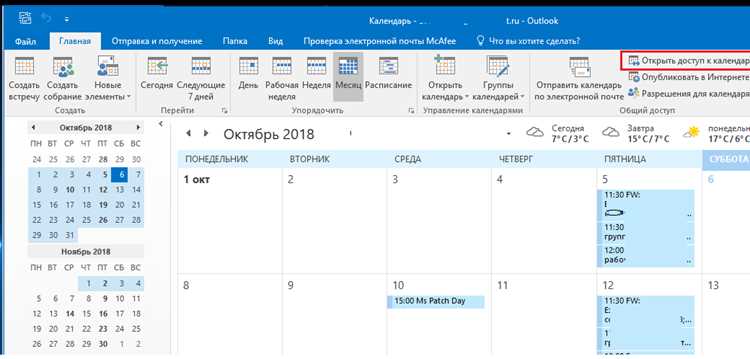
В Outlook доступ к календарю можно настроить для отдельных сотрудников, команд или внешних пользователей. Для этого используется функция совместного использования календаря, которая позволяет контролировать уровень видимости событий и возможность их редактирования.
Процесс начинается с выбора календаря в приложении Outlook или через веб-версию Outlook Web. После этого необходимо определить, кто будет получать доступ: отдельные контакты, группы в организации или внешние адреса электронной почты. Каждому пользователю можно назначить конкретный уровень разрешений – от просмотра только свободного времени до полного редактирования событий.
При предоставлении доступа важно учитывать, что изменения уровня разрешений вступают в силу сразу после подтверждения и отправки приглашений. Если пользователь не получил уведомление, проверяется правильность адреса электронной почты и настройки сервера Exchange или Microsoft 365.
Настройка совместного использования календаря также включает возможность ограничить видимость деталей встреч или событий. Это помогает сохранять конфиденциальность при предоставлении доступа нескольким сотрудникам или внешним партнерам, сохраняя при этом возможность планирования совместных встреч.
Открытие настроек календаря для предоставления доступа
Запустите Outlook и перейдите в раздел Календарь через панель навигации слева. Найдите нужный календарь в списке Мои календари. Щелкните по нему правой кнопкой мыши и выберите Свойства календаря или Параметры доступа в контекстном меню.
В открывшемся окне настроек перейдите на вкладку Разрешения. Здесь отображаются текущие пользователи с доступом к календарю и их права. Чтобы добавить нового пользователя, нажмите Добавить, выберите адресата из списка контактов или введите его электронный адрес и подтвердите.
Для каждого пользователя можно установить конкретный уровень доступа: Только просмотр, Просмотр всех деталей, Редактирование или Полный доступ. После выбора прав нажмите ОК для сохранения изменений.
Если используется Outlook для Microsoft 365, можно открыть настройки через меню Файл → Параметры → Календарь → Разрешения календаря. Это позволяет управлять доступом без перехода в контекстное меню календаря.
Выбор пользователей и групп для совместного использования
После открытия настроек календаря на вкладке Разрешения нажмите кнопку Добавить. В появившемся окне можно выбрать отдельных пользователей или целые группы из адресной книги. Для поиска используйте поле ввода имени или электронной почты.
Выбранные пользователи и группы отображаются в таблице с их адресами и текущими правами доступа. Используйте таблицу для редактирования прав или удаления участников:
| Имя/Группа | Электронная почта | Уровень доступа | Действия |
|---|---|---|---|
| Иванов И.И. | ivanov@example.com | Просмотр всех деталей | Изменить / Удалить |
| Маркетинговая группа | marketing@example.com | Редактирование | Изменить / Удалить |
| Петров П.П. | petrov@example.com | Только просмотр | Изменить / Удалить |
Для каждой строки таблицы можно указать точный уровень прав: Только просмотр, Просмотр всех деталей, Редактирование, Полный доступ. После внесения изменений нажмите ОК для сохранения конфигурации.
Назначение уровней разрешений для календаря
В настройках календаря на вкладке Разрешения выберите пользователя или группу, для которых требуется изменить доступ. Используйте выпадающий список Уровень разрешений для назначения прав.
Доступные уровни:
Только просмотр – пользователь видит только занятость без деталей событий.
Просмотр всех деталей – отображаются темы, время и описание событий.
Редактирование – разрешено добавление, изменение и удаление событий.
Полный доступ – полный контроль над календарем, включая изменение прав других пользователей.
После выбора нужного уровня нажмите ОК для применения изменений. Для нескольких пользователей используйте таблицу разрешений для одновременного редактирования прав.
Отправка приглашений на доступ к календарю
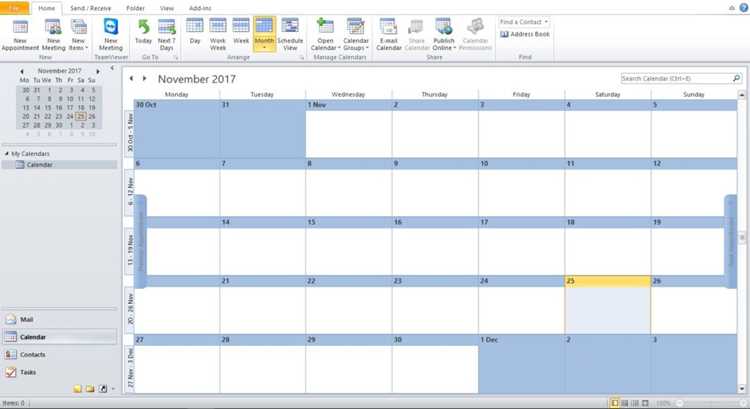
После назначения уровней разрешений выберите пользователя или группу и нажмите Отправить приглашение. Outlook автоматически формирует письмо с уведомлением о предоставлении доступа.
В письме отображается имя календаря, выбранный уровень доступа и инструкция по его использованию. Получатель может принять или отклонить доступ прямо из письма.
Для контроля отправленных приглашений откройте вкладку Разрешения. Здесь можно видеть, кто принял доступ, а кто еще не ответил. При необходимости повторно отправьте приглашение или измените уровень доступа перед повторной отправкой.
При работе с внешними пользователями убедитесь, что их адреса добавлены в список контактов или введены вручную, чтобы избежать ошибок доставки уведомлений.
Изменение или отмена доступа к календарю
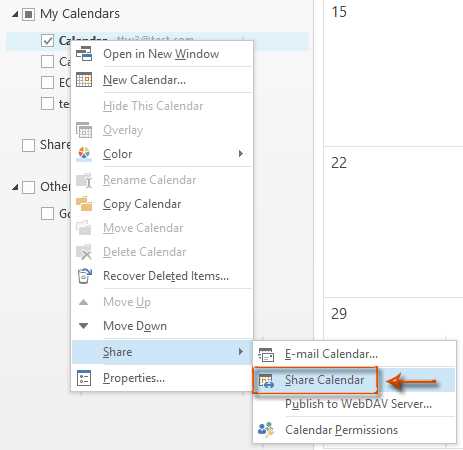
Чтобы изменить права или полностью отменить доступ к календарю, откройте вкладку Разрешения в настройках календаря. Выполните одно из действий:
- Изменение уровня доступа: выберите пользователя или группу и с помощью выпадающего списка Уровень разрешений укажите новый уровень: Только просмотр, Просмотр всех деталей, Редактирование или Полный доступ.
- Удаление доступа: выделите пользователя или группу и нажмите Удалить. Пользователь сразу теряет доступ к календарю.
- Повторная отправка приглашения: если права изменились, при необходимости используйте Отправить приглашение для уведомления участников о новых разрешениях.
Для контроля всех изменений используйте таблицу разрешений, где отображены все пользователи и текущие уровни доступа. Регулярно проверяйте список, чтобы исключить устаревшие или ненужные доступы.
Предоставление доступа к календарю через Outlook Web
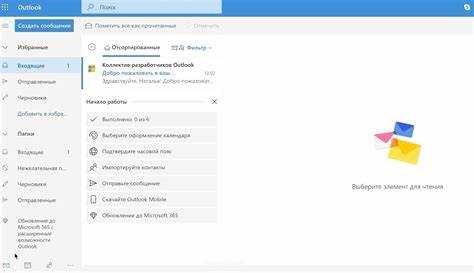
Откройте Outlook Web и перейдите в раздел Календарь через левое меню. Выберите календарь, к которому требуется предоставить доступ, и нажмите на Поделиться в верхней панели инструментов.
В открывшемся окне введите имена пользователей или адреса электронной почты. Для групп используйте их общий адрес из адресной книги.
Установите уровень доступа для каждого пользователя:
- Только просмотр – видимость только занятости.
- Просмотр всех деталей – отображение темы и описания событий.
- Редактирование – возможность добавлять и изменять события.
- Полный доступ – управление календарем и правами других пользователей.
После выбора прав нажмите Поделиться. Получатели получат уведомление по электронной почте с ссылкой на календарь и инструкцией по его открытию в Outlook Web.
Для изменения или отмены доступа вернитесь в Поделиться и отредактируйте права или удалите пользователя из списка.
Работа с календарем в совместном режиме
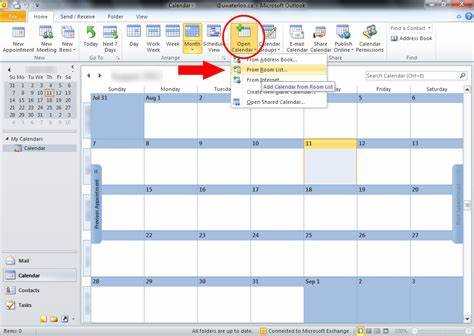
После предоставления доступа пользователи могут взаимодействовать с календарем в зависимости от назначенных прав. Основные действия в совместном режиме:
- Просмотр событий: пользователи с правами Только просмотр или Просмотр всех деталей видят занятость и информацию о событиях.
- Добавление и редактирование: участники с правами Редактирование или Полный доступ могут создавать новые события, изменять время и описание существующих.
- Удаление событий: разрешено пользователям с Редактированием и Полным доступом. Удаленные события удаляются для всех участников с доступом.
- Обновление и синхронизация: изменения в календаре автоматически отображаются у всех пользователей. При редактировании нескольких участников одновременно возможны уведомления о конфликте изменений.
- Комментирование и уведомления: для событий с детальной информацией можно добавлять заметки и получать уведомления о изменениях.
Рекомендуется регулярно проверять уровень доступа участников и актуальность событий, чтобы избежать конфликтов и обеспечить корректную работу календаря в совместном режиме.
Проверка и устранение проблем с доступом

Если пользователи не видят календарь или не могут выполнять назначенные действия, проверьте следующие моменты:
- Уровень разрешений: убедитесь, что выбранный уровень доступа соответствует необходимым действиям пользователя. Для редактирования требуется права Редактирование или Полный доступ.
- Адрес электронной почты: проверьте правильность введенного адреса. Ошибки в домене или имени пользователя блокируют доступ.
- Синхронизация: убедитесь, что Outlook или Outlook Web обновлен, а интернет-соединение стабильно. Иногда требуется принудительное обновление календаря.
- Внешние пользователи: если доступ предоставлен пользователям вне вашей организации, проверьте политику совместного использования и разрешения для внешних контактов в Microsoft 365.
- Очистка кэша: при проблемах с отображением календаря очистите кэш Outlook или перезапустите веб-браузер.
Если перечисленные действия не решают проблему, используйте инструмент Диагностика подключения в Outlook или обратитесь к системному администратору для проверки серверных настроек и прав доступа.
Вопрос-ответ:
Как предоставить доступ к календарю в Outlook для другого пользователя?
Для этого откройте календарь в Outlook, щелкните правой кнопкой мыши на календаре, выберите «Свойства» или «Параметры доступа». Перейдите во вкладку «Разрешения», нажмите «Добавить» и введите адрес электронной почты пользователя. Выберите нужный уровень доступа и нажмите «ОК». Пользователь получит уведомление о предоставленном доступе.
Как изменить уровень доступа к календарю для конкретного пользователя?
Перейдите в настройки календаря, откройте вкладку «Разрешения» и выберите пользователя, для которого хотите изменить права. В выпадающем списке «Уровень разрешений» выберите нужный уровень: «Только просмотр», «Просмотр всех деталей», «Редактирование» или «Полный доступ». Нажмите «ОК» для применения изменений.
Почему я не могу предоставить доступ к календарю в Outlook?
Причин может быть несколько. Во-первых, убедитесь, что вы используете правильный адрес электронной почты пользователя. Во-вторых, проверьте, предоставлен ли вам соответствующий уровень доступа к календарю. Если вы не имеете прав на редактирование или управление доступом, обратитесь к администратору вашей учетной записи для получения разрешения.
Как отменить доступ к календарю для определенного пользователя в Outlook?
Откройте настройки календаря, перейдите во вкладку «Разрешения» и выберите пользователя, для которого хотите отменить доступ. Нажмите «Удалить» или измените уровень доступа на «Нет доступа». После этого пользователь больше не будет иметь доступа к вашему календарю.

 Загрузка...