Содержание статьи
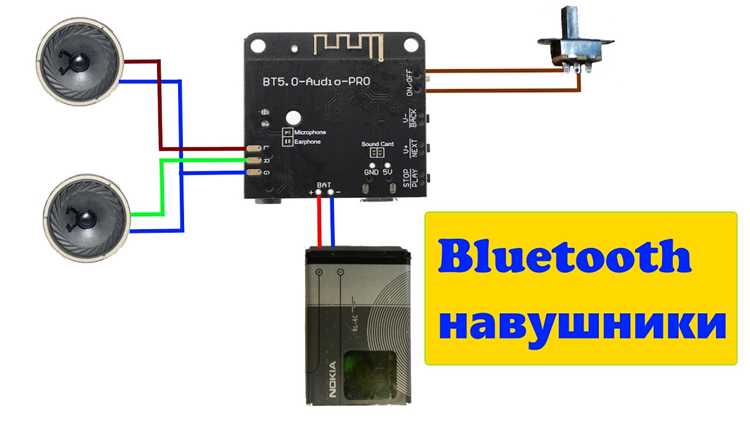
При подключении Bluetooth-наушников к компьютеру или ноутбуку часто возникает ситуация, когда система определяет их как два отдельных устройства: одно для стереозвука, другое для микрофона. Это происходит из-за разных аудиопрофилей, таких как A2DP для качественного звука и HFP/HSP для передачи голоса, которые Windows и некоторые версии macOS регистрируют отдельно.
Проблема проявляется в виде дублирующегося списка устройств, невозможности одновременно использовать микрофон и качественный звук, а также в ошибках при воспроизведении аудио через одну из точек. Такие сбои особенно заметны при работе с онлайн-конференциями или играми, где важна синхронизация звука.
Решение требует точной настройки драйверов и профилей. Рекомендуется проверять совместимость версии Bluetooth на наушниках и ПК, удалять старые профили из системы и использовать фирменные утилиты производителей для корректного объединения функций микрофона и стерео звука в одном устройстве.
Следуя пошаговым рекомендациям, можно устранить дублирование, сохранить качество воспроизведения и обеспечить стабильную работу микрофона без переключений между профилями. Это позволяет полностью раскрыть потенциал беспроводных наушников в Windows, macOS и некоторых Linux-дистрибутивах.
Блютуз наушники отображаются как два устройства: решение проблемы
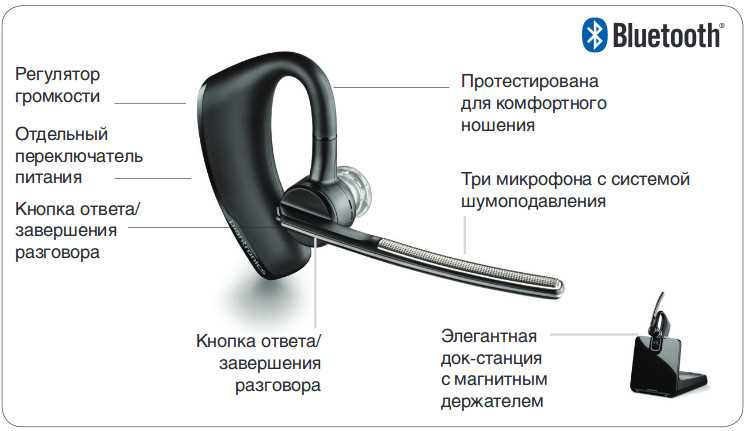
Когда наушники показываются в системе как два отдельных устройства, причина обычно кроется в разделении аудиопрофилей. Профиль A2DP отвечает за стереозвук высокого качества, а HFP/HSP – за работу микрофона. Windows и macOS регистрируют их отдельно, создавая дублирование в списке устройств.
Для исправления ситуации необходимо выполнить несколько шагов: проверить версию Bluetooth, удалить старые профили, установить актуальные драйверы и корректно настроить аудиопрофили. Использование фирменных приложений производителя позволяет объединить функции стерео и микрофона в одном устройстве.
Приведённая таблица показывает последовательность действий и ожидаемый результат:
| Шаг | Действие | Ожидаемый результат |
|---|---|---|
| 1 | Проверить версию Bluetooth на ПК и наушниках | Совместимость A2DP и HFP профилей |
| 2 | Удалить старые устройства из списка Bluetooth | Снижение конфликтов и дублирования |
| 3 | Установить официальные драйверы и утилиты производителя | Правильное объединение стерео и микрофона |
| 4 | Перезагрузить службу Bluetooth | Стабильное подключение и отображение одного устройства |
| 5 | Проверить работу звука и микрофона в приложениях | Корректная работа аудио без переключений между профилями |
После выполнения этих действий наушники будут отображаться как одно устройство, сохраняется качество стереозвука и обеспечивается стабильная работа микрофона, что устраняет проблему дублирования в системе.
Почему наушники видны как два устройства в системе
Отображение Bluetooth-наушников как двух отдельных устройств связано с различием аудиопрофилей и особенностями работы операционной системы. Основные причины:
- Разные аудиопрофили: A2DP используется для высококачественного стереозвука, HFP/HSP – для микрофона. Система регистрирует их как отдельные устройства.
- Конфликт драйверов: Устаревшие или универсальные драйверы Bluetooth не объединяют профили, что вызывает дублирование.
- Старые записи устройств: Ранее подключённые наушники могут оставаться в списке устройств, создавая конфликт при повторном подключении.
- Особенности операционной системы: Windows и macOS по умолчанию разделяют функционал микрофона и стерео, что повышает вероятность появления двух точек подключения.
Рекомендации для устранения дублирования:
- Проверить и при необходимости обновить драйверы Bluetooth и аудиоустройства.
- Удалить старые профили наушников из списка подключённых устройств.
- Использовать фирменные приложения производителей для объединения профилей A2DP и HFP.
- Перезагрузить службу Bluetooth и повторно подключить наушники.
Следуя этим шагам, система будет отображать наушники как одно устройство, одновременно сохраняя работу микрофона и высокое качество звука.
Проверка версии Bluetooth на компьютере и наушниках
Совместимость профилей A2DP и HFP напрямую зависит от версии Bluetooth на ПК и наушниках. Для корректной работы рекомендуется использовать устройства с версией не ниже Bluetooth 4.0, а для стабильного стереозвука и передачи голоса – Bluetooth 5.0 и выше.
На компьютере версию Bluetooth можно проверить через Диспетчер устройств в Windows: найти адаптер Bluetooth, открыть свойства, перейти на вкладку «Дополнительно» и посмотреть значение «Версия LMP» (значение 6 соответствует Bluetooth 4.0, 9 – Bluetooth 5.0). На macOS информация доступна через Об этом Mac → Системный отчет → Bluetooth.
На наушниках версия Bluetooth обычно указана в технической документации или приложении производителя. Для некоторых моделей требуется подключение к фирменной утилите, которая отображает актуальную версию и поддерживаемые профили.
Если версии не совпадают или слишком старые, возможны дублирования устройств, потеря качества звука или нестабильная работа микрофона. В таких случаях рекомендуется обновить драйвер адаптера на ПК и убедиться, что наушники поддерживают актуальные профили A2DP и HFP/HSP.
Удаление старых профилей устройств из списка Bluetooth
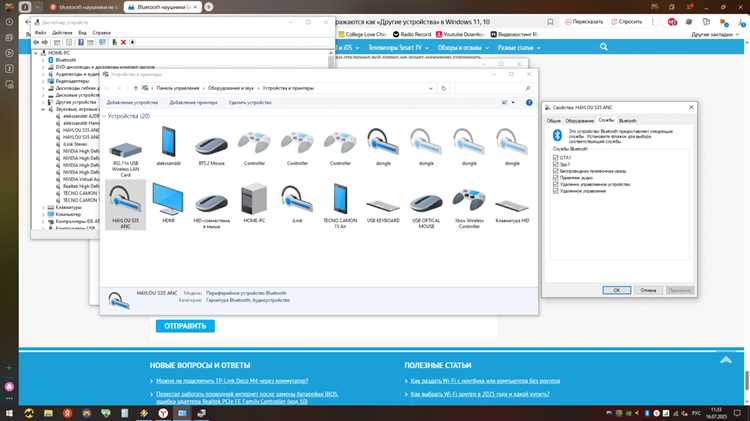
Наличие старых профилей Bluetooth часто вызывает дублирование наушников в системе. Каждый раз, когда устройство подключается повторно, система может регистрировать его как новое, если старые записи не удалены.
На Windows удалить старые профили можно через Параметры → Устройства → Bluetooth и другие устройства: выбрать устройство и нажать «Удалить устройство». После удаления рекомендуется перезагрузить службу Bluetooth через Службы → Bluetooth Support Service → Перезапустить.
На macOS старые профили удаляются через Системные настройки → Bluetooth, удерживая Option + Shift и кликая на устройство, выбирая «Удалить». После этого наушники необходимо снова подключить, чтобы система зарегистрировала их как одно устройство с объединёнными профилями.
Регулярное удаление устаревших записей предотвращает конфликты, позволяет корректно использовать микрофон и стереозвук одновременно, а также уменьшает вероятность появления двух отдельных точек подключения в списке устройств.
Настройка аудиопрофилей для одного соединения
Чтобы наушники отображались как одно устройство, необходимо объединить аудиопрофили A2DP и HFP/HSP. Windows и macOS по умолчанию разделяют их, что приводит к дублированию. Настройка включает несколько шагов.
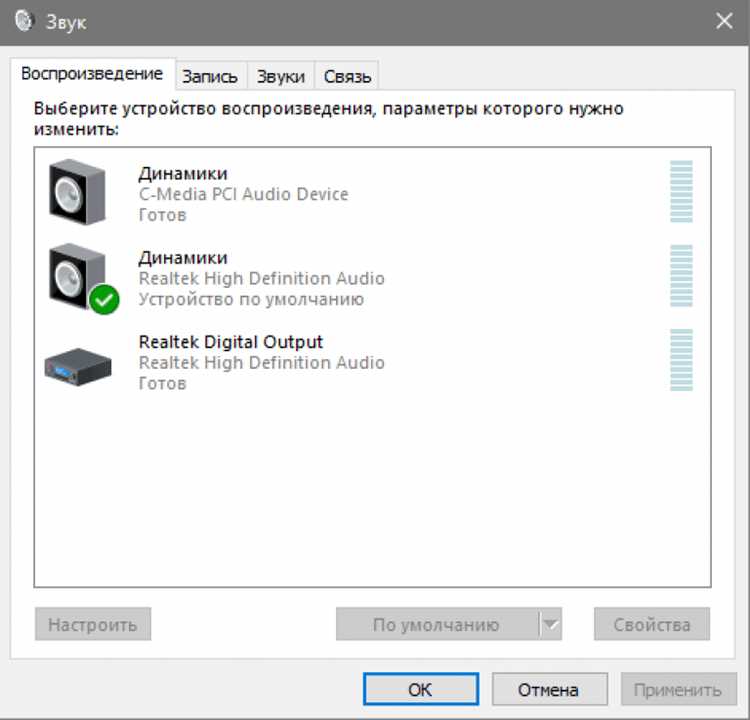
На Windows откройте Панель управления → Звук. В списке воспроизведения выберите наушники с профилем стерео (A2DP) и убедитесь, что микрофон настроен на тот же физический адаптер. В случае конфликтов используйте драйверы производителя, которые позволяют объединить оба профиля в одном устройстве.
На macOS и Linux для объединения профилей используют утилиты, поддерживающие Bluetooth Audio Manager или фирменные приложения производителей наушников. Это обеспечивает одновременную работу микрофона и высококачественного звука без создания двух отдельных точек подключения.
После настройки рекомендуется перезагрузить службу Bluetooth и проверить работу аудио в разных приложениях. Корректная конфигурация профилей устраняет дублирование устройств и улучшает стабильность подключения.
Использование драйверов производителя для наушников
Установка официальных драйверов наушников обеспечивает корректное отображение одного устройства и объединение аудиопрофилей A2DP и HFP/HSP. Универсальные драйверы часто не поддерживают полные функции микрофона и стереозвука одновременно, что вызывает дублирование.
Для Windows скачайте драйвер с сайта производителя, соответствующий модели наушников и версии ОС. После установки перезагрузите компьютер и переподключите устройство, чтобы система зарегистрировала объединённые профили.
На macOS многие производители предоставляют собственные утилиты для управления профилями Bluetooth. Установка такой утилиты позволяет объединять функции микрофона и стереозвука без ручной настройки.
Регулярное обновление драйверов поддерживает совместимость с последними версиями операционной системы и устраняет проблемы с дублированием, улучшая качество звука и стабильность соединения.
Перезагрузка службы Bluetooth на ПК
Перезагрузка службы Bluetooth позволяет устранить ошибки подключения и дублирование устройств. Windows регистрирует аудиопрофили отдельно, и временные сбои могут приводить к отображению наушников как двух устройств.
Последовательность действий на Windows:
- Нажмите Win + R и введите services.msc, затем нажмите Enter.
- В списке служб найдите Bluetooth Support Service.
- Щелкните правой кнопкой мыши и выберите Перезапустить.
- Проверьте, что тип запуска установлен на Автоматически.
После перезагрузки службы рекомендуется отключить наушники и подключить их повторно. Это обновляет список активных профилей и объединяет A2DP и HFP/HSP в одно устройство.
На некоторых версиях Windows может потребоваться дополнительная перезагрузка Bluetooth-адаптера через Диспетчер устройств → Bluetooth → Отключить устройство → Включить устройство. Такой подход устраняет конфликты драйверов и восстанавливает стабильное соединение.
Исправление конфликта между гарнитурой и стерео режимом
Конфликт возникает, когда Windows или macOS одновременно регистрируют профиль гарнитуры HFP/HSP и стереозвук A2DP. Это приводит к дублированию устройства и снижению качества аудио при использовании микрофона.
Для устранения конфликта выполните следующие действия:
- Отключите наушники от ПК и удалите все старые записи устройств из списка Bluetooth.
- Установите фирменные драйверы и утилиты производителя, которые объединяют профили HFP и A2DP в одно устройство.
- Перезагрузите службу Bluetooth через services.msc или аналогичное средство на macOS.
- В настройках звука выберите одно устройство для воспроизведения и одно для записи, если система позволяет вручную назначить профили.
- Проверьте работу микрофона и стереозвука в приложениях, чтобы убедиться, что конфликта больше нет.
Эти шаги позволяют использовать гарнитуру и стереозвук одновременно без дублирования устройств и потери качества звука.
Тестирование подключения после изменений
После выполнения всех настроек и устранения дублирования важно проверить стабильность работы наушников. Тестирование позволяет убедиться, что профили A2DP и HFP/HSP объединены и устройство отображается как одно.
Рекомендуется выполнить следующие проверки:
- Воспроизведение аудио через стандартный плеер или потоковые сервисы, чтобы убедиться в качестве стереозвука.
- Использование микрофона в приложениях для видеозвонков или записи звука, чтобы проверить корректное распознавание профиля HFP/HSP.
- Переключение между приложениями с разными аудиовыходами для проверки стабильности соединения.
- Повторное подключение наушников после отключения, чтобы убедиться, что система регистрирует их как одно устройство.
Если проблемы остаются, рекомендуется пересмотреть драйверы и настройки аудиопрофилей, а также обновить Bluetooth-адаптер на компьютере для обеспечения совместимости с последними стандартами.
Вопрос-ответ:
Почему мои Bluetooth-наушники отображаются в системе как два отдельных устройства?
Система регистрирует разные аудиопрофили отдельно: A2DP для стереозвука и HFP/HSP для микрофона. Windows и macOS отображают их как два устройства, что вызывает дублирование.
Как проверить версию Bluetooth на компьютере и наушниках?
На Windows откройте Диспетчер устройств → Bluetooth → Свойства → Дополнительно и посмотрите значение Версия LMP. На macOS версия доступна в Об этом Mac → Системный отчет → Bluetooth. Для наушников информация указана в документации или фирменных приложениях. Совпадение версий важно для объединения профилей.
Удаление старых профилей действительно помогает устранить дублирование?
Да. Старые записи создают конфликты при повторном подключении. Удаление через Параметры → Устройства → Bluetooth на Windows или через Системные настройки → Bluetooth на macOS позволяет системе зарегистрировать наушники как одно устройство с объединёнными профилями.
Можно ли объединить стереозвук и микрофон без фирменных драйверов?
Частично возможно через стандартные настройки звука в Windows и macOS, но универсальные драйверы часто не поддерживают одновременное использование A2DP и HFP/HSP. Установка драйверов производителя обеспечивает корректное отображение одного устройства и стабильную работу всех профилей.
Какие шаги проверить после исправления дублирования наушников?
Рекомендуется выполнить тестирование: воспроизвести аудио через плеер или потоковый сервис, проверить работу микрофона в видеозвонках, переключить приложения с разными аудиовыходами и повторно подключить наушники после отключения. Это позволяет убедиться, что система распознаёт устройство корректно и оба профиля работают одновременно.
Почему мои Bluetooth-наушники отображаются как два устройства и как это исправить?
Наушники могут отображаться дважды из-за разделения аудиопрофилей: A2DP отвечает за стереозвук, а HFP/HSP — за микрофон. Система фиксирует их отдельно, создавая дублирование. Чтобы устранить проблему, необходимо удалить старые профили из списка Bluetooth, обновить драйверы наушников и компьютера, а затем объединить профили через фирменные утилиты или стандартные настройки звука. После этих действий наушники будут распознаваться как одно устройство, одновременно обеспечивая работу стереозвука и микрофона.

 Загрузка...