Содержание статьи
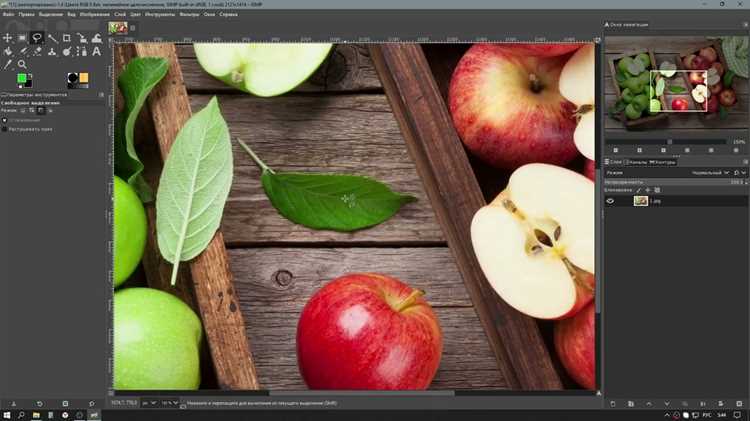
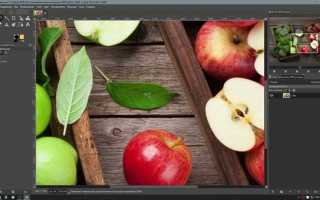
Инструмент кадрирования в GIMP применяется для точного выделения нужной области изображения и удаления лишних фрагментов без потери качества. Он позволяет изменить композицию снимка, акцентировать внимание на объекте и оптимизировать соотношение сторон под заданный формат – например, 4:3, 16:9 или квадрат для публикаций в соцсетях.
С помощью кадрирования можно не только обрезать фото, но и задать фиксированные размеры в пикселях, миллиметрах или процентах. Это удобно при подготовке изображений для веб-страниц, печати и интерфейсов. В отличие от масштабирования, кадрирование не изменяет разрешение кадра, а лишь убирает ненужные части, сохраняя оригинальное качество оставшегося участка.
При работе с инструментом Crop Tool в GIMP доступны параметры выравнивания по центру, привязки к сетке и корректировки границ выделения после предварительного просмотра. Это помогает точно выстроить композицию и избежать ошибок при обрезке. Опытные пользователи часто совмещают кадрирование с выравниванием горизонта и последующей коррекцией перспективы, что делает инструмент универсальным при обработке фотографий и графики.
Как инструмент кадрирования помогает изменить композицию изображения
Инструмент кадрирования в GIMP позволяет изменить восприятие снимка за счёт смещения визуальных акцентов. С его помощью можно убрать отвлекающие элементы по краям кадра, сделать композицию более сбалансированной и направить внимание зрителя на главный объект.
Для проверки построения кадра удобно включить направляющие «Правило третей» или «Золотое сечение» в параметрах инструмента. Перемещая рамку обрезки, можно точно оценить, где лучше расположить ключевые детали, чтобы добиться гармоничного распределения пространства.
При редактировании портретов полезно сдвинуть границы кадра так, чтобы лицо находилось ближе к одной из линий третей, а фон занимал меньшую часть области. В пейзажной съёмке можно изменить пропорции, оставив больше неба или земли для усиления перспективы.
Кадрирование также помогает изменить формат изображения: из горизонтального сделать вертикальный или квадратный, что особенно удобно при подготовке материалов для социальных сетей или печати. При этом важно следить, чтобы после обрезки не терялись контуры ключевых объектов и не нарушалась визуальная логика сцены.
Удаление ненужных областей кадра без потери качества
Инструмент кадрирования в GIMP позволяет точно убрать лишние участки изображения, не затрагивая качество оставшейся части. В отличие от масштабирования, кадрирование не изменяет разрешение пикселей, а лишь исключает ненужные фрагменты, сохраняя исходные параметры снимка.
Для точного удаления лишнего пространства необходимо активировать инструмент кадрирования, выделить нужную область мышью и отрегулировать границы при помощи направляющих. Важно следить за значениями в строке состояния – они показывают размеры выделения в пикселях, что помогает сохранить нужные пропорции.
Если требуется сохранить оригинальное качество без пересчёта пикселей, следует избегать последующего изменения размера изображения после обрезки. Для фотографий с высоким разрешением желательно использовать режим «фиксированное соотношение сторон», чтобы кадрирование не исказило композицию.
При работе с изображениями в формате PNG или TIFF GIMP сохраняет данные без повторного сжатия, что позволяет исключить потерю качества после обрезки. Для JPEG рекомендуется сохранять файл с качеством не ниже 95%, чтобы избежать артефактов при повторной компрессии.
Точная обрезка лишних областей повышает концентрацию внимания на объекте и делает изображение визуально чище, сохраняя исходную детализацию и резкость.
Использование направляющих и соотношения сторон при кадрировании
В GIMP инструмент кадрирования позволяет задать направляющие и фиксированное соотношение сторон, что помогает точно выровнять объекты и сохранить пропорции изображения. Эти функции особенно полезны при подготовке фотографий для печати, веб-дизайна и публикации в соцсетях.
Для включения направляющих необходимо активировать параметр «Показать направляющие» в панели параметров инструмента. В выпадающем списке доступны разные типы разметки:
- Правило третей – помогает выстроить композицию с учетом визуальных центров.
- Золотое сечение – подходит для художественных кадров, где важна естественная гармония.
- Центральные линии – используются при симметричной компоновке.
- Диагонали – удобны для динамичных сюжетов и архитектуры.
Чтобы зафиксировать пропорции, используется параметр «Фиксированное соотношение сторон». Его можно задать вручную, например:
- 1:1 – для квадратных изображений и аватаров;
- 3:2 – стандарт для фотографий с камер;
- 16:9 – формат экранов и видеоконтента;
- 4:5 – оптимально для Instagram-публикаций.
При активированной фиксации рамка изменяет размер, сохраняя заданное соотношение. Это предотвращает искажения и облегчает подготовку серии изображений с одинаковыми параметрами. Для точного позиционирования удобно включить сетку направляющих и использовать клавиши со стрелками для сдвига рамки по пикселям.
Совмещение направляющих с фиксированным соотношением сторон помогает контролировать композицию и получать визуально сбалансированные результаты без необходимости последующей корректировки.
Выравнивание горизонта и исправление перекосов
При кадрировании в GIMP можно корректировать наклон горизонта, чтобы изображение выглядело ровно и естественно. Для этого используется инструмент «Повернуть», который активируется через меню «Инструменты» → «Преобразование» → «Поворот». После активации курсор меняется, и можно наглядно задать угол коррекции, ориентируясь на линии композиции.
Чтобы точно выровнять горизонт, удобно включить направляющие через меню «Вид» → «Направляющие» → «Создать направляющие по изображению». Горизонтальные и вертикальные линии помогут определить отклонение. После поворота кадр часто выходит за границы холста – это исправляется последующим кадрированием, чтобы убрать пустые области.
Для небольших перекосов, например при архитектурной съемке, можно применить инструмент «Перспектива». Он позволяет исправить искажения, возникающие при наклоне камеры, без заметного ухудшения качества. При работе стоит следить, чтобы вертикали зданий или линии предметов оставались параллельными границам кадра.
Оптимально выполнять выравнивание перед окончательным кадрированием, чтобы сохранить нужную композицию и не терять важные элементы изображения. Это особенно важно для пейзажей и снимков архитектуры, где даже небольшой наклон делает изображение неестественным.
Подготовка изображений к публикации в нужном размере
Перед размещением изображения на сайте или в социальных сетях важно привести его к точным размерам, соответствующим площадке публикации. Это помогает избежать автоматического сжатия и искажений.
В GIMP можно задать нужные параметры через пункт меню Изображение → Масштабировать изображение. В открывшемся окне указываются ширина и высота в пикселях, а также разрешение (DPI), которое влияет на качество при печати.
- Для веб-публикаций оптимальное разрешение – 72–96 DPI.
- Для печати – не менее 300 DPI.
- Перед изменением размера лучше обрезать лишние области с помощью инструмента кадрирования, чтобы сохранить пропорции и композицию.
Если важно сохранить исходное соотношение сторон, активируйте блокировку пропорций, щёлкнув по значку цепочки рядом с полями ширины и высоты. Это предотвратит искажение при масштабировании.
После изменения размера изображение можно оптимизировать для публикации. Используйте пункт Файл → Экспортировать как и выберите формат JPEG или PNG. Для JPEG регулируйте качество – обычно достаточно 80–90%, чтобы уменьшить размер файла без заметной потери чёткости.
Такое поэтапное кадрирование и масштабирование позволяет добиться точного соответствия требованиям площадки и сохранить визуальное качество изображения.
Кадрирование для выделения основного объекта на фото
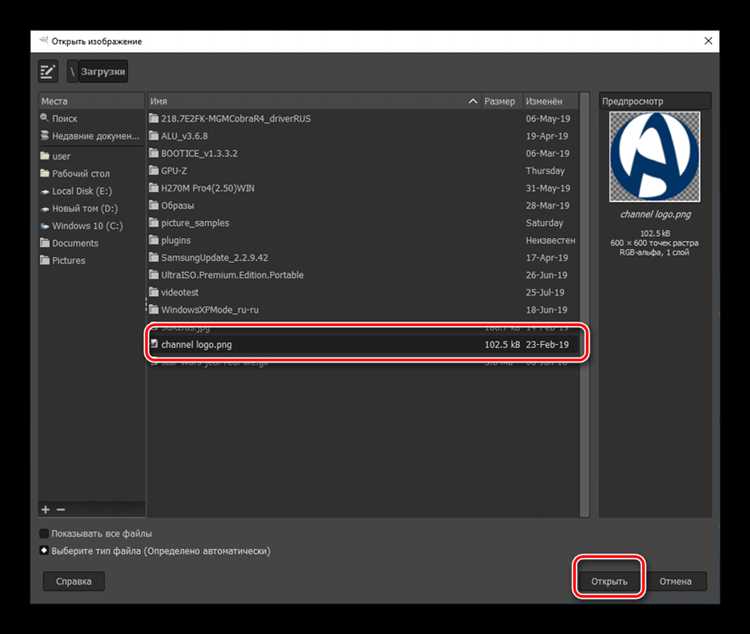
Инструмент кадрирования в GIMP позволяет убрать лишние элементы и сосредоточить внимание на главном объекте. Для этого сначала определите границы области, которая содержит объект. Важно, чтобы вокруг него оставалось минимальное пространство, но без обрезания частей, влияющих на восприятие.
При кадрировании используйте сетку или направляющие для точного выравнивания объекта по центру или по правилу третей. Это помогает визуально подчеркнуть важные детали и улучшает композицию снимка.
Если объект занимает небольшую часть кадра, увеличьте его площадь путем обрезки фона, сохраняя пропорции изображения. В GIMP можно зафиксировать соотношение сторон, чтобы кадрирование не искажало форму объекта. После выбора области нажмите Enter для применения изменений, сохраняя четкость и качество исходного изображения.
Для сложных сцен с множеством объектов используйте предварительное увеличение масштаба и точную корректировку границ. Это позволяет аккуратно отделить основной объект от фона и лишних деталей, обеспечивая концентрированное внимание зрителя именно на нужной части фотографии.
Настройка параметров инструмента кадрирования в GIMP
Инструмент кадрирования в GIMP позволяет точно задавать область обрезки с учётом пропорций и конкретных размеров. Для этого в панели инструментов доступны опции: «Фиксированные пропорции», «Фиксированный размер» и «Фиксированное соотношение сторон». «Фиксированные пропорции» удерживают выбранное соотношение сторон при изменении рамки кадрирования. «Фиксированный размер» позволяет указать точные пиксельные размеры, что удобно при подготовке изображений для публикации. «Фиксированное соотношение сторон» обеспечивает сохранение выбранного соотношения без привязки к конкретному размеру.
Опция «Режим обрезки» управляет тем, как кадрирование влияет на изображение: можно оставлять фон прозрачным или сохранять существующие слои. Параметр «Смещение» позволяет сдвинуть рамку кадрирования на конкретное расстояние, что облегчает точное позиционирование объекта на изображении.
Для увеличения точности можно включить направляющие и сетку. Они помогают выровнять рамку кадрирования относительно ключевых элементов композиции. Использование предварительного просмотра в панели параметров позволяет видеть, как кадрирование повлияет на изображение, прежде чем применять изменения.
Также стоит обратить внимание на опцию «Удалять обрезанные пиксели». При её активации удаляются все пиксели за пределами рамки кадрирования, что уменьшает размер файла. Если опция выключена, обрезанные области остаются скрытыми, позволяя вернуть их при необходимости.
Регулировка всех этих параметров даёт полный контроль над кадрированием, повышает точность композиции и обеспечивает соответствие изображения техническим требованиям публикации или печати.
Типичные ошибки при кадрировании и как их избежать

Одна из самых частых ошибок – обрезка ключевых деталей изображения. При кадрировании важно сохранять элементы, которые определяют сюжет или контекст сцены. Перед обрезкой оцените, какие объекты несут смысловую нагрузку.
Слишком плотное кадрирование, когда объекты обрезаются слишком близко к краям, нарушает визуальный баланс. Для оценки оптимального кадра используйте направляющие или сетку пропорций, чтобы оставить пространство вокруг объекта.
Игнорирование соотношения сторон приводит к деформации композиции при дальнейшем изменении размера изображения. В GIMP можно задать фиксированное соотношение сторон в настройках инструмента кадрирования, чтобы избежать искажений.
Недостаточная фиксация горизонта часто делает кадр визуально наклонённым. Используйте функцию выравнивания или линейки для точной коррекции наклона перед окончательным применением кадрирования.
Слишком сильное уменьшение области кадра может ухудшить качество изображения при последующем масштабировании. Планируйте кадрирование так, чтобы разрешение оставалось достаточным для публикации.
| Ошибка | Причина | Как избежать |
|---|---|---|
| Обрезка ключевых деталей | Не определён основной объект | Выделить объект и оценить, какие элементы важны |
| Плотное кадрирование | Отсутствие визуального пространства | Использовать направляющие или сетку пропорций |
| Игнорирование соотношения сторон | Ручное кадрирование без ограничений | Задать фиксированное соотношение сторон в инструменте |
| Наклон горизонта | Не проверен уровень линии горизонта | Использовать линейки и функцию выравнивания |
| Снижение качества | Чрезмерное уменьшение кадра | Оставить достаточный запас разрешения для публикации |
Вопрос-ответ:
Для чего конкретно нужен инструмент кадрирования в GIMP?
Инструмент кадрирования позволяет удалить лишние части изображения, чтобы выделить главный объект или улучшить композицию. С его помощью можно изменять размеры изображения без потери деталей в нужной области, а также подгонять пропорции под заданные размеры, например для публикации в социальных сетях или печати.
Можно ли с помощью кадрирования исправить перекосы или наклон горизонта на фото?
Да, GIMP позволяет использовать кадрирование вместе с функцией выравнивания. При выделении области кадрирования можно наклонять рамку, чтобы горизонт или вертикальные линии на фото стали ровными. Это особенно полезно при фотографировании пейзажей или архитектуры, где кривые линии сразу бросаются в глаза.
Как сохранить качество изображения после обрезки в GIMP?
При кадрировании важно выделять область аккуратно и применять кадрирование без изменения разрешения. Если изображение уже имеет нужное разрешение, инструмент просто удаляет ненужные области, не влияя на оставшиеся пиксели. Для сохранения исходного качества при экспорте рекомендуется выбирать формат с минимальной потерей, например PNG, если важна резкость и детали.
Можно ли использовать направляющие и соотношение сторон при кадрировании?
Да, GIMP поддерживает направляющие и фиксированные пропорции. Направляющие помогают точно расположить рамку кадрирования, а фиксированное соотношение сторон позволяет получить изображение с нужными пропорциями, например 16:9 или 1:1. Это полезно для постов в социальных сетях или подготовки макетов для печати.
Влияет ли кадрирование на размер файла изображения?
Да, после удаления лишних областей размер файла уменьшается, потому что в документе остаются только нужные пиксели. Это может быть удобно при загрузке на сайты с ограничением по объему файла или при отправке по почте. При этом качество оставшейся области сохраняется, если не менять разрешение или формат сжатия.
Для чего нужен инструмент кадрирования в GIMP и как его правильно использовать?
Инструмент кадрирования в GIMP позволяет обрезать лишние части изображения, изменяя его размер и фокус. С его помощью можно убрать пустые участки, подчеркнуть главный объект или скорректировать композицию. Для работы достаточно выбрать инструмент на панели, выделить область кадра на изображении и при необходимости подправить границы мышью или задать точные размеры в панели параметров. После подтверждения действия программа удаляет все, что находится за пределами выделенной области. Это помогает подготовить изображение к публикации, печати или использованию в других проектах, сохранив нужные детали и улучшив визуальное восприятие.

 Загрузка...