Содержание статьи

Сворачивание WPF-приложения в системный трей – это популярная функциональность, позволяющая улучшить пользовательский опыт, особенно для долгосрочно работающих приложений. В отличие от обычного сворачивания в панель задач, системный трей позволяет скрыть приложение, освободив место на экране, при этом оно продолжает работать в фоновом режиме.
Для того чтобы добавить поддержку этой функции в WPF, необходимо использовать компонент NotifyIcon из Windows Forms, так как WPF напрямую не поддерживает работу с системным трейем. С помощью этого компонента можно создать иконку в трее и реализовать взаимодействие с пользователем через контекстное меню и другие механизмы.
Одной из важных задач является правильная обработка событий сворачивания и восстановления окна. Важно, чтобы при сворачивании окна оно не просто скрывалось, а становилось невидимым в основном интерфейсе приложения, при этом оставалось активным в системном трее. Для этого в WPF нужно будет работать с методами Hide() и Show(), а также отслеживать изменения состояния окна с помощью событий.
Кроме того, для реализации полноценных возможностей, таких как отображение уведомлений или контекстное меню для иконки в системном трее, необходимо продумать обработку различных событий и интерфейс взаимодействия. Например, контекстное меню может включать команды для восстановления окна, закрытия приложения или отображения дополнительных настроек.
Создание и настройка TrayIcon для WPF приложения
Для того чтобы добавить иконку в системный трей в WPF, нужно использовать класс NotifyIcon из пространства имен System.Windows.Forms. Этот компонент предоставляет функциональность для отображения иконки в трее и управления ей.
Чтобы настроить TrayIcon, следуйте пошаговой инструкции:
- Добавьте ссылку на сборку System.Windows.Forms в ваш проект WPF. Для этого откройте проект в Visual Studio, кликните правой кнопкой на проект, выберите «Add» -> «Reference» и добавьте сборку System.Windows.Forms.
- Создайте объект NotifyIcon в коде вашего приложения, используя конструктор, который принимает путь к иконке. Для этого лучше использовать стандартную иконку или создать свою.
- Настройте иконку и параметры отображения. Вы можете задать текст, который будет отображаться при наведении на иконку, а также задать обработчики событий для кликов на ней.
Пример создания и настройки TrayIcon:
using System.Windows.Forms;
NotifyIcon trayIcon = new NotifyIcon();
trayIcon.Icon = new System.Drawing.Icon("icon.ico"); // Укажите путь к вашей иконке
trayIcon.Visible = true;
trayIcon.Text = "Мое приложение"; // Текст подсказки
// Обработчик клика на иконку
trayIcon.Click += (sender, e) =>
{
MessageBox.Show("Вы кликнули на иконку в системном трее");
};
Важно: обязательно установите свойство Visible в true, чтобы иконка появилась в трее. Без этого параметра иконка не будет видна пользователю, несмотря на то, что объект NotifyIcon существует в памяти.
Для реализации контекстного меню на иконке в системном трее, создайте объект ContextMenuStrip, добавьте в него элементы и привяжите к иконке:
ContextMenuStrip contextMenu = new ContextMenuStrip();
contextMenu.Items.Add("Восстановить", null, (sender, e) =>
{
// Логика восстановления окна
this.Show();
});
contextMenu.Items.Add("Выход", null, (sender, e) =>
{
// Логика выхода из приложения
Application.Exit();
});
trayIcon.ContextMenuStrip = contextMenu;
В данном примере контекстное меню отображает два пункта: «Восстановить» и «Выход». Пункты можно настраивать в зависимости от требований приложения.
Теперь ваше приложение будет иметь иконку в системном трее с настройкой отображения, подсказки, а также с возможностью управления через контекстное меню.
Обработка событий сворачивания и восстановления окна
Чтобы корректно обработать сворачивание и восстановление окна в WPF-приложении с иконкой в системном трее, необходимо отслеживать события сворачивания и восстановления окна. Это позволит скрывать окно, а не просто минимизировать его, и восстановить его при клике на иконку в трее.
Основные события, которые используются для управления состоянием окна:
- Window.StateChanged – событие, которое срабатывает при изменении состояния окна (сворачивание, разворачивание, восстановление).
- Window.Closing – событие, которое вызывается при попытке закрытия окна.
Для корректной работы с системным треем необходимо отменить стандартное сворачивание окна и скрыть его, не завершая процесс приложения. Вот как это можно реализовать:
using System.Windows;
using System.Windows.Forms;
NotifyIcon trayIcon = new NotifyIcon();
trayIcon.Icon = new System.Drawing.Icon("icon.ico");
trayIcon.Visible = true;
private void Window_StateChanged(object sender, EventArgs e)
{
if (this.WindowState == WindowState.Minimized)
{
// Скрыть окно при сворачивании
this.Hide();
}
}
private void TrayIcon_Click(object sender, EventArgs e)
{
// Восстановить окно при клике на иконку
this.Show();
this.WindowState = WindowState.Normal;
}
В этом примере при сворачивании окна оно будет скрыто с помощью метода Hide(), а при клике на иконку в трее – окно восстанавливается с помощью метода Show() и возвращается в нормальное состояние с помощью установки WindowState = WindowState.Normal.
Если необходимо обработать выход из приложения через системный трей, используйте событие Window.Closing, чтобы завершить приложение при закрытии окна через контекстное меню на иконке:
private void TrayIcon_Exit(object sender, EventArgs e)
{
// Закрытие приложения
Application.Current.Shutdown();
}
Таким образом, используя обработку этих событий, вы можете контролировать состояние окна, скрывать его в трее при сворачивании и восстанавливать при необходимости. Это улучшает взаимодействие с пользователем и освобождает место на рабочем столе.
Использование NotifyIcon для отображения иконки в системном трее
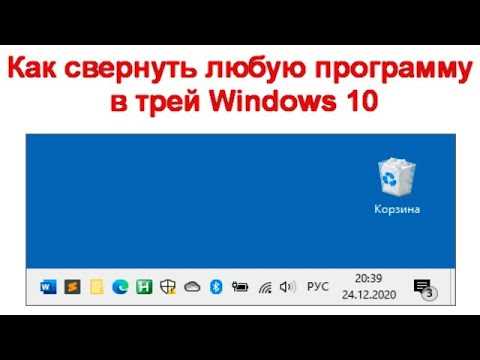
Чтобы интегрировать NotifyIcon в ваше приложение, выполните следующие шаги:
- Добавьте ссылку на сборку System.Windows.Forms в проект, если она ещё не добавлена. Для этого откройте проект в Visual Studio, кликните правой кнопкой по проекту и выберите «Add» -> «Reference», затем добавьте System.Windows.Forms.
- Создайте экземпляр класса NotifyIcon в коде приложения. Укажите путь к иконке и настройте видимость и поведение элемента.
Пример создания и настройки NotifyIcon:
using System.Windows.Forms;
NotifyIcon trayIcon = new NotifyIcon();
trayIcon.Icon = new System.Drawing.Icon("icon.ico"); // Путь к иконке
trayIcon.Visible = true; // Убедитесь, что иконка видна в системном трее
trayIcon.Text = "Мое приложение"; // Текст, который будет отображаться при наведении на иконку
Важный момент: для корректного отображения иконки в системном трее необходимо установить свойство Visible в true. Без этого параметра иконка не будет отображаться.
Также можно добавить событие для клика по иконке, чтобы, например, восстанавливать окно приложения:
trayIcon.Click += (sender, e) =>
{
MessageBox.Show("Вы кликнули на иконку в системном трее");
};
Для добавления контекстного меню на иконку создайте объект ContextMenuStrip, добавьте в него элементы и привяжите к иконке:
ContextMenuStrip contextMenu = new ContextMenuStrip();
contextMenu.Items.Add("Восстановить", null, (sender, e) =>
{
// Логика восстановления окна
this.Show();
});
contextMenu.Items.Add("Выход", null, (sender, e) =>
{
// Логика завершения работы приложения
Application.Exit();
});
trayIcon.ContextMenuStrip = contextMenu;
Контекстное меню позволяет пользователю быстро взаимодействовать с приложением, не открывая его интерфейс. В приведённом примере меню содержит пункты «Восстановить» и «Выход», но его можно настроить по своему усмотрению.
Таким образом, использование NotifyIcon в WPF-приложении предоставляет гибкие возможности для создания интерфейса с иконкой в системном трее и взаимодействия с пользователем без необходимости отображать основное окно приложения.
Реализация контекстного меню для иконки в системном трее
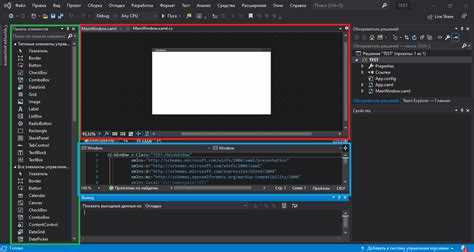
Для создания контекстного меню для иконки в системном трее в WPF-приложении используется класс ContextMenuStrip из пространства имен System.Windows.Forms. Это меню будет отображаться при правом клике по иконке в системном трее и позволит пользователю выполнять различные действия, такие как восстановление окна или завершение работы приложения.
Основные шаги для создания контекстного меню:
- Создайте объект ContextMenuStrip и добавьте в него пункты меню, которые будут необходимы пользователю.
- Свяжите ContextMenuStrip с иконкой NotifyIcon, чтобы меню появлялось при правом клике.
- Настройте обработчики событий для каждого пункта меню.
Пример создания контекстного меню для иконки в системном трее:
using System.Windows.Forms;
NotifyIcon trayIcon = new NotifyIcon();
trayIcon.Icon = new System.Drawing.Icon("icon.ico");
trayIcon.Visible = true;
trayIcon.Text = "Мое приложение";
// Создаем контекстное меню
ContextMenuStrip contextMenu = new ContextMenuStrip();
// Добавляем пункты в меню
contextMenu.Items.Add("Восстановить", null, (sender, e) =>
{
// Логика восстановления окна
this.Show();
this.WindowState = WindowState.Normal;
});
contextMenu.Items.Add("Закрыть", null, (sender, e) =>
{
// Логика завершения работы приложения
Application.Exit();
});
// Привязываем меню к иконке
trayIcon.ContextMenuStrip = contextMenu;
В приведенном примере созданы два пункта: «Восстановить» и «Закрыть». Обработчик для первого пункта восстанавливает окно, а для второго – завершает приложение.
Дополнительно можно добавить разделители или динамически изменять элементы меню в зависимости от состояния приложения:
contextMenu.Items.Add(new ToolStripSeparator()); // Разделитель
contextMenu.Items.Add("Настройки", null, (sender, e) =>
{
// Открытие окна настроек
OpenSettingsWindow();
});
Это позволяет гибко управлять содержимым контекстного меню, добавляя новые элементы в зависимости от состояния приложения или пользовательских предпочтений.
Для более сложных сценариев, например, динамического изменения состояния элементов меню (активен/неактивен), можно использовать свойство Enabled:
contextMenu.Items[1].Enabled = false; // Отключение второго пункта меню
Таким образом, контекстное меню иконки в системном трее можно настроить под конкретные задачи, чтобы улучшить взаимодействие пользователя с приложением. Это обеспечит удобный доступ к основным функциям без необходимости сворачивать приложение или открывать его окно.
Работа с приложением при сворачивании: скрытие окна и предотвращение завершения
При сворачивании приложения в WPF нужно не просто минимизировать окно, а скрывать его, чтобы оно не занимало место на панели задач, но при этом оставалось активным в системном трее. Это предотвращает случайное завершение работы приложения, когда пользователь пытается закрыть окно, и сохраняет возможность взаимодействовать с приложением через иконку в трее.
Для скрытия окна при сворачивании используйте событие StateChanged в сочетании с методом Hide(). При восстановлении окна с иконки в трее используйте метод Show(), чтобы вернуть его в нормальное состояние.
Пример реализации скрытия окна при сворачивании:
private void Window_StateChanged(object sender, EventArgs e)
{
if (this.WindowState == WindowState.Minimized)
{
// Скрыть окно при сворачивании
this.Hide();
}
}
Также, для предотвращения завершения работы приложения при закрытии окна, можно переопределить событие Closing и отменить его выполнение, если окно закрывается, но не должно завершать приложение.
Пример предотвращения закрытия окна:
private void Window_Closing(object sender, System.ComponentModel.CancelEventArgs e)
{
// Ожидаем сворачивания в трей, отменяем закрытие
if (this.WindowState == WindowState.Minimized)
{
e.Cancel = true;
this.Hide(); // Скрыть окно вместо закрытия
}
}
В этом примере при попытке закрытия окна, когда оно свернуто, событие закрытия отменяется, а окно скрывается. Таким образом, приложение не завершает работу, а продолжает функционировать в фоновом режиме, оставаясь доступным через системный трей.
Для восстановления окна по клику на иконку в трее используйте обработчик события на NotifyIcon, как показано в примере ниже:
private void TrayIcon_Click(object sender, EventArgs e)
{
this.Show();
this.WindowState = WindowState.Normal; // Восстановить окно и вернуть в нормальное состояние
}
Эти шаги обеспечат плавное скрытие и восстановление окна при сворачивании, а также предотвратят случайное завершение приложения. Это особенно полезно для приложений, которые должны работать в фоновом режиме, не занимая места на панели задач.
Реализация логики закрытия приложения через иконку в системном трее
Для корректного завершения работы приложения через иконку в системном трее, необходимо реализовать обработчик события для пункта контекстного меню «Выход». Это позволит пользователю закрывать приложение, не открывая главное окно, а также предотвратить случайное завершение работы при сворачивании приложения.
Основные шаги для реализации логики закрытия:
- Создание пункта меню «Выход» в контекстном меню иконки.
- Привязка обработчика события для выполнения выхода из приложения.
- Закрытие всех необходимых ресурсов перед завершением работы приложения.
Пример кода для создания и обработки выхода через иконку:
using System.Windows.Forms;
NotifyIcon trayIcon = new NotifyIcon();
trayIcon.Icon = new System.Drawing.Icon("icon.ico");
trayIcon.Visible = true;
trayIcon.Text = "Мое приложение";
// Создание контекстного меню
ContextMenuStrip contextMenu = new ContextMenuStrip();
// Добавляем пункт "Выход"
contextMenu.Items.Add("Выход", null, (sender, e) =>
{
// Завершаем работу приложения
Application.Exit();
});
// Привязываем контекстное меню к иконке
trayIcon.ContextMenuStrip = contextMenu;
В данном примере при выборе пункта «Выход» из контекстного меню, приложение завершает свою работу с помощью метода Application.Exit(), что гарантирует корректное завершение всех процессов приложения.
Если необходимо выполнить дополнительные действия перед завершением приложения (например, сохранить данные или очистить ресурсы), добавьте эти действия в обработчик события:
contextMenu.Items.Add("Выход", null, (sender, e) =>
{
// Сохранение данных
SaveData();
// Закрытие приложения
Application.Exit();
});
Кроме того, важно правильно обработать момент, когда приложение не должно завершаться, если оно свёрнуто в трей. Например, можно предупредить пользователя о закрытии через окно подтверждения:
contextMenu.Items.Add("Выход", null, (sender, e) =>
{
var result = MessageBox.Show("Вы уверены, что хотите закрыть приложение?", "Подтверждение", MessageBoxButton.YesNo);
if (result == MessageBoxResult.Yes)
{
Application.Exit();
}
});
Таким образом, использование контекстного меню для выхода из приложения в системном трее позволяет гибко контролировать процесс завершения работы, избегая случайного закрытия и обеспечивая возможность выполнения предварительных действий перед выходом.
Вопрос-ответ:
Как в WPF правильно скрыть окно при сворачивании в системный трей?
Для того чтобы скрыть окно при сворачивании в WPF, нужно использовать событие StateChanged. В обработчике этого события проверяйте состояние окна. Если оно минимизировано, вызовите метод Hide(), чтобы окно стало невидимым. Важно, чтобы приложение оставалось активным в фоновом режиме через иконку в системном трее.
Как при сворачивании приложения в системный трей предотвратить его закрытие?
Для предотвращения закрытия приложения при попытке закрыть окно, переопределите событие Closing. В нем можно отменить закрытие, если окно минимизировано. Используйте свойство WindowState, чтобы проверить, не минимизировано ли окно, и если да, отмените событие закрытия, скрыв окно с помощью Hide().
Как настроить иконку для системного трея в WPF?
Для отображения иконки в системном трее в WPF используйте компонент NotifyIcon из библиотеки System.Windows.Forms. Добавьте ссылку на сборку System.Windows.Forms и создайте экземпляр NotifyIcon, указав иконку и текст подсказки. Установите свойство Visible в true, чтобы иконка появилась в трее.
Как добавить контекстное меню для иконки в системном трее?
Для добавления контекстного меню на иконку в системном трее создайте объект ContextMenuStrip и добавьте в него необходимые пункты. Затем свяжите это меню с объектом NotifyIcon через свойство ContextMenuStrip. В обработчиках пунктов меню можно реализовать различные действия, например, восстановление окна или выход из приложения.
Что делать, если иконка в системном трее не появляется после минимизации окна в WPF?
Если иконка не появляется, проверьте, установлено ли свойство Visible у объекта NotifyIcon в true. Без этого свойства иконка не будет отображаться. Также убедитесь, что правильно добавлена ссылка на сборку System.Windows.Forms и используете правильный путь к иконке. После минимизации окна приложение должно оставаться активным через иконку в трее.

 Загрузка...