Содержание статьи
Общие папки VMware позволяют обмениваться файлами между хостовой системой и виртуальной машиной. В Linux эти папки не отображаются автоматически в файловой системе, поэтому для доступа нужно знать точное расположение и способ монтирования.
По умолчанию общие папки монтируются через виртуальную файловую систему VMware в директорию /mnt/hgfs. Если папка не отображается, необходимо проверить, включена ли функция общих папок в настройках виртуальной машины и установлен ли пакет open-vm-tools.
Для доступа к общим папкам можно использовать команду vmhgfs-fuse, которая монтирует каталоги VMware в выбранное место в Linux. Важно учитывать права пользователя, так как стандартные учетные записи могут не иметь доступа к смонтированным папкам без дополнительной настройки.
Проверка включенных общих папок в настройках VMware
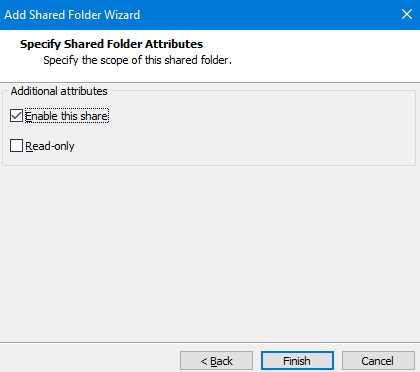
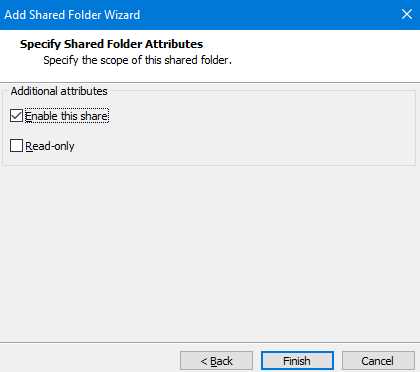
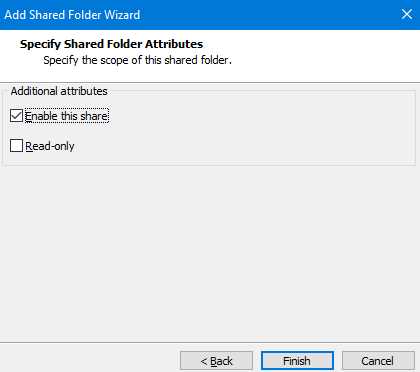
Чтобы общие папки были доступны в Linux, сначала нужно убедиться, что они включены в настройках виртуальной машины. В VMware откройте Settings виртуальной машины и перейдите в раздел Options → Shared Folders. Здесь должна быть активирована опция Always enabled или Enabled until next power off or suspend.
Список общих папок отображается в таблице ниже опции. Каждая папка должна иметь галочку в колонке Enabled. Для добавления новой папки используйте кнопку Add, укажите путь на хостовой системе и настройте доступ только для чтения или с правами на запись.
После включения общих папок перезапустите виртуальную машину, чтобы Linux мог обнаружить новые каталоги. Если папки не отображаются после перезагрузки, проверьте, установлен ли пакет open-vm-tools и выполнена ли команда монтирования через vmhgfs-fuse.
Расположение монтированных общих папок в Linux
После включения общих папок в настройках VMware они монтируются в виртуальной файловой системе Linux. Основное место для монтирования – директория /mnt/hgfs. Каждая общая папка отображается как отдельный каталог внутри этой директории.
Для проверки текущих монтированных папок можно использовать команду:
ls /mnt/hgfsЕсли каталог пустой или отсутствует, рекомендуется проверить:
- Установку пакета open-vm-tools или open-vm-tools-desktop для графических окружений.
- Состояние монтирования через команду mount | grep hgfs.
- Использование команды vmhgfs-fuse для ручного монтирования папок в указанную директорию.
Пример ручного монтирования:
sudo vmhgfs-fuse .host:/ /mnt/hgfs -o allow_otherПосле выполнения этой команды все активные общие папки будут доступны в /mnt/hgfs, и к ним можно обращаться как к обычным каталогам Linux.
Использование команды `vmhgfs-fuse` для доступа к папкам
Команда vmhgfs-fuse позволяет вручную монтировать общие папки VMware в Linux, если автоматическое монтирование не сработало. Она подключает виртуальную файловую систему VMware к указанной точке монтирования.
Стандартный синтаксис команды:
sudo vmhgfs-fuse .host:/ /mnt/hgfs -o allow_otherПояснение параметров:
- .host:/ – корень всех общих папок на хосте.
- /mnt/hgfs – директория в Linux, куда будут смонтированы папки.
- -o allow_other – позволяет всем пользователям системы обращаться к смонтированным папкам.
После выполнения команды можно проверить содержимое командой ls /mnt/hgfs. Для автоматического монтирования при каждом запуске системы добавьте команду в /etc/fstab или используйте скрипт инициализации.
Если папки не отображаются, убедитесь, что установлены пакеты open-vm-tools и fuse, а виртуальная машина запущена с включенной поддержкой общих папок.
Проверка точек монтирования через терминал
Для определения, где в Linux смонтированы общие папки VMware, используйте команды терминала. Основные способы проверки:
- mount | grep hgfs – отображает все точки монтирования VMware в системе. Каждая строка показывает источник (.host:/имя_папки) и точку монтирования.
- df -h | grep hgfs – показывает информацию о занятом и доступном пространстве для смонтированных папок.
Если команда ls /mnt/hgfs не возвращает содержимое, проверьте наличие монтирования через vmhgfs-fuse и права пользователя. Использование sudo может потребоваться для отображения всех точек монтирования.
Решение проблем с отсутствием видимых общих папок
Если общие папки VMware не отображаются в Linux, необходимо проверить несколько факторов одновременно. Основные причины и решения можно оформить в виде таблицы:
| Проблема | Проверка | Решение |
|---|---|---|
| Опция общих папок отключена в VMware | Откройте Settings → Options → Shared Folders | Включите опцию Always enabled или добавьте нужные папки |
| Отсутствует пакет open-vm-tools | Команда dpkg -l | grep open-vm-tools (Debian/Ubuntu) или rpm -qa | grep open-vm-tools (RHEL/CentOS) | Установите пакет: sudo apt install open-vm-tools open-vm-tools-desktop |
| Папки не смонтированы | Команда mount | grep hgfs | Используйте ручное монтирование: sudo vmhgfs-fuse .host:/ /mnt/hgfs -o allow_other |
| Недостаточные права пользователя | Проверка доступа: ls -l /mnt/hgfs | Добавьте пользователя в группу или используйте sudo для доступа |
После проверки всех пунктов перезапустите виртуальную машину и повторно выполните команду ls /mnt/hgfs для подтверждения доступа к общим папкам.
Настройка автоматического монтирования при запуске системы
Для автоматического подключения общих папок VMware при загрузке Linux используйте команду vmhgfs-fuse в /etc/fstab или скриптах инициализации. Это позволяет исключить необходимость ручного монтирования после каждой перезагрузки.
Пример строки для /etc/fstab:
.host:/ /mnt/hgfs fuse.vmhgfs-fuse allow_other,defaults 0 0Пояснение параметров:
- .host:/ – корневая директория всех общих папок на хосте.
- /mnt/hgfs – точка монтирования в Linux.
- fuse.vmhgfs-fuse – тип файловой системы для VMware.
- allow_other,defaults – разрешает доступ другим пользователям и применяет стандартные параметры монтирования.
После редактирования /etc/fstab проверьте корректность записи командой sudo mount -a. Если ошибки отсутствуют, общие папки будут автоматически монтироваться при следующей загрузке системы.
Доступ к общим папкам с правами пользователя
По умолчанию смонтированные общие папки VMware могут быть доступны только пользователю root. Чтобы предоставить доступ обычным пользователям, используйте опцию allow_other при монтировании через vmhgfs-fuse:
sudo vmhgfs-fuse .host:/ /mnt/hgfs -o allow_otherДля постоянного доступа можно изменить права на директорию:
- Добавьте пользователя в группу, которая имеет доступ к /mnt/hgfs:
sudo usermod -aG <имя_группы> <имя_пользователя>sudo chown -R <имя_пользователя>:<имя_группы> /mnt/hgfs
sudo chmod -R 770 /mnt/hgfsЕсли используется автоматическое монтирование через /etc/fstab, убедитесь, что запись включает allow_other. Это позволит всем пользователям из указанной группы работать с файлами без использования root.
Вопрос-ответ:
Где находятся общие папки VMware в Linux по умолчанию?
По умолчанию общие папки VMware монтируются в директорию /mnt/hgfs. Каждая общая папка отображается как отдельный каталог внутри этой директории. Если папки не видны, стоит проверить включена ли функция общих папок в настройках виртуальной машины и установлен ли пакет open-vm-tools.
Как проверить, смонтированы ли общие папки в системе?
Проверить точки монтирования можно через терминал с помощью команды mount | grep hgfs. Она покажет все активные монтирования VMware. Также можно использовать ls /mnt/hgfs, чтобы увидеть список доступных каталогов.
Что делать, если общие папки не отображаются после включения в настройках VMware?
Если папки не видны, убедитесь, что установлен пакет open-vm-tools. Далее можно выполнить ручное монтирование с помощью команды sudo vmhgfs-fuse .host:/ /mnt/hgfs -o allow_other. После этого каталоги должны стать доступны.
Как настроить автоматическое монтирование общих папок при запуске Linux?
Для автоматического монтирования добавьте строку в /etc/fstab:
.host:/ /mnt/hgfs fuse.vmhgfs-fuse allow_other,defaults 0 0После этого общие папки будут подключаться при каждом запуске системы без ручного ввода команд.

 Загрузка...