Содержание статьи
На практике чаще всего используются Pillow (PIL), OpenCV и Matplotlib. Pillow подходит для чтения файлов JPEG, PNG, BMP и работы с цветами, размерами и форматами. OpenCV возвращает изображение в виде массива NumPy и ориентирован на компьютерное зрение. Matplotlib позволяет загрузить изображение напрямую для визуализации, что удобно при анализе данных и отладке.
При открытии изображения важно учитывать путь к файлу, кодировку имени, формат и цветовое пространство. Например, OpenCV по умолчанию использует порядок каналов BGR, а Pillow – RGB. Ошибка в этом месте приводит к искажённым цветам и некорректным результатам обработки. Также стоит заранее проверять существование файла и результат чтения, так как при ошибке библиотека может вернуть None без явного исключения.
Отдельного внимания требуют случаи загрузки изображения не из файла, а из байтов, архива или по URL. В таких ситуациях используются потоки ввода, объекты BytesIO и дополнительные проверки типа данных. Грамотный выбор способа открытия изображения упрощает последующий код и снижает количество ошибок при работе с графикой.
Открытие изображения с помощью PIL.Image из локального файла
Библиотека Pillow предоставляет модуль PIL.Image, который позволяет открыть изображение с диска и получить объект для дальнейших операций. Для работы требуется установленный пакет pillow, который добавляет поддержку популярных форматов: JPEG, PNG, BMP, TIFF, WEBP.
Минимальный сценарий открытия файла выглядит так: указывается путь к изображению и вызывается метод Image.open(). Метод не загружает все данные сразу, а создаёт объект-обёртку, поэтому доступ к пикселям происходит только при первом обращении.
from PIL import Image
image = Image.open("images/photo.jpg")
image.load()
После открытия можно проверить параметры изображения через атрибуты объекта. Это позволяет заранее убедиться, что файл прочитан корректно и подходит для дальнейшей обработки.
| Атрибут | Описание |
|---|---|
| image.size | Кортеж (ширина, высота) в пикселях |
| image.mode | Цветовая модель (RGB, RGBA, L и др.) |
| image.format | Формат файла, определённый при чтении |
Если изображение используется для обработки пикселей, его часто приводят к нужной цветовой модели. Например, для устранения проблем с прозрачностью файл можно сразу преобразовать в RGB.
image = Image.open("images/icon.png").convert("RGB")При работе с локальными файлами следует учитывать путь: относительный путь зависит от текущей рабочей директории, абсолютный – от структуры файловой системы. Для проверки существования файла перед открытием удобно использовать модуль os.path, чтобы избежать ошибки FileNotFoundError.
После завершения работы объект изображения рекомендуется закрывать, особенно при обработке большого количества файлов. Это освобождает файловые дескрипторы и снижает риск ошибок при повторном чтении.
image.close()Загрузка изображения через OpenCV и проверка корректности чтения
В OpenCV загрузка изображений выполняется функцией cv2.imread(), которая возвращает массив NumPy с данными пикселей. Для работы необходимо установить пакет opencv-python. Функция принимает путь к файлу и флаг чтения, определяющий способ загрузки: цветное изображение, оттенки серого или чтение без изменений.
Пример чтения цветного изображения из локального файла:
import cv2
image = cv2.imread("images/photo.jpg")
При ошибке чтения cv2.imread() не выбрасывает исключение, а возвращает None. Поэтому сразу после загрузки требуется проверка результата. Отсутствие такой проверки часто приводит к ошибкам при обращении к форме массива или попытке обработки пикселей.
if image is None:
raise ValueError("Изображение не удалось загрузить")
Для контроля параметров изображения удобно проверить размер и тип данных массива. Это позволяет убедиться, что файл прочитан полностью и данные находятся в ожидаемом формате.
height, width, channels = image.shape
dtype = image.dtype
Если требуется чтение в оттенках серого, используется флаг cv2.IMREAD_GRAYSCALE. В этом случае массив будет двумерным, без канала цвета, что снижает объём данных и упрощает вычисления при анализе изображения.
gray = cv2.imread("images/photo.jpg", cv2.IMREAD_GRAYSCALE)Для стабильной работы с файлами рекомендуется проверять корректность пути и расширение изображения до вызова cv2.imread(), а также явно обрабатывать ситуацию, когда функция вернула None. Такой подход снижает количество скрытых ошибок при обработке изображений в пакетном режиме.
Чтение изображения в Matplotlib для последующего отображения
Базовый пример чтения изображения из локального файла выглядит следующим образом:
import matplotlib.pyplot as plt
image = plt.imread("images/photo.png")
Тип и диапазон значений массива зависят от формата файла. Для PNG данные обычно представлены в виде массива float со значениями от 0.0 до 1.0, для JPEG – в виде uint8 со значениями от 0 до 255. Это нужно учитывать при анализе пикселей и выполнении арифметических операций.
Размер массива соответствует форме (высота, ширина, каналы) для цветных изображений и (высота, ширина) для чёрно-белых. Наличие альфа-канала определяется исходным файлом и может добавить четвёртый канал.
Для отображения изображения используется связка plt.imshow() и plt.show(). Matplotlib корректно интерпретирует порядок каналов RGB, поэтому дополнительных преобразований цветов не требуется.
plt.imshow(image)
plt.axis("off")
plt.show()
Если файл не был найден или формат не поддерживается, функция plt.imread() вызывает исключение. По этой причине при работе с пользовательскими путями рекомендуется оборачивать чтение в блок try/except и явно обрабатывать ошибку загрузки.
Открытие изображения по относительному и абсолютному пути
При загрузке изображений в Python корректность пути к файлу имеет решающее значение. Путь передаётся в функцию чтения как строка и может быть относительным или абсолютным. Ошибка в определении пути чаще всего приводит к отсутствию файла при запуске скрипта из другой директории.
Относительный путь рассчитывается от текущей рабочей директории, а не от расположения файла с кодом. Узнать текущую директорию можно через os.getcwd(). Если скрипт запускается из IDE, терминала или планировщика задач, значение рабочей директории может отличаться.
import os
print(os.getcwd())
Для снижения зависимости от окружения рекомендуется формировать путь относительно файла скрипта. Это делается через атрибут __file__ и модуль os.path, что позволяет корректно открывать изображения независимо от способа запуска программы.
import os
base_dir = os.path.dirname(__file__)
image_path = os.path.join(base_dir, "images", "photo.jpg")
Абсолютный путь содержит полный адрес файла в файловой системе. Он надёжен, но плохо переносится между машинами и операционными системами. В Windows следует учитывать экранирование обратных слешей или использовать сырые строки.
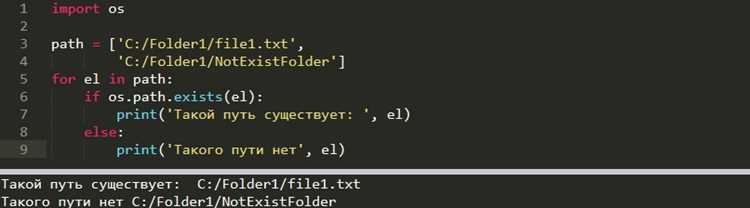
image_path = r"C:\projects\app\images\photo.jpg"Перед открытием изображения рекомендуется проверять существование файла через os.path.exists(). Это позволяет обработать ситуацию отсутствия файла до обращения к библиотеке работы с изображениями.
if not os.path.exists(image_path):
raise FileNotFoundError("Файл изображения не найден")
Корректная работа с путями упрощает перенос кода, снижает количество ошибок при запуске и делает загрузку изображений предсказуемой при любом окружении.
Загрузка изображения из байтового потока или URL

Загрузка изображений не всегда выполняется из файловой системы. В веб-приложениях, API и парсинге данные часто приходят в виде байтового потока или по URL. В таких случаях изображение сначала считывается в память, после чего передаётся в библиотеку обработки.
Для работы с URL обычно используется модуль requests, который возвращает содержимое ответа в виде набора байтов. Эти данные нельзя напрямую передать в функции чтения файлов, поэтому требуется промежуточное представление.
- Выполнить HTTP-запрос и получить бинарные данные.
- Создать поток в памяти через io.BytesIO.
- Передать поток в функцию открытия изображения.
Пример загрузки изображения по URL с использованием Pillow:
import requests
from io import BytesIO
from PIL import Image
response = requests.get("https://example.com/image.jpg")
image = Image.open(BytesIO(response.content))
При работе с OpenCV байтовый поток сначала преобразуется в массив NumPy, после чего используется функция cv2.imdecode(). Такой подход применяется, когда данные получены из сети или базы данных.
import cv2
import numpy as np
import requests
response = requests.get("https://example.com/image.jpg")
data = np.frombuffer(response.content, np.uint8)
image = cv2.imdecode(data, cv2.IMREAD_COLOR)
При загрузке изображений из внешних источников рекомендуется:
- проверять HTTP-статус ответа перед обработкой данных;
- ограничивать размер загружаемого файла;
- обрабатывать исключения при декодировании изображения;
- учитывать формат и цветовую модель после чтения.
Работа с байтовыми потоками позволяет обойтись без временных файлов и упростить интеграцию обработки изображений в сетевые сервисы и фоновые задачи.
Типовые ошибки при открытии изображений и способы их устранения
При работе с изображениями в Python часто встречаются ситуации, когда файл не открывается или данные интерпретируются некорректно. Основные ошибки связаны с путём к файлу, форматом, кодировкой и порядком каналов.
FileNotFoundError возникает, если указанный путь не существует. Решение – проверять путь через os.path.exists() и использовать абсолютные или корректно сформированные относительные пути.
import os
if not os.path.exists("images/photo.jpg"):
raise FileNotFoundError("Файл изображения не найден")
None при чтении через OpenCV появляется, если файл не найден или формат не поддерживается. После вызова cv2.imread() необходимо проверять результат и обрабатывать ситуацию.
import cv2
image = cv2.imread("images/photo.jpg")
if image is None:
raise ValueError("Не удалось загрузить изображение")
import cv2
import matplotlib.pyplot as plt
image = cv2.imread("images/photo.jpg")
image_rgb = cv2.cvtColor(image, cv2.COLOR_BGR2RGB)
plt.imshow(image_rgb)
plt.show()Ошибки при открытии из байтового потока происходят, если поток повреждён или не соответствует формату изображения. Решение – проверять статус HTTP-запроса, размер и тип данных перед передачей в PIL.Image.open() или cv2.imdecode().
Соблюдение этих правил снижает количество ошибок, упрощает диагностику и обеспечивает корректную работу с изображениями в различных сценариях: локальные файлы, сетевые источники, разные форматы и цветовые модели.
Вопрос-ответ:
Как открыть изображение в Python с помощью Pillow?
Для открытия изображения в Pillow используется модуль PIL.Image. Необходимо импортировать Image и вызвать функцию Image.open(«путь_к_файлу»). Это создаёт объект изображения, с которым можно работать: проверять размер через image.size, формат через image.format и цветовую модель через image.mode. Для работы с пикселями можно вызвать image.load(), а после завершения работы объект рекомендуется закрывать методом image.close().
Можно ли открыть изображение через OpenCV и сразу проверить, что оно загружено корректно?
Да, OpenCV возвращает None, если изображение не удалось прочитать. После вызова cv2.imread(«путь_к_файлу») рекомендуется проверить результат: if image is None: raise ValueError(«Изображение не удалось загрузить»). Это позволяет избежать ошибок при последующей обработке массива пикселей и гарантирует, что данные изображения доступны.
В чём разница между относительным и абсолютным путём при открытии изображения?
Относительный путь указывает расположение файла относительно текущей рабочей директории, а абсолютный путь — полный адрес в файловой системе. Относительный путь удобен для переносимости кода, но требует корректного учёта рабочей директории. Абсолютный путь надёжен при однократной локальной работе, но плохо переносится между машинами. Для универсального подхода используют os.path.join(os.path.dirname(__file__), «папка», «файл.jpg»).
Как открыть изображение из интернета без сохранения файла на диск?
Для этого используют библиотеку requests для получения данных по URL и BytesIO для передачи их в функцию открытия изображения. В Pillow это делается так: response = requests.get(url); image = Image.open(BytesIO(response.content)). В OpenCV сначала создаётся массив NumPy через np.frombuffer(response.content, np.uint8), а затем применяется cv2.imdecode(). Такой подход позволяет работать с изображениями напрямую из сети.

 Загрузка...