Содержание статьи
Ошибка read only file system на Android появляется, когда система не позволяет записывать данные в определённый раздел хранилища. Чаще всего это связано с повреждением файловой системы, сменой прав доступа или использованием устаревших версий прошивки. Устранение проблемы требует точного понимания, какой раздел заблокирован и почему.
Перед любыми изменениями рекомендуется проверить права доступа к файловой системе. Для этого можно использовать встроенный терминал или сторонние файловые менеджеры с поддержкой root. Если раздел является съемным носителем, стоит проверить его на другом устройстве или подключить к компьютеру для анализа ошибок.
Одной из частых причин ошибки является защита системных разделов Android. Попытки записи без root-доступа обычно блокируются. В таких случаях необходимо изменить атрибуты файлов через терминал или использовать специальные утилиты для восстановления доступа. В некоторых ситуациях требуется форматирование раздела, но перед этим важно сохранить все данные.
Обновление системы и проверка на наличие исправленных багов также помогают решить проблему. Производители часто выпускают патчи, которые корректируют поведение файловой системы. Если ошибка сохраняется после всех действий, может понадобиться восстановление заводских настроек с последующим резервным копированием данных.
Проверка прав доступа к файловой системе

Ошибка read only file system часто возникает из-за ограничений прав на запись в раздел хранилища. На Android это проверяется через терминал или сторонние файловые менеджеры с поддержкой root. Команда ls -l показывает права на файлы и папки: r— или ro указывает на запрет записи.
Для съемных носителей проверка выполняется через mount или подключение к ПК. Флаг readonly означает, что раздел доступен только для чтения. Изменить его можно с помощью команды mount -o remount,rw /путь/к/разделу, если есть root-доступ.
На пользовательских разделах без root нужно убедиться, что приложение имеет разрешение на доступ к хранилищу. Это проверяется в настройках Android в разделе Приложения → Разрешения → Хранилище. Недостаток разрешений блокирует запись и вызывает ту же ошибку.
Перезагрузка устройства и временные сбои
Ошибка read only file system может возникать из-за временных сбоев в работе Android. Иногда раздел хранилища монтируется в режиме только для чтения при некорректном завершении процессов или после аварийного отключения устройства.
Для устранения таких сбоев достаточно перезагрузить телефон. Это позволяет системе повторно смонтировать разделы с правильными правами доступа. Если ошибка повторяется, стоит проверить, не заняты ли системные ресурсы сторонними приложениями, особенно файловыми менеджерами и антивирусами.
На устройствах с root стоит использовать команды sync и mount -o remount,rw /путь/к/разделу после перезагрузки для проверки возможности записи. Регулярная перезагрузка помогает избежать накопления ошибок монтирования и уменьшает риск блокировки разделов.
Использование файлового менеджера с правами root
Для исправления ошибки read only file system на системных разделах Android требуется доступ root. Файловый менеджер с root позволяет изменять права и атрибуты файлов напрямую, минуя ограничения стандартной системы.
Популярные приложения с поддержкой root: Solid Explorer, MiXplorer, Root Explorer. Они дают возможность просматривать скрытые каталоги, менять разрешения и восстанавливать доступ к разделам.
| Действие | Описание | Команда / Метод |
|---|---|---|
| Проверка прав | Просмотр текущих прав доступа к файлам и папкам | ls -l /путь/к/файлу |
| Изменение прав | Разрешение записи на системном разделе | chmod 777 /путь/к/файлу |
| Смена владельца | Назначение root или пользователя на файл/папку | chown root:root /путь/к/файлу |
| Перемонтирование раздела | Снятие режима только для чтения | mount -o remount,rw /путь/к/разделу |
Использование файлового менеджера с root уменьшает риск ошибок при ручной работе через терминал и позволяет безопасно изменять критические файлы и каталоги, необходимые для нормальной работы Android.
Изменение атрибутов файлов и папок через терминал
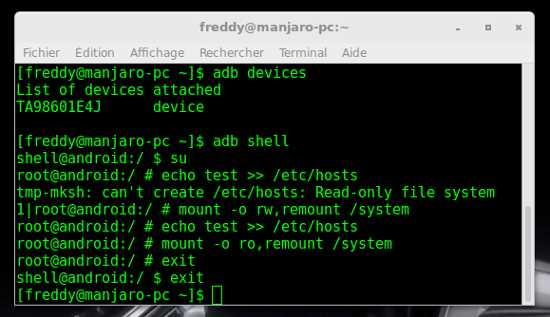
Для решения ошибки read only file system на Android можно использовать терминал для изменения атрибутов файлов и папок. Это позволяет снять ограничения на запись и изменить права доступа, если у вас есть root-доступ.
Основные команды для изменения атрибутов файлов и папок:
- chmod – команда для изменения прав доступа.
- chown – изменяет владельца файла или папки.
- mount – используется для монтирования разделов в режим чтения/записи.
Примеры команд:
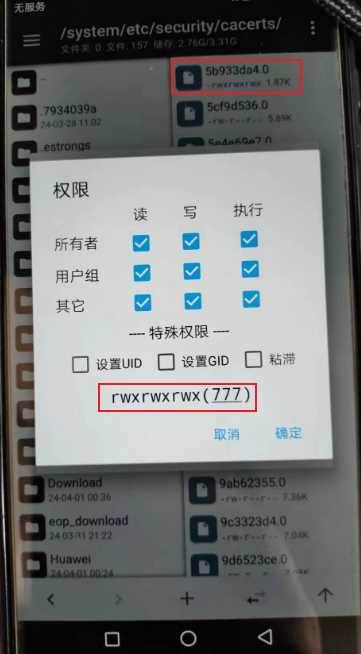
- Изменение прав доступа: chmod 777 /путь/к/файлу – позволяет изменить права доступа на чтение, запись и выполнение для всех пользователей.
- Смена владельца: chown root:root /путь/к/файлу – меняет владельца файла или папки на root.
- Монтирование раздела в режиме записи: mount -o remount,rw /путь/к/разделу – снимает ограничение только для чтения и позволяет записывать данные.
После выполнения этих команд раздел будет доступен для записи, что поможет исправить ошибку read only file system. Важно помнить, что данные команды изменяют системные файлы, поэтому они должны использоваться с осторожностью.
Проверка и исправление поврежденного раздела
Повреждения файловой системы – одна из распространенных причин появления ошибки read only file system на Android. Для проверки состояния раздела можно использовать встроенные инструменты, такие как fsck, а также сторонние утилиты.
Для проверки и исправления поврежденного раздела через терминал выполните следующие шаги:
- Перезагрузите устройство в режиме восстановления или подключитесь через ADB.
- Включите root-доступ, если он еще не активирован.
- Запустите команду fsck для проверки файловой системы: fsck /путь/к/разделу. Это проверит целостность файловой системы и предложит исправить найденные ошибки.
- Если утилита обнаружит ошибки, следуйте указаниям для их исправления.
Для более глубокого анализа и исправления повреждений можно подключить устройство к ПК и использовать специальные программы для работы с файловыми системами, такие как GParted или MiniTool Partition Wizard, чтобы провести диагностику и восстановление разделов.
Если повреждения файловой системы не удается исправить стандартными методами, может потребоваться форматирование раздела. В этом случае все данные на нем будут удалены, поэтому перед форматированием обязательно выполните резервное копирование важных файлов.
Форматирование карты памяти или внутреннего хранилища

Ошибка read only file system часто возникает из-за повреждений карты памяти или внутренних разделов хранилища. Форматирование позволяет восстановить доступ для записи, но удаляет все данные.
Перед форматированием выполните резервное копирование важных файлов на компьютер или облачное хранилище.
- Форматирование карты памяти через Android:
- Откройте Настройки → Память.
- Выберите карту памяти и нажмите Форматировать.
- Подтвердите удаление всех данных и дождитесь завершения процесса.
- Форматирование внутреннего хранилища:
- Рекомендуется использовать режим восстановления (Recovery Mode).
- Выберите Wipe Data / Factory Reset для форматирования раздела.
- После завершения перезагрузите устройство.
- Форматирование через ПК:
- Подключите карту памяти к компьютеру.
- Используйте файловые системы FAT32 или exFAT для совместимости с Android.
- Примените полное форматирование, не быстрое, чтобы исправить скрытые ошибки.
После форматирования раздел автоматически станет доступным для записи, что устранит ошибку read only file system, если она была связана с повреждением или неправильной разметкой.
Установка обновлений системы и восстановление заводских настроек
Ошибка read only file system может быть вызвана устаревшей прошивкой или системными багами. Установка последних обновлений Android исправляет ошибки монтирования разделов и улучшает стабильность работы файловой системы.
Для обновления системы выполните следующие действия:
- Перейдите в Настройки → О системе → Обновление ПО.
- Проверьте наличие доступных обновлений и скачайте их через стабильное интернет-соединение.
- Перезагрузите устройство после установки обновлений для корректного применения изменений.
Если ошибка сохраняется после обновления, необходимо восстановление заводских настроек:
- Создайте резервную копию всех важных данных, так как процесс удаляет пользовательские файлы и приложения.
- Перейдите в Настройки → Система → Сброс → Сброс настроек и подтвердите действие.
- После завершения сброса все системные разделы будут пересозданы с корректными правами доступа, устраняя read only file system.
Восстановление заводских настроек и установка актуальных обновлений часто решают проблему без необходимости вмешательства в системные файлы вручную.
Вопрос-ответ:
Почему появляется ошибка «read only file system» на Android?
Ошибка возникает, когда раздел хранилища, на который пытаются записать данные, смонтирован только для чтения. Причинами могут быть повреждение файловой системы, системные ограничения на запись, отсутствие прав root или некорректная работа приложений, работающих с файлами.
Можно ли исправить ошибку без root-доступа?
Да, на пользовательских разделах и съемных носителях можно проверить права доступа через настройки приложений и убедиться, что у них есть разрешение на запись. Также помогает перезагрузка устройства или установка обновлений системы, которые исправляют сбои в монтировании разделов.
Как использовать терминал для исправления «read only file system»?
Через терминал можно проверить и изменить атрибуты файлов и папок. Команда ls -l покажет текущие права доступа, chmod позволяет задать разрешения на запись, а mount -o remount,rw /путь/к/разделу снимает ограничение только для чтения, если есть root-доступ.
Поможет ли форматирование карты памяти или внутреннего хранилища?
Да, если ошибка вызвана повреждением раздела. Форматирование восстанавливает структуру файловой системы и возвращает возможность записи. Перед этим нужно сохранить все данные, так как процесс удаляет все файлы. Для карт памяти можно использовать встроенные инструменты Android или ПК.
Когда необходимо восстановление заводских настроек?
Если ошибка сохраняется после проверки прав доступа, перезагрузки, установки обновлений и форматирования, восстановление заводских настроек пересоздает системные разделы с корректными правами. Перед этим нужно создать резервные копии данных, так как они будут удалены.

 Загрузка...