Содержание статьи
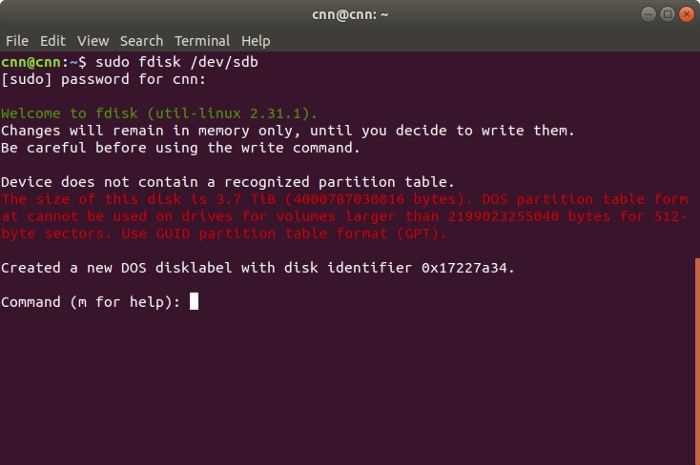
Файловая система ext3 сохраняет данные с помощью журналирования, что обеспечивает целостность информации после сбоев. Для восстановления диска или подготовки к новому использованию часто требуется быстрое форматирование, которое очищает структуру данных без полного стирания всех секторов.
Перед быстрым форматированием важно убедиться, что раздел не смонтирован и не используется системой. Рекомендуется создать резервную копию важных данных и проверить файловую систему на ошибки через e2fsck с опцией -f, чтобы избежать повреждений при повторном использовании.
Быстрое форматирование подходит для подготовленных дисков, тестовых сред и ситуаций, когда требуется восстановление файловой системы без физического удаления данных. Этот метод ускоряет процесс и уменьшает износ накопителей при регулярном обслуживании.
Что такое файловая система ext3
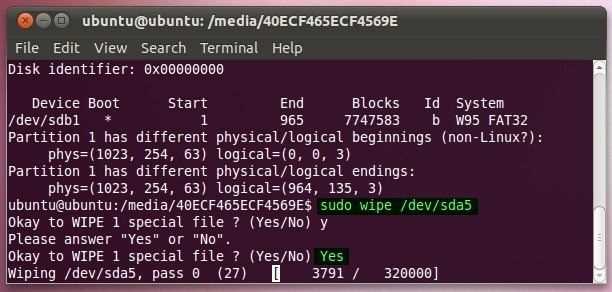
Основные характеристики ext3:
- Размер файла до 2 ТБ и раздела до 32 ТБ на стандартных блоках 4 КБ.
- Журналирование данных с тремя режимами: writeback, ordered, journal, влияющими на скорость и надежность.
- Совместимость с ext2: ext3 можно монтировать как ext2 без потери данных.
- Поддержка ACL (Access Control List) и расширенных атрибутов файлов.
Рекомендации по использованию ext3:
- Для дисков, где важна целостность данных, выбирать режим ordered для балансировки скорости и надежности.
- Регулярно проверять файловую систему через e2fsck перед форматированием или восстановлением.
- Для современных SSD рекомендуется учитывать выравнивание блоков и избегать чрезмерного повторного форматирования.
Когда нужно быстро форматировать ext3
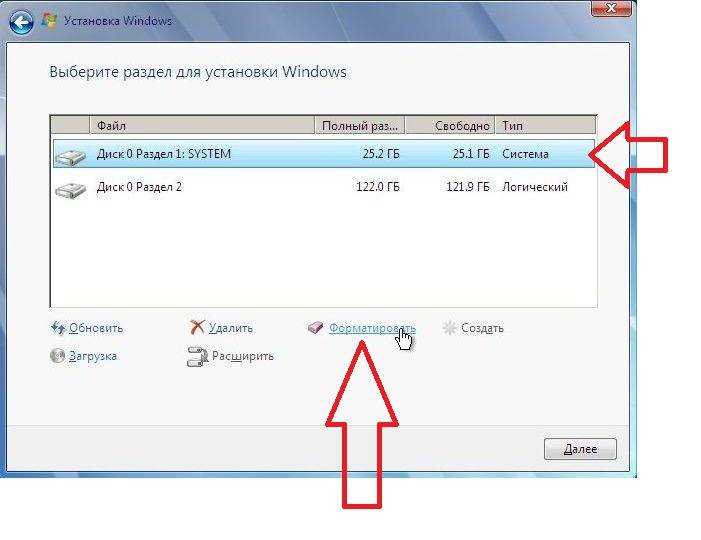
Быстрое форматирование ext3 применяется в случаях, когда требуется восстановить структуру файловой системы без полного стирания всех данных. Оно эффективно на подготовленных разделах и подходит для временного использования или тестирования.
Ситуации, когда рекомендуется использовать быстрое форматирование:
- Подготовка раздела к новому использованию, когда старые данные уже не нужны.
- Восстановление файловой системы после мелких сбоев, если журнал ext3 не поврежден.
- Создание одинаковых файловых систем на нескольких дисках для тестовых сред.
- Минимизация времени простоя сервера при обслуживании больших томов данных.
При быстром форматировании важно убедиться, что раздел не смонтирован и резервные копии важных данных сохранены. Использование ключей -F и -q в команде mkfs.ext3 ускоряет процесс, сохраняя совместимость с стандартными инструментами восстановления.
Подготовка диска перед форматированием
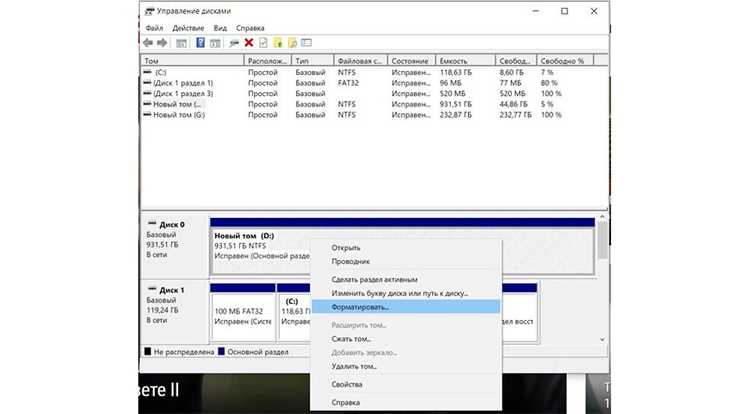
Перед быстрым форматированием ext3 необходимо выполнить несколько ключевых шагов для предотвращения потери данных и корректного создания файловой системы.
1. Проверка состояния диска:
- Используйте команду lsblk для просмотра всех доступных устройств и их разделов. Убедитесь, что выбран правильный диск для форматирования.
- Запустите smartctl для диагностики состояния жесткого диска или SSD. Важно убедиться в отсутствии физических повреждений, так как форматирование не исправит аппаратные сбои.
2. Монтирование и демонтаж раздела:
- Перед форматированием раздел должен быть размонтирован. Для этого используйте команду umount /dev/sdX, где /dev/sdX – это путь к разделу.
- Если раздел не размонтирован, используйте команду fuser для поиска процессов, которые могут использовать этот диск.
3. Создание резервной копии:
- Если на диске есть важные данные, создайте их резервные копии с помощью rsync или tar. Рекомендуется проверить целостность резервной копии перед продолжением.
4. Проверка и исправление ошибок:
- Запустите e2fsck с опцией -f для проверки файловой системы на наличие ошибок. Это поможет избежать повреждений во время форматирования.
Эти шаги обеспечат корректное и безопасное форматирование, минимизируя риски потери данных и ошибок в процессе.
Команды для быстрого форматирования ext3
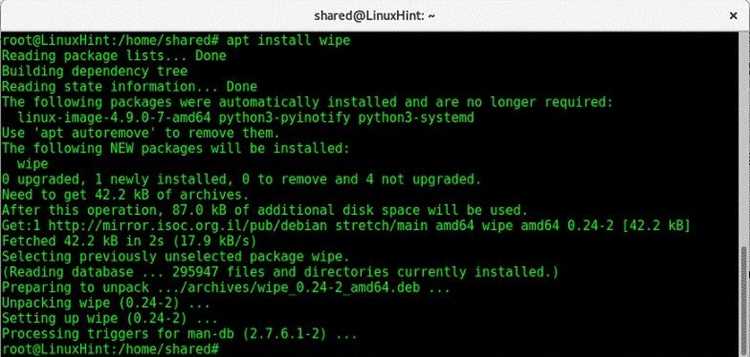
Для быстрого форматирования ext3 используется команда mkfs.ext3 с дополнительными опциями, позволяющими ускорить процесс. Важно понимать, что в случае быстрого форматирования не происходит полного удаления данных с диска, а лишь очищается структура файловой системы.
Основные команды и опции для быстрого форматирования:
- mkfs.ext3 -F -q /dev/sdX – основная команда для быстрого форматирования, где:
- -F – принудительное форматирование, даже если файловая система уже существует.
- /dev/sdX – путь к разделу, который необходимо отформатировать (например, /dev/sda1).
- mkfs.ext3 -L label /dev/sdX – форматирование с указанием метки для раздела. Используется, если нужно задать ярлык для нового раздела.
- tune2fs -O ^has_journal /dev/sdX – отключение журналирования. Применяется, если необходимо выполнить форматирование без журналирования (для максимальной скорости), однако такая операция не рекомендуется для ext3, так как она убирает основной механизм защиты данных.
- e2fsck -f /dev/sdX – перед форматированием рекомендуется проверка раздела на наличие ошибок с помощью e2fsck. Это помогает избежать повреждения данных при работе с поврежденной файловой системой.
Применение этих команд позволяет эффективно и быстро подготовить раздел ext3 для использования, минимизируя время простоя и облегчая работу с системой.
Проверка и исправление ошибок после форматирования
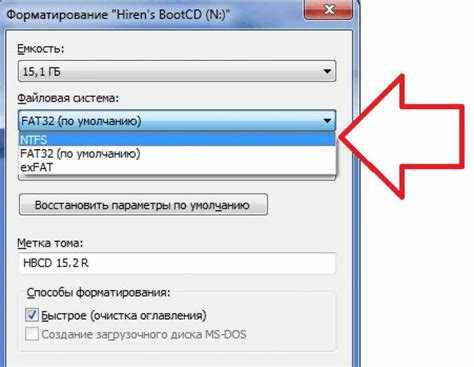
Даже после быстрого форматирования ext3 рекомендуется выполнить проверку файловой системы для выявления возможных ошибок и восстановления структуры метаданных.
Основная команда для проверки:
- e2fsck -f /dev/sdX – принудительная проверка файловой системы, где /dev/sdX – это путь к разделу.
- Опция -n позволяет выполнить проверку в режиме только чтения, чтобы оценить состояние диска без внесения изменений.
- Опция -y автоматически подтверждает исправление обнаруженных ошибок.
Рекомендации по проверке:
- Выполнять проверку на размонтированных разделах.
- Для больших разделов использовать ключ -C 0 для отображения прогресса проверки.
- После исправления ошибок рекомендуется повторно смонтировать раздел и проверить доступ к данным.
Для визуальной оценки состояния и исправления ошибок можно использовать таблицу с командами и назначением:
| Команда | Назначение | Рекомендации |
|---|---|---|
| e2fsck -f /dev/sdX | Принудительная проверка и исправление ошибок | Использовать на размонтированных разделах |
| e2fsck -n /dev/sdX | Проверка без исправления | Оценка состояния перед реальными исправлениями |
| e2fsck -y /dev/sdX | Автоматическое исправление всех найденных ошибок | Для больших разделов удобно совместно с -C 0 |
| tune2fs -l /dev/sdX | Просмотр информации о файловой системе | Помогает оценить параметры после форматирования |
Регулярная проверка и исправление ошибок после форматирования ext3 снижает риск повреждения данных и поддерживает стабильность работы системы.
Советы по безопасной работе с ext3
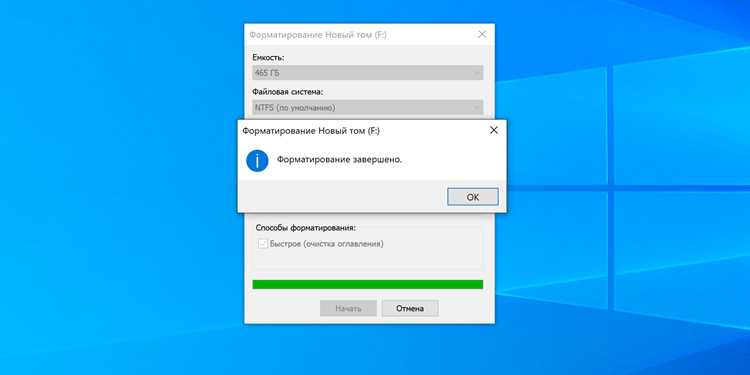
Для работы с файловой системой ext3 важно соблюдать рекомендации, которые минимизируют риск потери данных и ускоряют обслуживание разделов.
Резервное копирование:
- Перед любым форматированием или изменением структуры раздела создавайте резервные копии через rsync или tar.
- Регулярно сохраняйте критичные данные на отдельный диск или сетевое хранилище.
Правильное монтирование:
- Разделы должны монтироваться с корректными параметрами: defaults или с включением noatime для уменьшения числа записей при чтении.
- Для системных разделов используйте mount -o remount,ro при необходимости временной защиты от записи.
Использование команд:
- При форматировании применяйте mkfs.ext3 -F -q для быстрого создания файловой системы на подготовленных разделах.
- Для проверки целостности файлов используйте e2fsck -f перед и после форматирования.
Журналирование и производительность:
- Режим ordered оптимален для балансировки скорости и сохранности данных.
- Не отключайте журналирование на рабочих разделах без веской причины, так как это повышает риск потери информации при сбоях.
Регулярное обслуживание:
- Следите за свободным пространством на разделе; при заполнении более 90% рекомендуется очистка или расширение.
- Периодически проверяйте диск на физические ошибки с помощью smartctl для SSD и HDD.
Вопрос-ответ:
Что происходит с данными при быстром форматировании ext3?
Быстрое форматирование ext3 очищает структуру файловой системы, но физически данные на диске остаются. Старые файлы становятся недоступными через стандартные средства, но их можно восстановить с помощью специальных инструментов до перезаписи новыми данными.
Какие команды используются для быстрого форматирования ext3 на Linux?
Основная команда — mkfs.ext3 -F -q /dev/sdX, где -F принудительно создает файловую систему, а -q сокращает вывод сообщений. Можно добавить метку раздела через -L label. Перед форматированием рекомендуется проверить раздел командой e2fsck -f /dev/sdX.
Когда стоит использовать быстрое форматирование вместо полного?
Быстрое форматирование целесообразно для подготовленных разделов, когда старые данные не нужны и требуется сократить время операции. Полное форматирование используют для проверки всех секторов или при подозрении на физические ошибки накопителя.
Нужно ли отключать раздел перед быстрым форматированием ext3?
Да, раздел должен быть размонтирован перед форматированием. Если раздел смонтирован, команда mkfs.ext3 может завершиться с ошибкой, а попытка форматирования работающего раздела может привести к повреждению данных.
Как проверить файловую систему ext3 после быстрого форматирования?
После форматирования используют e2fsck -f /dev/sdX для проверки структуры метаданных. Ключ -f заставляет проверку даже при отметке, что система чиста. Для визуального контроля состояния можно использовать tune2fs -l /dev/sdX, чтобы просмотреть параметры раздела и журналирования.
Можно ли восстановить данные после быстрого форматирования ext3?
Да, данные после быстрого форматирования ext3 физически остаются на диске, но становятся недоступными через стандартные средства. Для их восстановления используют утилиты типа testdisk или photorec, которые анализируют структуру блоков и журнал файловой системы. Важно не записывать новые данные на раздел до завершения восстановления, чтобы избежать перезаписи старых файлов.

 Загрузка...