Содержание статьи
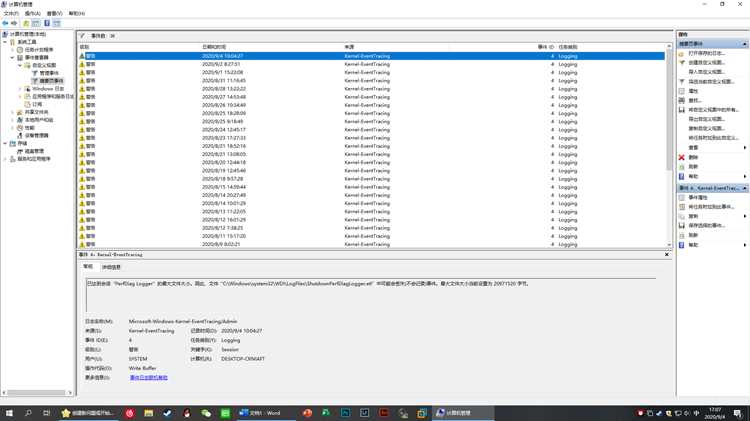
Инструмент основан на механизме Event Tracing for Windows (ETW) и работает через сеансы трассировки, которые можно запустить вручную или с помощью PowerShell. При активации Perfdiag logger сохраняет данные в лог-файлы с расширением .etl, пригодные для анализа в Windows Performance Analyzer или Perfmon. Такой формат позволяет получать детальную хронологию системных событий с точностью до миллисекунд.
Назначение Perfdiag logger в системах Windows
Основная цель – выявление узких мест, связанных с:
- долгими операциями чтения и записи на диск;
- задержками при доступе к сетевым ресурсам;
- нагрузкой на процессор или память во время выполнения фоновых задач;
- неоптимальной работой драйверов или служб.
Perfdiag logger формирует трассировочные журналы (ETL-файлы), которые можно анализировать с помощью инструментов Windows Performance Analyzer (WPA) или Performance Monitor (PerfMon). Эти файлы позволяют определить, какие компоненты системы вызывают деградацию производительности.
Рекомендуется использовать Perfdiag logger при:
- анализе медленной загрузки системы или приложений;
- исследовании непредсказуемых задержек в работе служб;
- планировании оптимизации подсистем хранения данных;
- проверке влияния обновлений драйверов на стабильность и быстродействие.
В отличие от стандартных логов событий, Perfdiag logger работает на уровне трассировки событий ядра (ETW), что обеспечивает более точные данные для технического анализа и устранения системных проблем.
Структура и компоненты Perfdiag logger
Perfdiag logger построен на базе инфраструктуры Event Tracing for Windows (ETW) и представляет собой источник трассировочных событий, связанных с производительностью. Его структура основана на наборе провайдеров, которые генерируют события из различных подсистем Windows – дисковой, сетевой, графической и системных служб.
Собранные данные записываются в файлы с расширением *.etl, которые можно анализировать с помощью инструментов Windows Performance Analyzer (WPA) или Performance Monitor. Эти файлы содержат структурированные события, сгруппированные по идентификаторам провайдеров и временным меткам, что позволяет детально исследовать задержки, узкие места и аномальные процессы.
В типовой конфигурации Perfdiag logger включает провайдеры DiskIO, Network, System и Power, что обеспечивает широкий охват метрик. При необходимости можно добавить собственные провайдеры или изменить параметры трассировки через утилиту logman или PowerShell-командлеты, чтобы адаптировать сбор данных под конкретные сценарии диагностики.
Расположение файлов журналов Perfdiag logger
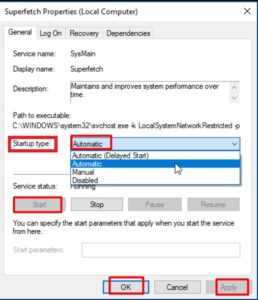
Файлы журналов Perfdiag logger по умолчанию сохраняются в системной директории C:\PerfLogs\Admin\. В зависимости от конфигурации Windows и прав пользователя путь может отличаться. При запуске через Performance Monitor или Task Scheduler записи могут размещаться в подпапках, создаваемых автоматически для каждой сессии.
Основные типы файлов, формируемых Perfdiag logger:
- .etl – двоичные трассировочные журналы событий;
- .csv – экспортированные таблицы производительности;
- .xml – файлы конфигурации сбора данных.
Чтобы изменить путь сохранения, необходимо открыть оснастку Performance Monitor (perfmon.msc), выбрать Data Collector Sets → System → PerfDiag Logger, перейти в свойства и на вкладке Directory указать новый каталог. Рекомендуется использовать диск с достаточным объёмом и высокой скоростью записи, например отдельный SSD-раздел.
При анализе системных проблем важно сохранять логи до момента завершения диагностики. Удаление или перемещение файлов до остановки набора данных может привести к потере информации. После анализа их можно архивировать или удалить вручную для освобождения места.
Настройка параметров Perfdiag logger через Performance Monitor
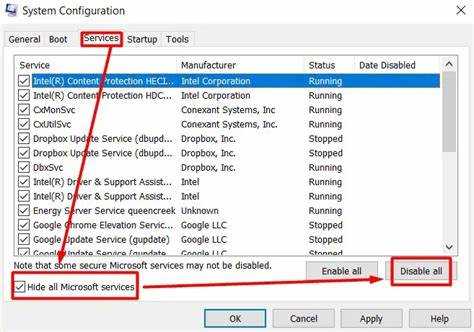
Perfdiag logger можно изменить и активировать через стандартный инструмент Windows – Performance Monitor (perfmon.msc). Это позволяет задать интервалы сбора данных, формат журналов и условия завершения записи.
Для настройки используйте следующий порядок действий:
- Откройте Performance Monitor через команду
perfmon.mscв окне «Выполнить» (Win + R). - Перейдите в раздел Data Collector Sets → System → System Diagnostics.
- Найдите элемент PerfDiag Logger и откройте его свойства через контекстное меню.
- Во вкладке Trace укажите события и провайдеры ETW, которые должны регистрироваться. Это могут быть
Microsoft-Windows-Diagnostics-Performance,Kernel-Process,DiskIOи другие источники. - Во вкладке Stop Condition настройте параметры завершения: максимальный размер файла, продолжительность записи или триггер по событию.
После сохранения параметров можно запустить сбор вручную или задать автоматическое включение через планировщик задач Windows.
Активация и остановка сбора данных Perfdiag logger
Запуск и остановка сбора данных Perfdiag logger выполняются через консоль Performance Monitor или с помощью утилиты logman. Оба метода используют встроенные механизмы Windows для управления сеансами трассировки событий (ETW).
Альтернативный способ – запуск через командную строку с правами администратора. Команда:
logman start PerfDiagLogger -ets
Команда инициирует сбор без перезапуска службы Performance Logs & Alerts.
Для завершения записи используйте:
logman stop PerfDiagLogger -ets
После остановки данные фиксируются в ETL-файле, доступном для анализа в Event Viewer или Windows Performance Analyzer.
Рекомендуется вручную останавливать сбор после завершения диагностики, чтобы избежать избыточной нагрузки на диск. При необходимости можно автоматизировать включение и выключение через сценарий PowerShell или планировщик заданий (Task Scheduler).
Анализ результатов логов Perfdiag logger
Perfdiag logger сохраняет данные в формате .blg, совместимом с Performance Monitor и инструментами Windows Performance Toolkit. Первичный анализ начинается с открытия файла через Perfmon или Windows Performance Analyzer.
При анализе важно оценивать периоды пиковых нагрузок на процессор, память и дисковые подсистемы. Сравнение показателей с базовыми значениями системы позволяет выявить отклонения и узкие места.
Perfdiag предоставляет детализированные счетчики, включая CPU Usage, Disk Queue Length, Memory\Available Bytes. Для идентификации проблем используется графический разбор временных рядов: резкие скачки или длительные перегрузки сигнализируют о потенциальных сбоях или неоптимальной конфигурации.
Для комплексного анализа рекомендуется экспортировать логи в CSV и использовать сводные таблицы или PowerShell-скрипты для фильтрации по конкретным процессам или интервалам времени. Это позволяет отделять системные пики от приложенческих.
Заключительный этап анализа – формирование отчета с выявленными аномалиями и предложениями по оптимизации конфигурации или кода. Систематическое использование логов Perfdiag ускоряет диагностику и сокращает время простоя системы.
Типичные проблемы при работе Perfdiag logger и их решение
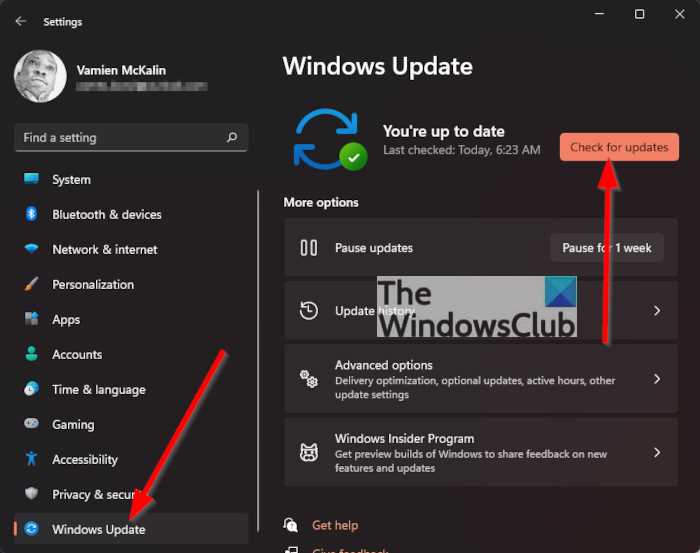
При использовании Perfdiag logger часто встречаются ошибки при запуске сбора данных, некорректное формирование логов и переполнение диска.
Одной из частых проблем является отказ службы Performance Logs and Alerts. Проверку состояния можно выполнить через команду services.msc или PowerShell:
Get-Service pla
Если служба остановлена, её необходимо запустить и установить тип запуска на «Автоматически».
Некорректные или пустые файлы логов возникают при неправильной конфигурации счетчиков. Для проверки используйте Perfmon: убедитесь, что выбранные счетчики поддерживаются текущей версией Windows и активны во время теста.
Переполнение диска при длительном сборе данных устраняется настройкой ротации файлов или лимита на размер лога. В Perfdiag logger это реализуется через параметры:
| Проблема | Причина | Решение |
|---|---|---|
| Служба не запускается | Отключена или повреждена служба PLA | Запуск службы и установка типа запуска «Автоматически» |
| Пустые файлы логов | Неправильный выбор счетчиков | Проверка доступности счетчиков через Perfmon и корректировка конфигурации |
| Переполнение диска | Длительное время сбора без ограничения размера файла | Настройка максимального размера файла и ротации логов |
| Ошибка при остановке логгера | Процесс заблокирован другими приложениями | Закрытие конфликтующих приложений и повторная остановка |
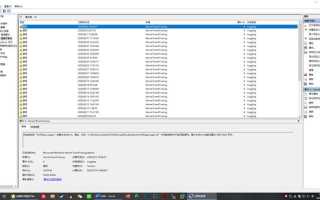
Для выявления ошибок при сборе данных используйте журнал событий Windows (Event Viewer) в разделе «Applications and Services Logs → Microsoft → Windows → Diagnostics-Performance». В журнале фиксируются коды ошибок, которые указывают на конкретную проблему, например, переполнение буфера или отсутствие доступа к системным счетчикам.
Регулярная проверка состояния служб, корректный выбор счетчиков и ограничение размера логов позволяют исключить большинство проблем при работе Perfdiag logger.
Использование Perfdiag logger для диагностики производительности сети
Perfdiag logger позволяет собирать детальные данные о сетевых соединениях и пропускной способности в Windows. Для анализа производительности сети рекомендуется включать счетчики Network Interface, TCPv4 и TCPv6, фиксируя количество переданных и полученных пакетов, ошибки и сбои соединений.
Сбор данных выполняется через команду запуска Perfdiag с указанием конкретных счетчиков и интервала записи. Например, интервал 5 секунд позволяет получать подробную информацию о пиковых нагрузках, сохраняя при этом управляемый объем логов.
При анализе логов следует обращать внимание на latency, packet loss и throughput. Высокие значения ошибок или задержек указывают на перегрузку сетевого интерфейса или проблемы маршрутизации. Perfdiag logger фиксирует также временные метки, что позволяет сопоставлять сетевые события с другими показателями системы.
Для диагностики узких мест полезно комбинировать данные Perfdiag с трассировкой маршрута (tracert) и анализом активных соединений (netstat). Это позволяет идентифицировать конкретные сегменты сети, вызывающие снижение производительности, и документировать аномалии для последующего устранения.
После завершения сбора логов, Perfdiag предоставляет файлы формата BLG, которые можно анализировать через Performance Monitor или экспортировать в CSV для построения графиков и детального сравнения показателей.
Вопрос-ответ:
Что такое Perfdiag logger и для чего он используется?
Perfdiag logger — это инструмент в Windows, предназначенный для сбора и анализа данных о производительности системы. Он фиксирует показатели работы процессора, памяти, дисковой подсистемы, сетевых соединений и других ресурсов. Использование этого инструмента позволяет выявлять узкие места в работе системы, определять причины падений производительности и оптимизировать работу приложений и служб.
Как включить сбор данных в Perfdiag logger?
Для включения сбора данных необходимо открыть Performance Monitor, создать новый сеанс записи и выбрать параметры, которые нужно отслеживать. Затем сеанс запускается вручную или по расписанию. Perfdiag logger будет сохранять информацию в формате логов, пригодных для последующего анализа. После завершения тестирования сеанс можно остановить, а собранные данные использовать для выявления проблем.
Какие типы данных собирает Perfdiag logger?
Инструмент фиксирует разнообразные показатели работы системы: загрузку процессора, использование оперативной памяти, активность дисков и файловой системы, состояние сетевых соединений и время отклика приложений. Кроме этого, можно настроить сбор специальных счетчиков производительности для конкретных служб или процессов, что позволяет более детально оценить работу отдельных компонентов системы.
Как анализировать логи, собранные Perfdiag logger?
Логи Perfdiag можно открыть в Performance Monitor или экспортировать в CSV для работы с таблицами. При анализе обращают внимание на пики нагрузки, превышение допустимых значений и аномалии. Сравнение различных периодов позволяет выявить повторяющиеся проблемы и определить процессы, вызывающие задержки. Также можно использовать фильтры для выделения только критических показателей и упрощения анализа.
С какими проблемами можно столкнуться при работе с Perfdiag logger и как их решать?
Типичные трудности включают неправильное указание счетчиков, слишком частую запись данных, что перегружает систему, и ошибки при открытии логов из-за несовпадения формата. Решения простые: перед сбором проверять выбранные счетчики, устанавливать оптимический интервал записи, а при работе с логами использовать совместимые версии Performance Monitor. В сложных случаях помогает экспорт данных в универсальный формат и анализ через сторонние инструменты.
Что такое Perfdiag logger и для чего он используется в Windows?
Perfdiag logger — это системный инструмент для сбора и анализа показателей производительности Windows. Он позволяет фиксировать различные события и параметры системы, включая использование процессора, памяти, сетевых ресурсов и дисковой активности. Полученные данные хранятся в формате журналов, которые затем можно исследовать для выявления узких мест в работе приложений или самой операционной системы. Инструмент полезен при диагностике проблем с производительностью, анализе работы серверов и оптимизации ресурсов в средах с высокой нагрузкой. Использование Perfdiag logger помогает понять, какие процессы потребляют ресурсы, и позволяет принимать решения о корректировке конфигурации или настройках системы.

 Загрузка...