Содержание статьи

Tor браузер обеспечивает высокий уровень анонимности, однако даже он не гарантирует полной защиты от отслеживания, особенно со стороны интернет-провайдеров. Использование VPN вместе с Tor помогает скрыть сам факт подключения к сети Tor и добавить дополнительный уровень шифрования.
При включении VPN перед запуском Tor весь интернет-трафик сначала проходит через зашифрованный туннель, а затем перенаправляется в сеть Tor. Такой подход защищает пользователя от возможных ограничений со стороны провайдера и снижает риск деанонимизации. Важно выбирать VPN-сервис без ведения логов и с поддержкой протоколов OpenVPN или WireGuard.
Некоторые пользователи предпочитают вариант Tor через VPN, когда VPN-соединение устанавливается после запуска Tor. Этот способ требует ручной настройки и используется реже, но позволяет направлять трафик через конкретный VPN-сервер для повышения контроля над маршрутом данных.
Перед настройкой следует убедиться, что выбранный VPN-сервис совместим с Tor и не блокирует порты, используемые браузером. Правильная комбинация VPN и Tor позволяет повысить конфиденциальность без заметного снижения скорости соединения.
Проверка совместимости Tor с VPN-сервисами

Не каждый VPN корректно работает с Tor, поэтому перед настройкой важно проверить совместимость. Основной критерий – поддержка технологий, позволяющих создавать стабильное зашифрованное соединение без конфликтов с сетью Tor. Большинство надежных сервисов предлагают протоколы OpenVPN и WireGuard, которые не нарушают работу Tor-сессии.
Следует убедиться, что VPN не использует встроенные функции фильтрации трафика или блокировки портов. Tor применяет нестандартные порты для подключения к своим узлам, и их ограничение может привести к ошибкам при запуске. Проверить это можно, обратившись в техническую поддержку VPN-сервиса или изучив список разрешённых портов в настройках.
Для тестирования совместимости рекомендуется сначала включить VPN, затем запустить Tor и проверить, корректно ли открываются сайты .onion. Если соединение устанавливается без сбоев и IP-адрес в Tor отличается от адреса VPN, значит, сервис подходит. При возникновении проблем стоит попробовать изменить протокол или сервер VPN.
Дополнительно стоит проверить, сохраняет ли VPN анонимность при подключении. У качественных провайдеров отсутствует логирование, а DNS-запросы не выходят за пределы шифрованного туннеля. Эти признаки указывают на полную совместимость с Tor.
Выбор типа подключения: VPN перед Tor или Tor через VPN
Существует два способа объединить VPN и Tor: сначала VPN, затем Tor (VPN over Tor), или наоборот – сначала Tor, потом VPN (Tor over VPN). Каждый вариант отличается маршрутом передачи данных и уровнем конфиденциальности.
При подключении VPN перед Tor весь трафик сначала проходит через сервер VPN, а затем направляется в сеть Tor. Провайдер видит только факт подключения к VPN, но не узнает, что используется Tor. Этот способ упрощает настройку, защищает от блокировок Tor и обеспечивает скрытие исходного IP-адреса. Однако при использовании слабого VPN возрастает риск зависимости от политики его конфиденциальности.
Вариант Tor через VPN подразумевает установку VPN-соединения после запуска Tor. В этом случае Tor скрывает IP-адрес от VPN-провайдера, а весь исходящий трафик маршрутизируется через VPN-сервер. Такой подход сложнее в настройке и может потребовать ручного указания прокси-сервера, но он подходит для доступа к ресурсам, которые блокируют Tor-узлы.
Выбор схемы зависит от цели использования. Для обхода ограничений и базовой анонимности достаточно VPN перед Tor. Если требуется скрыть факт работы с Tor от VPN-провайдера и сайтов, предпочтительнее Tor через VPN. В обоих случаях важно использовать проверенные VPN-сервисы без ведения логов и с поддержкой шифрования AES-256.
Настройка VPN на уровне операционной системы
Для корректной работы Tor через VPN необходимо настроить VPN-соединение до запуска браузера. Это гарантирует, что весь трафик, включая обращения Tor, будет проходить через зашифрованный туннель. Настройка выполняется в параметрах сети операционной системы или через приложение провайдера VPN.
В Windows нужно открыть раздел «Сеть и Интернет» → «VPN» → «Добавить подключение». Ввести адрес сервера, тип подключения (обычно OpenVPN или L2TP/IPsec), логин и пароль. После сохранения выбрать созданное соединение и нажать «Подключиться». Проверить активность VPN можно через команду ipconfig /all или на сайте проверки IP.
В macOS VPN настраивается через меню «Системные настройки» → «Сеть». Добавляется новый интерфейс с типом VPN, указываются данные сервера и учетные данные. После подключения значок VPN отображается в строке меню, что позволяет контролировать статус соединения.
В Linux подключение выполняется через NetworkManager или консоль. Для OpenVPN используется команда sudo openvpn —config имя_файла.ovpn. При необходимости можно добавить автозапуск VPN при старте системы, чтобы избежать утечек трафика до его активации.
После подключения следует открыть Tor Browser и убедиться, что IP-адрес соответствует VPN, а не реальному провайдеру. Это подтверждает, что туннелирование работает правильно и Tor использует зашифрованное соединение.
Настройка VPN-соединения внутри Tor Browser
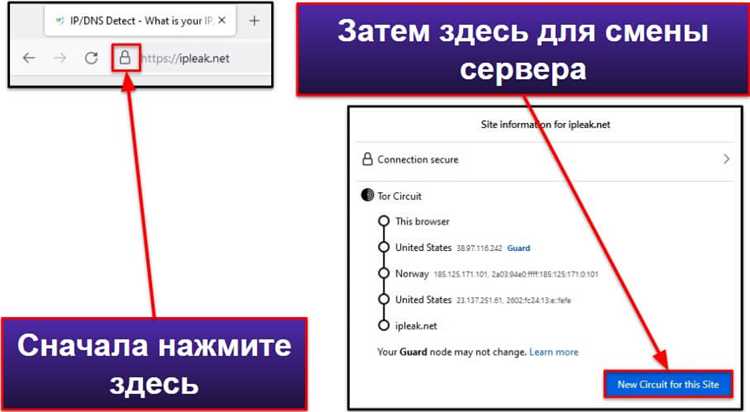
Tor Browser не имеет встроенной функции подключения к VPN, но поддерживает настройку прокси, через который можно направлять трафик на VPN-сервер. Это позволяет реализовать схему Tor через VPN, при которой трафик сначала проходит через сеть Tor, а затем – через выбранный VPN.
Для настройки нужно открыть меню Tor Browser → «Настройки» → «Сеть» → «Параметры соединения». В разделе «Прокси-доступ к интернету» следует выбрать тип SOCKS5 и указать IP-адрес и порт, предоставленные VPN-сервисом. После сохранения изменений браузер начнет направлять трафик через указанный VPN-сервер.
Некоторые VPN-провайдеры предоставляют собственные SOCKS5-прокси, что упрощает интеграцию с Tor. Важно, чтобы соединение поддерживало шифрование и не требовало авторизации через нестандартные протоколы.
| Параметр | Значение |
|---|---|
| Тип прокси | SOCKS5 |
| Адрес сервера | Указывается из настроек VPN |
| Порт | 1080 или указанный провайдером |
| Имя пользователя и пароль | При необходимости, если требует VPN |
После настройки рекомендуется проверить IP-адрес на сайтах проверки соединения. Если адрес отличается от узлов Tor и совпадает с VPN, настройка выполнена правильно. При ошибках подключения стоит изменить порт или проверить доступность прокси-сервера.
Проверка IP-адреса и маршрута подключения
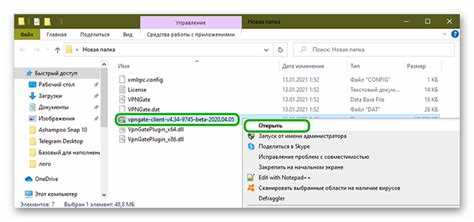
После включения VPN и Tor необходимо убедиться, что трафик проходит через нужные узлы, а IP-адрес скрыт. Это предотвращает утечки данных и подтверждает корректность настройки.
Проверка выполняется в несколько этапов:
- Откройте Tor Browser и перейдите на check.torproject.org для подтверждения подключения к сети Tor.
- Перейдите на ipleak.net и проверьте:
- IP-адрес;
- DNS-запросы;
- WebRTC-адреса.
- Проверьте маршрут соединения с помощью:
- Windows: tracert example.com;
- Linux/macOS: traceroute example.com.
- Сравните маршруты до и после активации VPN и Tor. Первый IP должен соответствовать VPN, а последующие – узлам Tor.
Если реальный IP виден или маршруты совпадают с исходным соединением, необходимо:
- Проверить активность VPN;
- Проверить настройки прокси в Tor Browser;
- Отключить WebRTC для предотвращения утечек;
- Использовать VPN без ведения логов и с поддержкой современных протоколов (OpenVPN или WireGuard).
Регулярная проверка IP и маршрута обеспечивает стабильную анонимность и снижает риск раскрытия исходного адреса.
Решение проблем при одновременной работе Tor и VPN
При одновременном использовании Tor и VPN могут возникать ошибки соединения, замедление трафика или утечки IP. Основные причины связаны с неправильной последовательностью подключения, конфликтами портов или ограничениями VPN.
Проблема: Tor не запускается после включения VPN.
Решение: отключите VPN, запустите Tor, затем активируйте VPN на уровне операционной системы или используйте прокси SOCKS5 от VPN внутри Tor.
Проблема: IP-адрес не меняется или утечка DNS.
Решение: проверьте настройки прокси, отключите WebRTC в Tor через about:config, убедитесь, что VPN поддерживает DNS-запросы через туннель.
Проблема: медленное соединение.
Решение: выберите VPN-сервер ближе к вашему географическому расположению, используйте протокол WireGuard или OpenVPN UDP, ограничьте одновременные приложения, нагружающие сеть.
Проблема: блокировка сайтов или узлов Tor.
Решение: смените VPN-сервер, используйте встроенные мосты Tor или альтернативные порты, чтобы обойти ограничения.
Регулярная проверка IP-адреса и маршрута после каждой настройки помогает выявлять проблемы и гарантирует, что трафик проходит через VPN и сеть Tor без утечек.
Рекомендации по выбору надежного VPN для Tor
При работе с Tor важно использовать VPN, который обеспечивает стабильное соединение и не ведет логи. Выбор зависит от протоколов, скорости и уровня конфиденциальности.
Протоколы: предпочтение следует отдавать OpenVPN или WireGuard. Они обеспечивают сильное шифрование и минимальные задержки. Протоколы PPTP или L2TP/IPsec менее безопасны и не рекомендуются для анонимного трафика.
Отсутствие логов: VPN должен не сохранять данные о подключениях, IP-адресах и посещенных сайтах. Это гарантирует, что информация не может быть передана третьим лицам.
Поддержка SOCKS5: для интеграции с Tor Browser удобнее использовать VPN с SOCKS5-прокси. Это упрощает настройку Tor через VPN и позволяет контролировать маршрутизацию трафика.
Скорость и география серверов: выбирайте VPN с серверами близко к вашему региону для снижения задержек. Проверяйте скорость соединения после включения VPN и Tor, чтобы избежать существенного снижения производительности.
Дополнительные функции: полезны защита от утечек DNS, автоматическое отключение при потере соединения (kill switch) и возможность использования нескольких устройств одновременно.
Вопрос-ответ:
Можно ли использовать любой VPN с Tor Browser?
Нет, не все VPN совместимы с Tor. Для корректной работы необходим сервис, поддерживающий протоколы OpenVPN или WireGuard и не блокирующий порты, используемые Tor. Также важно, чтобы VPN не вел логи и не допускал утечек DNS.
Что значит подключение VPN перед Tor и чем оно отличается от Tor через VPN?
Подключение VPN перед Tor означает, что трафик сначала идет через VPN, а затем через сеть Tor. Провайдер видит только подключение к VPN, но не к Tor. В случае Tor через VPN, соединение устанавливается после запуска Tor, и VPN видит Tor-трафик, что может быть полезно для обхода блокировок некоторых сайтов.
Как проверить, что Tor действительно работает через VPN?
Проверку можно провести на сайтах типа check.torproject.org и ipleak.net. Если IP-адрес соответствует VPN, DNS-запросы проходят через туннель, а сеть Tor активна, значит соединение настроено правильно. Дополнительно можно использовать команды tracert или traceroute для проверки маршрута.
Почему Tor становится медленным при использовании VPN и как это исправить?
Замедление возникает из-за дополнительного шифрования и маршрутизации трафика через VPN. Чтобы снизить задержки, используйте VPN-сервер ближе к вашему региону, протокол WireGuard или OpenVPN UDP, а также отключите приложения, активно нагружающие сеть во время работы с Tor.
Какие функции VPN важны для безопасной работы с Tor?
Необходимо, чтобы VPN не вел логи и поддерживал сильное шифрование. Полезны функции защиты от утечек DNS, автоматическое отключение при потере соединения (kill switch) и наличие SOCKS5-прокси для интеграции с Tor. Это обеспечивает надежную маршрутизацию и повышает уровень конфиденциальности.
Можно ли использовать бесплатный VPN вместе с Tor Browser?
Использовать бесплатный VPN с Tor можно, но это связано с рисками. Многие бесплатные сервисы ограничивают скорость и трафик, могут вести логи и передавать данные третьим лицам. Для анонимности лучше выбирать платные VPN с поддержкой OpenVPN или WireGuard и отсутствием логирования.
Как убедиться, что VPN и Tor работают корректно вместе?
Проверка выполняется в несколько шагов. Сначала включите VPN, затем откройте Tor Browser. Перейдите на сайты проверки IP, например ipleak.net, чтобы убедиться, что отображается адрес VPN, а не реальный. Также проверьте DNS и WebRTC на утечки, а для маршрута можно использовать команды tracert или traceroute для анализа прохождения трафика через VPN и Tor.

 Загрузка...