Содержание статьи
DNS суффикс определяет, какой домен автоматически добавляется к именам хостов при обращении к ресурсам сети. Неправильно настроенный суффикс может привести к проблемам с доступом к локальным серверам или внешним ресурсам. На компьютерах с Windows и Linux процесс изменения DNS суффикса отличается, поэтому важно учитывать конкретную операционную систему и тип подключения.
Для корректного изменения DNS суффикса нужно знать текущее имя адаптера и тип подключения: Ethernet, Wi-Fi или VPN. В Windows это можно проверить через Центр управления сетями и общим доступом или команду ipconfig /all. В Linux используется команда nmcli connection show или редактирование файла /etc/resolv.conf.
Изменение DNS суффикса вручную помогает при работе в корпоративной сети с внутренними доменами или при необходимости обхода проблем с разрешением имён. После внесения изменений рекомендуется выполнить перезагрузку сетевого адаптера и проверить актуальность суффикса с помощью команд ipconfig /all на Windows или systemd-resolve —status на Linux.
Проверка текущего DNS суффикса на Windows
Если подключение использует DHCP, в поле Connection-specific DNS Suffix отобразится суффикс, назначенный сервером DHCP. Для статических настроек суффикс может быть указан вручную в свойствах адаптера. Запишите текущее значение, чтобы при необходимости вернуть настройки к исходному состоянию.
Для дополнительной проверки можно использовать команду nslookup. Введите nslookup в командной строке, затем любое короткое имя хоста без домена. В ответе будет видно, к какому полному доменному имени применяется текущий DNS суффикс, что подтверждает его актуальность.
Открытие настроек сетевого адаптера
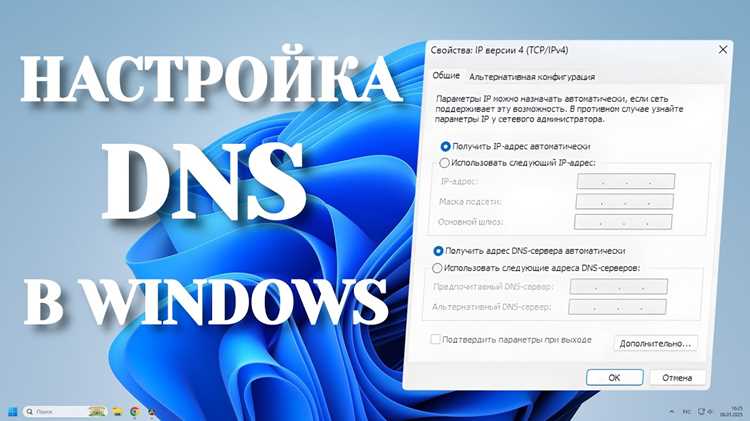
Для изменения DNS суффикса необходимо сначала открыть настройки сетевого адаптера. В Windows 10 и 11 это выполняется через Панель управления или системные параметры:
- Нажмите Win + R, введите ncpa.cpl и нажмите Enter. Откроется окно «Сетевые подключения».
- Выберите активный адаптер: Ethernet, Wi-Fi или VPN. Щёлкните правой кнопкой мыши и выберите Свойства.
- В свойствах адаптера найдите Протокол интернета версии 4 (TCP/IPv4) или Протокол интернета версии 6 (TCP/IPv6) и нажмите Свойства.
В открывшемся окне можно задать статический DNS или изменить дополнительные параметры. Для доступа к расширенным настройкам суффикса нажмите кнопку Дополнительно… и перейдите на вкладку DNS.
- Здесь отображается текущий DNS суффикс подключения.
- Можно добавить новый суффикс или изменить существующий.
- Изменения вступят в силу после сохранения настроек и перезагрузки адаптера.
Изменение DNS суффикса вручную через свойства адаптера

Чтобы изменить DNS суффикс вручную, откройте свойства сетевого адаптера и перейдите в настройки протокола TCP/IPv4 или TCP/IPv6. Нажмите кнопку Дополнительно… и выберите вкладку DNS.
В разделе DNS суффикс подключения выполните следующие действия:
1. Установите галочку Использовать этот DNS суффикс подключения.
2. Введите желаемый суффикс, например, corp.local для корпоративной сети или home.net для домашней.
3. Нажмите ОК для сохранения изменений в каждом открытом окне.
После сохранения настроек рекомендуется отключить и снова подключить адаптер или выполнить команду ipconfig /renew в командной строке. Это обеспечит применение нового DNS суффикса для всех текущих подключений.
Настройка DNS суффикса через Панель управления

Откройте Панель управления и перейдите в раздел Сеть и Интернет > Сетевые подключения. Найдите активное соединение и щёлкните правой кнопкой мыши, выбрав Свойства.
В свойствах адаптера выберите Протокол интернета версии 4 (TCP/IPv4) или Протокол интернета версии 6 (TCP/IPv6) и нажмите Свойства. Затем откройте Дополнительно… и перейдите на вкладку DNS.
Для ручного задания суффикса выполните следующие шаги:
1. Установите флажок Использовать этот DNS суффикс подключения.
2. Введите необходимый суффикс, например, office.local.
3. Подтвердите изменения кнопкой ОК во всех открытых окнах.
После изменения рекомендуется перезапустить адаптер или выполнить команду ipconfig /renew, чтобы обновить сетевые параметры и проверить применённый DNS суффикс через ipconfig /all.
Использование командной строки для смены DNS суффикса
Для изменения DNS суффикса через командную строку откройте Командную строку с правами администратора. Используйте утилиту netsh для настройки параметров адаптера.
Чтобы просмотреть список сетевых адаптеров, выполните команду:
netsh interface show interface
Для изменения DNS суффикса используйте команду:
netsh interface ip set dns name=»Имя адаптера» source=static address=0.0.0.0 register=primary suffix=ваш_суффикс
Например, для адаптера Ethernet с суффиксом corp.local команда будет:
netsh interface ip set dns name=»Ethernet» source=static address=0.0.0.0 register=primary suffix=corp.local
После выполнения команды обновите сетевое подключение с помощью ipconfig /renew и проверьте изменения командой ipconfig /all. Новый DNS суффикс будет применён ко всем запросам разрешения имён на этом адаптере.
Проверка внесённых изменений и перезагрузка сети

После изменения DNS суффикса необходимо убедиться, что настройки применились корректно. Откройте командную строку и выполните команду ipconfig /all. В разделе активного адаптера проверьте поле DNS Suffix или Connection-specific DNS Suffix. Оно должно совпадать с заданным значением.
Для применения изменений перезапустите сетевой адаптер. В Windows выполните следующие действия:
1. Откройте Сетевые подключения (ncpa.cpl).
2. Щёлкните правой кнопкой мыши на адаптере и выберите Отключить.
3. После отключения снова щёлкните Включить.
Дополнительно обновите параметры IP с помощью команды ipconfig /renew. После этого проверьте возможность разрешения коротких имён хостов через новый DNS суффикс с помощью команды ping имя_хоста или nslookup имя_хоста.
Возможные ошибки при изменении DNS суффикса и способы их устранения
При ручной настройке DNS суффикса могут возникнуть ошибки, влияющие на разрешение имён и подключение к сети. Наиболее частые ситуации:
- Суффикс не применяется – чаще всего связано с отсутствием прав администратора или активным DHCP, который переопределяет настройки. Решение: откройте свойства адаптера с правами администратора и при необходимости отключите автоматическое получение DNS.
- Конфликты с другим адаптером – при наличии нескольких сетевых интерфейсов один адаптер может переопределять суффикс другого. Решение: проверяйте и изменяйте настройки для всех активных адаптеров.
- Некорректный формат суффикса – использование пробелов, недопустимых символов или отсутствия точки между уровнями домена. Решение: вводите суффикс в формате example.local, без пробелов и специальных символов.
- Отсутствие доступа к внутренним ресурсам – может потребоваться дополнительная настройка DNS-сервера или маршрутизации. Решение: убедитесь, что выбранный DNS-сервер поддерживает нужный домен и перезапустите сетевой адаптер.
После устранения проблем рекомендуется проверить актуальность DNS суффикса с помощью ipconfig /all и тестовых команд ping или nslookup для внутренних и внешних хостов.
Возврат к автоматическому DNS суффиксу при необходимости
Если требуется вернуть DNS суффикс к автоматическому управлению DHCP, выполните следующие действия через свойства адаптера:
| Шаг | Действие |
|---|---|
| 1 | Откройте Сетевые подключения (ncpa.cpl) и выберите активный адаптер. |
| 2 | Щёлкните Свойства, затем выберите Протокол интернета версии 4 (TCP/IPv4) или TCP/IPv6 и нажмите Свойства. |
| 3 | Нажмите Дополнительно… и перейдите на вкладку DNS. |
| 4 | Снимите галочку с опции Использовать этот DNS суффикс подключения. |
| 5 | Сохраните изменения кнопкой ОК и перезапустите сетевой адаптер или выполните ipconfig /renew. |
После этих действий адаптер будет автоматически получать DNS суффикс от DHCP-сервера, а все последующие запросы имён хостов будут использовать его без ручной настройки.
Вопрос-ответ:
Как узнать текущий DNS суффикс на компьютере с Windows?
Откройте командную строку и выполните команду ipconfig /all. В выводе найдите активный сетевой адаптер. Поле Connection-specific DNS Suffix покажет текущий DNS суффикс. Дополнительно можно использовать nslookup, чтобы проверить, какой суффикс применяется к коротким именам хостов.
Можно ли изменить DNS суффикс без прав администратора?
Нет. Изменение DNS суффикса требует прав администратора, так как это влияет на параметры сетевого адаптера. Без прав администратора доступ к свойствам TCP/IPv4 или TCP/IPv6 для изменения суффикса будет ограничен.
Что произойдёт, если задать некорректный DNS суффикс?
Некорректный формат суффикса, например, с пробелами или недопустимыми символами, приведёт к проблемам с разрешением имён. Компьютер не сможет автоматически добавлять суффикс к коротким именам хостов, и доступ к внутренним ресурсам может быть нарушен. Суффикс следует вводить в формате example.local.
Как вернуть автоматическое получение DNS суффикса после ручной настройки?
Откройте свойства сетевого адаптера, выберите протокол TCP/IPv4 или TCP/IPv6, нажмите Дополнительно… и во вкладке DNS снимите галочку с опции Использовать этот DNS суффикс подключения. После этого перезапустите адаптер или выполните ipconfig /renew, чтобы адаптер получил DNS суффикс от DHCP.
Как проверить, что новый DNS суффикс применился корректно?
После изменения суффикса выполните команду ipconfig /all и убедитесь, что поле DNS Suffix соответствует введённому значению. Для проверки разрешения имён используйте ping короткое_имя_хоста или nslookup короткое_имя_хоста. Если запросы корректно преобразуются в полные доменные имена, суффикс применён правильно.
Можно ли изменить DNS суффикс для всех сетевых адаптеров одновременно?
В стандартных настройках Windows изменить DNS суффикс можно только для каждого адаптера отдельно через свойства TCP/IPv4 или TCP/IPv6. Для массового изменения нескольких адаптеров можно использовать команду netsh в командной строке с правами администратора, указав имя адаптера и новый суффикс. После применения изменений рекомендуется выполнить ipconfig /renew для каждого адаптера, чтобы новые параметры вступили в силу, и проверить корректность через ipconfig /all и nslookup.

 Загрузка...