Содержание статьи
Сетевые карты в Linux могут иметь различные типы и интерфейсы: Ethernet, Wi-Fi, виртуальные адаптеры для контейнеров и мостов. Точное определение модели и состояния оборудования важно для настройки соединения, диагностики проблем и обновления драйверов. Даже на стандартных дистрибутивах, таких как Ubuntu, Debian или CentOS, команды и файлы системы дают разную информацию, которую нужно уметь правильно интерпретировать.
Команды ip link и ifconfig отображают список активных и неактивных интерфейсов, их MAC-адреса и состояние. Для более детальной информации о производителе и модели сетевой карты используют lspci или lshw -class network. Эти инструменты показывают точное имя устройства, используемый драйвер и идентификаторы производителя, что особенно важно для серверных и профессиональных систем, где несколько сетевых карт подключены одновременно.
Для проверки текущей конфигурации и возможностей сетевой карты применяют ethtool. Она показывает скорость соединения, дуплекс, поддерживаемые стандарты и ошибки передачи. Дополнительно системные файлы /sys/class/net/ и /proc/net/dev позволяют получить данные о состоянии интерфейсов без запуска внешних утилит, что полезно для скриптов и автоматизированных проверок.
Определение сетевой карты в Linux не ограничивается поиском названия устройства. Важно понимать, какой драйвер используется, какие параметры поддерживаются и как система видит интерфейс. Правильная диагностика позволяет избежать конфликтов, ускорить настройку сети и обеспечить стабильное соединение в любых условиях эксплуатации.
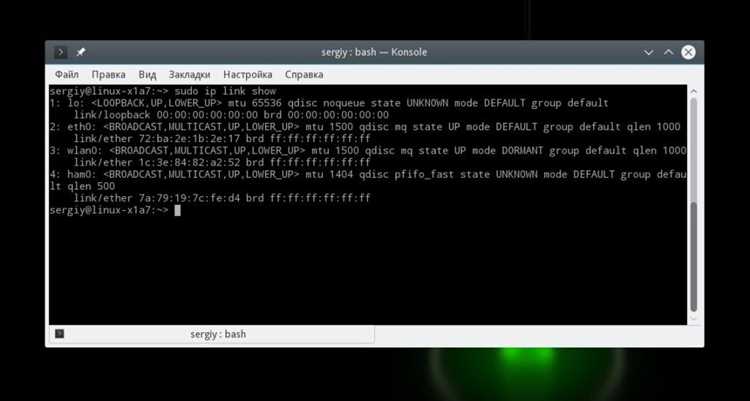
Проверка списка сетевых интерфейсов через команду ip
Команда ip link show отображает все сетевые интерфейсы Linux, включая активные и отключенные. Каждая запись содержит имя интерфейса, индекс устройства, состояние (UP или DOWN) и MAC-адрес. Например, интерфейс eth0 с состоянием UP и MAC-адресом 00:1a:2b:3c:4d:5e позволяет определить физический адаптер и проверить подключение кабеля.
Команда ip addr show добавляет информацию о назначенных IP-адресах и масках подсетей. Используя ip addr show dev eth0, можно получить подробные данные по конкретному интерфейсу, что помогает сопоставить физический адаптер с сетевой конфигурацией и выявить отсутствующие адреса.
Для автоматизированного контроля состояния сетевых карт полезно запускать скрипты с ip link, извлекая MAC-адреса и состояние UP/DOWN. Это позволяет быстро выявлять отключенные интерфейсы и корректировать настройки без ручной проверки.
Использование команды lspci для поиска сетевого оборудования
Пример структурирования данных в таблицу для анализа:
| Интерфейс | Производитель | Модель | Используемый драйвер | Адрес PCI |
|---|---|---|---|---|
| eth0 | Intel Corporation | I350 Gigabit Network Connection | igb | 0000:03:00.0 |
| wlan0 | Realtek Semiconductor | RTL8821CE 802.11ac PCIe Adapter | rtl8821ce | 0000:04:00.0 |
Использование lspci позволяет точно идентифицировать модель и производителя сетевой карты, определить, какие драйверы загружены, и подготовить систему для корректной настройки сети или устранения конфликтов между адаптерами.
Просмотр драйверов и состояния сетевых карт с помощью ethtool
Утилита ethtool позволяет получать подробную информацию о сетевых интерфейсах, включая драйверы, скорость соединения, дуплекс и ошибки передачи. Для просмотра данных конкретного интерфейса используют команду ethtool eth0.
Основные параметры, которые предоставляет ethtool:
- Speed – текущая скорость соединения, например 1000Mb/s.
- Duplex – режим дуплекса: Full или Half.
- Link detected – состояние физического подключения.
- Driver – используемый драйвер сетевой карты.
- Rx/Tx errors – количество ошибок приема и передачи пакетов.
Для диагностики проблем с сетью полезно:
- Проверять Link detected для выявления физического отключения кабеля.
- Сравнивать Speed и Duplex с ожидаемыми параметрами.
- Анализировать Rx/Tx errors для выявления проблем с драйвером или кабелем.
- Использовать ethtool -s eth0 speed 1000 duplex full для ручной настройки параметров интерфейса.
Регулярное использование ethtool позволяет контролировать состояние сетевых карт, быстро определять проблемы с драйверами и подключением, а также оптимизировать работу интерфейсов на серверных и рабочих системах.
Определение MAC-адреса и идентификаторов сетевых адаптеров
MAC-адрес сетевой карты – уникальный идентификатор устройства, используемый для передачи данных на канальном уровне. В Linux его можно получить командой ip link show или cat /sys/class/net/eth0/address. Результат представляет собой шестнадцатеричный код, например 00:1a:2b:3c:4d:5e, который связывает интерфейс с физическим адаптером.
Для определения идентификаторов производителя и модели сетевой карты используют системные команды:
- lspci -nn | grep -i ethernet – показывает PCI-идентификатор устройства и Vendor ID.
MAC-адрес и идентификаторы помогают:
- Сопоставлять интерфейсы с конкретным оборудованием в системе с несколькими адаптерами.
- Подбирать совместимые драйверы и прошивки.
- Диагностировать конфликты адресов в локальной сети.
Для автоматизации можно использовать скрипты, которые извлекают MAC-адрес и PCI-идентификаторы и формируют таблицу с интерфейсами, драйверами и статусом подключения. Это упрощает управление большим количеством сетевых карт на серверах и рабочих станциях.
Поиск сетевой карты через системные логи и dmesg

Системные логи Linux содержат информацию о загрузке и инициализации сетевых адаптеров. Файл /var/log/syslog или /var/log/messages фиксирует события, связанные с драйверами и подключением устройств. Для поиска сетевых карт используют команды grep -i ethernet /var/log/syslog или grep -i network /var/log/messages.
Примеры полезных сообщений:
- eth0: Intel I350 Gigabit Network Connection, driver igb, PCIe 0000:03:00.0
- wlan0: Realtek RTL8821CE 802.11ac, driver rtl8821ce, firmware loaded
Анализ логов помогает выявлять проблемы с драйверами, несоответствия прошивок или ошибки инициализации. Регулярная проверка dmesg и системных логов позволяет точно идентифицировать сетевые адаптеры и их состояние, особенно на серверах с несколькими картами.
Проверка конфигурации сетевых интерфейсов в файлах /sys и /proc
Файловая система /sys/class/net/ содержит информацию о каждом сетевом интерфейсе. В каталоге /sys/class/net/eth0/ находятся файлы address (MAC-адрес), operstate (состояние интерфейса), speed (скорость соединения) и duplex (режим дуплекса). Команда cat /sys/class/net/eth0/address позволяет быстро получить MAC-адрес без запуска утилит.
Файл /proc/net/dev отображает статистику передачи данных для всех интерфейсов. Каждая строка содержит имя интерфейса, количество переданных и принятых байт и пакетов, а также ошибки и сбросы. Пример команды для анализа: cat /proc/net/dev | grep eth0.
Использование этих файлов позволяет:
- Проверять состояние интерфейсов без дополнительных утилит.
- Автоматизировать сбор данных для мониторинга сетевых карт.
- Сравнивать физические интерфейсы с конфигурацией системы.
Регулярная проверка /sys и /proc помогает точно определить параметры сетевой карты, выявить ошибки передачи и подготовить информацию для настройки драйверов и устранения конфликтов в системах с несколькими адаптерами.
Вопрос-ответ:
Как с помощью команды ip узнать, какие сетевые интерфейсы есть в системе?
Для получения списка всех сетевых интерфейсов в Linux используют команду ip link show. Она выводит имя интерфейса, его состояние (UP или DOWN), MAC-адрес и индекс устройства. Для краткого отображения только активных интерфейсов можно использовать ip -br link, где информация подается в компактной таблице. Эти данные помогают определить, какие интерфейсы доступны для настройки сети.
Можно ли узнать модель и производителя сетевой карты без открытия корпуса?
Да, с помощью команды lspci можно получить список всех PCI-устройств, включая сетевые карты. Используя фильтр lspci | grep -i ethernet, система покажет производителя, модель и PCI-адрес адаптера. Для подробной информации о драйверах и ресурсах интерфейса применяют lspci -v, где отображается используемый модуль ядра, прерывания и адреса ввода/вывода.
Как проверить, какой драйвер используется сетевой картой?
Для просмотра драйвера и состояния интерфейса используют ethtool -i eth0, где eth0 — имя интерфейса. В выводе будет указано имя драйвера, версия прошивки, модуль ядра и другие параметры. Это помогает убедиться, что система использует корректный драйвер, и определить, требуется ли его обновление или настройка.
Где в Linux можно найти MAC-адрес сетевой карты и идентификаторы адаптера?
MAC-адрес доступен через ip link show или cat /sys/class/net/eth0/address. Для идентификации адаптера используют lspci -nn для PCI-идентификаторов и ethtool -i для драйвера и прошивки. Эти данные позволяют сопоставить интерфейсы с конкретными устройствами и управлять несколькими картами в системе.
Как можно проверить состояние сетевой карты через системные файлы?
Системные каталоги /sys/class/net/ и файл /proc/net/dev содержат данные о каждом интерфейсе. В /sys/class/net/eth0/ можно найти MAC-адрес, состояние (operstate), скорость и дуплекс. /proc/net/dev показывает статистику передачи и приема пакетов, включая ошибки и сбросы. Эти файлы позволяют отслеживать работу интерфейсов без дополнительных утилит.
Как определить, какая сетевая карта используется на сервере с несколькими интерфейсами?
Для определения используемых сетевых карт на сервере применяют несколько команд. Сначала выполняют ip link show, чтобы получить список всех интерфейсов и их состояния. Далее с помощью lspci | grep -i ethernet можно узнать производителя и модель каждой карты. Чтобы проверить, какой драйвер загружен для конкретного интерфейса, используют ethtool -i eth0. Для дополнительной информации о MAC-адресе и текущем состоянии интерфейса применяют файлы /sys/class/net/eth0/address и /sys/class/net/eth0/operstate. Анализ этих данных позволяет точно сопоставить физические карты с интерфейсами системы и убедиться, что каждая карта работает корректно.

 Загрузка...