Содержание статьи
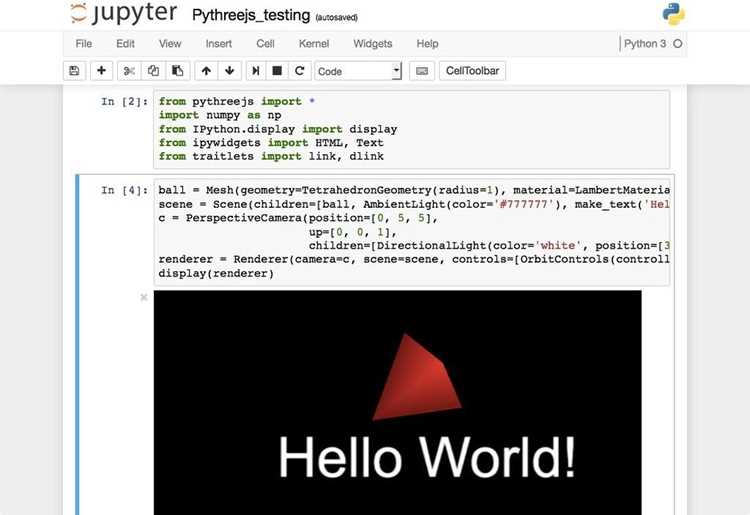
Jupyter Notebook позволяет запускать интерактивные Python-скрипты и анализировать данные прямо в браузере. На Windows 10 его установка требует предварительной проверки версии Python и настройки среды, чтобы избежать конфликтов библиотек и ошибок при запуске.
Оптимальный способ установки – через дистрибутив Anaconda, который уже включает Jupyter Notebook и большинство популярных библиотек для работы с данными, таких как pandas, NumPy и matplotlib. Альтернативой является Miniconda, которая занимает меньше места и позволяет добавлять только нужные пакеты.
Перед установкой важно проверить, что Python версии 3.7 или выше корректно установлен, и что переменные среды настроены для работы командной строки. Это ускоряет запуск Jupyter и снижает вероятность ошибок при создании новых проектов.
После установки Jupyter Notebook можно запускать через командную строку или Anaconda Navigator, создавать виртуальные окружения для отдельных проектов и сразу проверять работу Python-кода в интерактивных тетрадях.
Проверка установленного Python и его версии
Для корректной работы Jupyter Notebook необходимо наличие Python версии 3.7 или выше. Проверить установленный Python можно через командную строку Windows. Откройте cmd и введите команду python —version или python -V. На экране отобразится текущая версия, например, Python 3.10.12.
Если команда не распознается, Python не установлен или переменные среды PATH не настроены. В этом случае нужно скачать установщик с официального сайта Python (https://www.python.org/downloads/) и отметить галочку Add Python to PATH при установке.
Для проверки работы пакета pip используйте команду pip —version. Она покажет установленную версию менеджера пакетов и путь к Python. Это важно, так как Jupyter устанавливается через pip, и корректная работа менеджера исключает проблемы с установкой зависимостей.
Скачивание и установка Anaconda или Miniconda
Для работы с Jupyter Notebook рекомендуется использовать дистрибутив Anaconda, который включает Python, Jupyter и большинство библиотек для анализа данных. Скачайте последнюю версию с официального сайта https://www.anaconda.com/products/distribution, выбрав вариант для Windows 10 и архитектуру вашей системы (64-bit или 32-bit).
Альтернатива – Miniconda, облегчённый дистрибутив, который устанавливает только Python и менеджер пакетов conda. Его удобно использовать, если необходим минимальный набор библиотек и последующая установка пакетов по мере необходимости. Скачать Miniconda можно с официального сайта.
Для установки Anaconda или Miniconda запустите скачанный .exe-файл. На шаге выбора опций отметьте галочку Add Anaconda/Miniconda to PATH для удобного использования командной строки. После завершения установки проверьте корректность командой conda —version, которая должна вернуть установленную версию менеджера пакетов.
Настройка переменных среды для Python и Jupyter
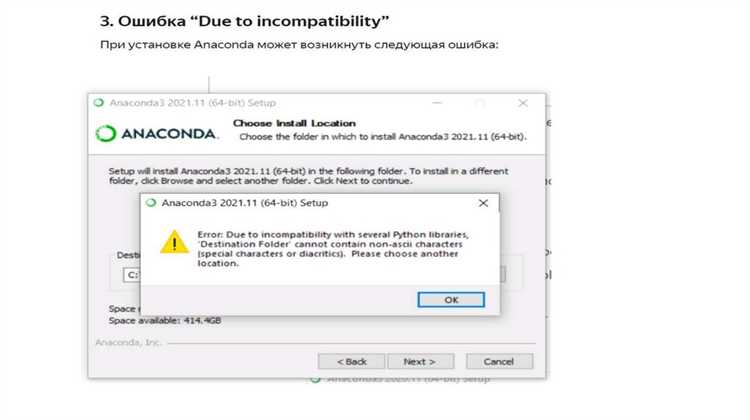
Для корректного запуска Python и Jupyter Notebook через командную строку необходимо добавить пути к их исполняемым файлам в переменные среды Windows.
Шаги настройки:
- Откройте Панель управления → Система → Дополнительные параметры системы → Переменные среды.
- В разделе Системные переменные найдите переменную Path и выберите Изменить.
- Добавьте пути к Python и скриптам:
- Для Anaconda: C:\Users\ВашеИмяПользователя\Anaconda3 и C:\Users\ВашеИмяПользователя\Anaconda3\Scripts
- Для Miniconda: C:\Users\ВашеИмяПользователя\Miniconda3 и C:\Users\ВашеИмяПользователя\Miniconda3\Scripts
- Сохраните изменения и перезапустите командную строку.
После настройки переменных среды проверьте корректность работы команд:
- jupyter —version – проверяет установленную версию Jupyter Notebook.
Установка Jupyter Notebook через командную строку
После установки Python и настройки переменных среды Jupyter Notebook можно установить с помощью пакетного менеджера pip или conda. Для этого откройте командную строку Windows.
Для установки через pip введите команду:
pip install notebook
Процесс установки скачает последние версии необходимых библиотек, включая notebook, tornado и ipython. Проверить успешную установку можно командой:
jupyter —version
Если используется Anaconda или Miniconda, предпочтительнее использовать conda:
conda install -c conda-forge notebook
Conda автоматически подбирает совместимые версии библиотек и упрощает обновление Jupyter Notebook в будущем. После завершения установки рекомендуется создать виртуальное окружение для работы с проектами, чтобы изоляция пакетов не вызывала конфликтов.
Создание и активация виртуального окружения для проектов
Для изоляции зависимостей каждого проекта рекомендуется использовать виртуальные окружения. В Anaconda или Miniconda это делается с помощью команды conda. Например, для создания окружения с Python 3.10 выполните:
conda create -n my_project python=3.10
После создания активируйте окружение командой:
conda activate my_project
Для выхода из окружения используйте:
conda deactivate
Виртуальное окружение позволяет устанавливать пакеты, не влияя на системную установку Python. Например, для проекта с анализом данных можно установить библиотеки отдельно:
pip install pandas matplotlib seaborn
Для пользователей, работающих через pip без conda, можно использовать стандартный инструмент Python venv:
python -m venv my_project_env – создаёт окружение,
my_project_env\Scripts\activate – активирует его в Windows.
Запуск Jupyter Notebook из командной строки
После установки Jupyter Notebook и настройки виртуального окружения его можно запускать через командную строку Windows. Откройте cmd и активируйте нужное окружение, если оно используется:
conda activate my_project
Запуск Jupyter Notebook выполняется командой:
jupyter notebook
После выполнения команды в браузере автоматически откроется интерфейс Jupyter. Если требуется открыть конкретную директорию, используйте:
jupyter notebook —notebook-dir=»C:\Путь\К\Проекту»
Основные команды для управления сессией Jupyter Notebook представлены в таблице:
| Команда | Назначение |
|---|---|
| jupyter notebook list | Показывает активные серверы Jupyter и их URL |
| jupyter notebook stop порт | Останавливает сервер Jupyter по указанному порту |
| jupyter notebook —version |
Создание первой тетради и проверка работы Python
После запуска Jupyter Notebook можно создать новую тетрадь и убедиться, что Python работает корректно.
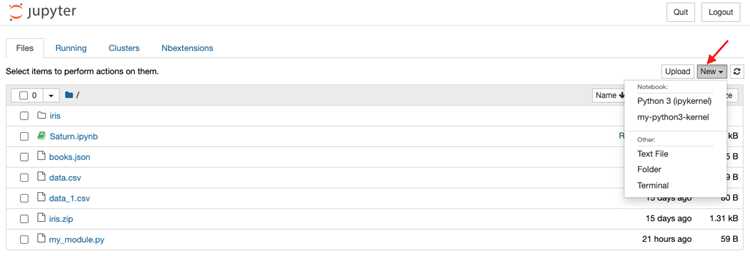
- В интерфейсе Jupyter нажмите New → Python 3 для создания новой тетради.
- Введите простой код для проверки работы интерпретатора, например:
- print(«Hello, Jupyter!»)
- 2 + 2
- Нажмите Shift + Enter для выполнения ячейки. В результате должна появиться строка Hello, Jupyter! и значение 4.
- Для проверки установленных библиотек выполните команды:
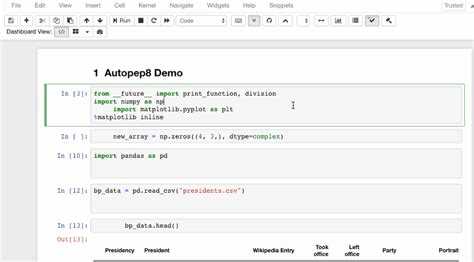
- import pandas as pd
- import matplotlib.pyplot as plt
- Если ошибки не появляются, библиотеки доступны, и среда готова к работе с проектами.
- Сохраните тетрадь через File → Save and Checkpoint для дальнейшего использования.
Решение возможных ошибок при запуске и настройке
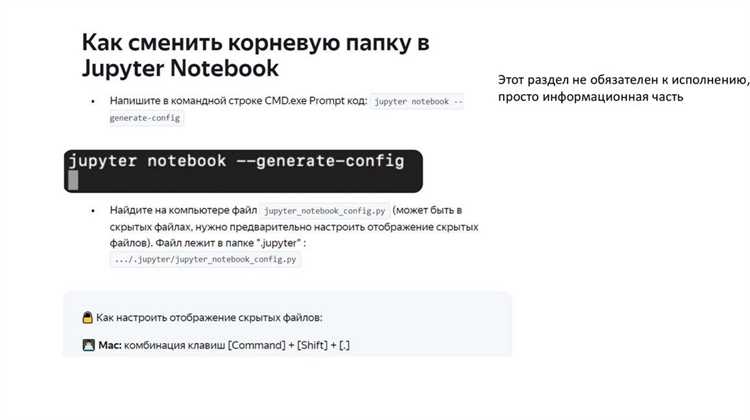
При запуске Jupyter Notebook могут возникать ошибки, связанные с Python, переменными среды или библиотеками. Основные ситуации и решения:
- Команда «python» не распознается: Проверьте, добавлен ли путь к Python в переменную среды PATH. Если нет, добавьте каталог Python и Scripts.
- Jupyter не запускается или отсутствует команда «jupyter»: Убедитесь, что пакет notebook установлен через pip install notebook или conda install notebook. Проверьте, что переменная PATH включает путь к Scripts.
- Ошибка «Port 8888 is already in use»: Закройте все активные сессии Jupyter или укажите другой порт командой jupyter notebook —port=8889.
- ImportError при загрузке библиотек: Убедитесь, что активировано правильное виртуальное окружение и установлены необходимые пакеты. Используйте pip install package_name или conda install package_name.
- Ошибка SSL или проблем с сертификатами: Обновите conda командой conda update conda и сертификаты conda update openssl.
После исправления ошибок рекомендуется перезапустить командную строку и проверить запуск Jupyter командой jupyter notebook.
Вопрос-ответ:
Как проверить, установлен ли Python на Windows 10 перед установкой Jupyter Notebook?
Откройте командную строку и выполните команду python —version. Она покажет текущую версию Python. Если команда не распознается, Python не установлен или переменная среды PATH не настроена. В этом случае скачайте последнюю версию Python с официального сайта и отметьте галочку «Add Python to PATH» при установке.
Что выбрать для установки Jupyter Notebook: Anaconda или Miniconda?
Anaconda включает Python, Jupyter Notebook и большинство популярных библиотек для работы с данными, что позволяет сразу начать работу без дополнительных установок. Miniconda устанавливает только Python и пакетный менеджер conda, что подходит для минималистичных проектов и установки библиотек по мере необходимости. Выбор зависит от объёма требуемых библиотек и свободного места на диске.
Как создать виртуальное окружение для проекта и зачем это нужно?
Виртуальное окружение изолирует зависимости проекта, чтобы установка новых библиотек не влияла на системную версию Python и другие проекты. Для создания окружения через conda используйте команду conda create -n my_project python=3.10, а для активации — conda activate my_project. Через pip можно использовать python -m venv my_project_env и активировать окружение командой my_project_env\Scripts\activate.
Какие основные команды нужны для запуска и управления Jupyter Notebook через командную строку?
Для запуска используйте команду jupyter notebook. Чтобы открыть конкретную папку, добавьте параметр —notebook-dir=»C:\Путь\К\Проекту». Для просмотра активных серверов примените jupyter notebook list, а для остановки сервера — jupyter notebook stop <порт>. Версию Jupyter можно проверить командой jupyter notebook —version.
Что делать, если при запуске Jupyter Notebook возникает ошибка «Port 8888 is already in use»?
Эта ошибка возникает, когда порт по умолчанию занят другим процессом. Решение: либо закрыть активные сессии Jupyter через команду jupyter notebook list и jupyter notebook stop <порт>, либо запустить сервер на другом порту командой jupyter notebook —port=8889. После этого интерфейс Notebook откроется без конфликтов.
Как правильно настроить переменные среды для Python и Jupyter на Windows 10?
Переменные среды позволяют запускать Python и Jupyter Notebook из любой папки через командную строку. Для настройки откройте Панель управления → Система → Дополнительные параметры системы → Переменные среды. В разделе Системные переменные найдите Path и добавьте пути к каталогам Python и Scripts. Для Anaconda это, например, C:\Users\ИмяПользователя\Anaconda3 и C:\Users\ИмяПользователя\Anaconda3\Scripts. После сохранения изменений закройте и заново откройте командную строку, чтобы новые настройки вступили в силу. Проверьте работу командой python —version и jupyter —version. Если версии отображаются корректно, среда настроена правильно, и можно запускать Jupyter Notebook и устанавливать пакеты.

 Загрузка...