Содержание статьи
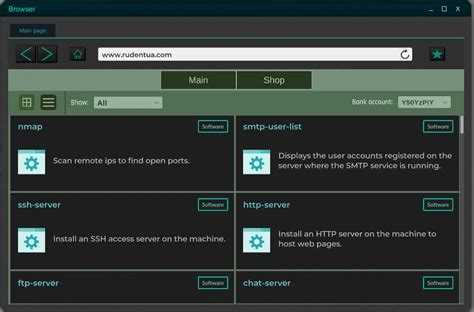
В Grey Hack доступ к сети – это не абстрактная механика, а конкретная последовательность действий, без которой невозможны сканирование узлов, удалённый вход и работа с серверами. Любая ошибка на этом этапе приводит к отсутствию маршрута, тайм-аутам или полному отказу соединения.
В статье рассматривается практический порядок подключения: от проверки сетевого интерфейса и IP‑адреса до установки соединения с удалённым узлом. Все шаги основаны на реальных игровых командах и логике сетевого стека, используемого в Grey Hack.
Отдельное внимание уделено типичным ситуациям: отсутствию доступа к сети после запуска системы, некорректной маршрутизации, закрытым портам и отказу сервера принимать соединение. Для каждой проблемы приводятся точные действия, а не теоретические описания.
Материал рассчитан на игроков, которые хотят понимать, почему соединение не устанавливается, а не просто повторять команды. Такой подход позволяет быстрее находить причину сбоя и уверенно работать с сетью в любых игровых сценариях.
Создание учетной записи и вход в игру

Для подключения к сети в Grey Hack требуется активная учетная запись с подтвержденным e-mail. Без этого невозможно получить доступ к игровым серверам и сетевым функциям.
- Перейдите на официальный сайт Grey Hack и выберите пункт Регистрация.
- Введите уникальное имя пользователя и действующий e-mail. Использование одноразовых почтовых сервисов может привести к блокировке.
- Создайте пароль длиной не менее 12 символов с комбинацией букв, цифр и специальных символов. Это минимизирует риск взлома учетной записи.
- Подтвердите e-mail через ссылку, отправленную системой. Без этого шаг завершения регистрации невозможен.
- При первом входе в клиент Grey Hack проверьте корректность локального времени и сетевых настроек – ошибки могут вызвать проблемы с авторизацией.
После успешного входа клиент автоматически синхронизирует доступ к внутренней сети игры. Рекомендуется проверить отображение списка доступных серверов и убедиться, что ни один из них не помечен как Offline, прежде чем переходить к настройке сетевого интерфейса.
Настройка сетевых интерфейсов в Grey Hack
Для корректного подключения к сети важно правильно сконфигурировать сетевые интерфейсы в Grey Hack. Игровая система эмулирует реальную сетевую архитектуру, поэтому каждая ошибка в настройках приводит к невозможности установить соединение.
- Откройте терминал клиента и выполните команду ifconfig для просмотра текущих интерфейсов. Обратите внимание на доступные интерфейсы: eth0, wlan0 или виртуальные туннели.
- Назначьте IP-адрес для выбранного интерфейса с помощью команды setip [интерфейс] [IP-адрес]. Используйте IP из подсети, разрешенной для вашего уровня доступа.
- Проверьте маску сети и шлюз командой netmask [интерфейс] и gateway [интерфейс]. Некорректные значения блокируют соединение с серверами и другими игроками.
- Активируйте интерфейс командой up [интерфейс]. После этого он становится видимым для сканирования и сетевых операций.
- Для проверки работоспособности используйте ping [IP-адрес]. Задержки или отсутствие отклика указывают на неправильные параметры или конфликты с другими интерфейсами.
После настройки интерфейсов убедитесь, что выбранный интерфейс соответствует типу соединения – проводное или беспроводное – и что его IP находится в допустимом диапазоне подсети, иначе последующие шаги подключения будут невозможны.
Сканирование доступных сетей и серверов
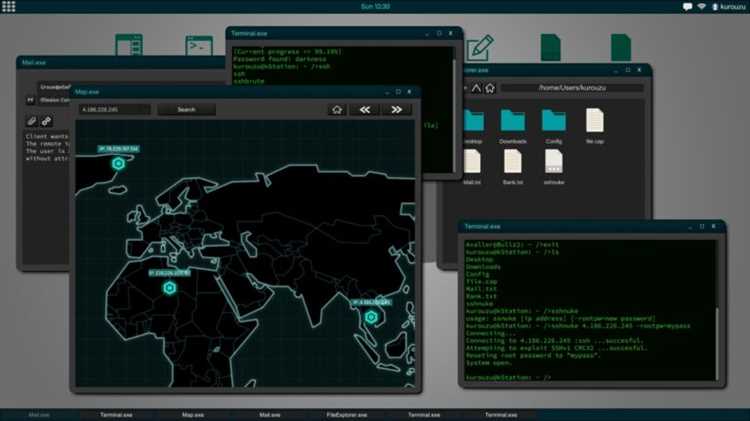
После активации сетевого интерфейса необходимо определить, какие сети и узлы доступны для подключения. В Grey Hack это выполняется через терминал с использованием встроенных инструментов разведки.
Для поиска доступных сетей выполните команду scan. Она возвращает список обнаруженных сегментов с указанием диапазонов IP‑адресов. Если результат пустой, проверьте, поднят ли интерфейс и задан ли корректный IP.
Для просмотра активных узлов внутри найденной подсети используйте scanip [диапазон]. Команда показывает IP‑адреса серверов и хостов, которые отвечают на сетевые запросы. Узлы без ответа считаются недоступными или изолированными.
Если сервер отображается в сети, но не отвечает на сканирование портов, возможна фильтрация трафика или неверно выбранная подсеть. В таком случае стоит повторно проверить IP‑адрес, маску сети и маршрут до узла перед попыткой соединения.
Установка соединения с выбранной сетью
После сканирования сетей необходимо установить соединение с выбранным узлом. В Grey Hack это делается через терминал с указанием IP‑адреса и доступных портов.
Для подключения используйте команду connect [IP] [порт]. Успешное соединение подтверждается статусом Connected и доступностью удаленных служб.
При работе с несколькими портами удобно проверять доступность с помощью следующей таблицы:
| IP-адрес | Открытый порт | Состояние | Рекомендация |
|---|---|---|---|
| 192.168.10.5 | 22 | Открыт | Использовать для SSH-подключения |
| 192.168.10.5 | 80 | Открыт | Доступ через веб-интерфейс |
| 192.168.10.5 | 443 | Закрыт | Не использовать для подключения |
Если соединение не устанавливается, проверьте соответствие IP и порта ранее обнаруженным данным, а также корректность сетевой маски и шлюза. Повторное подключение через другой открытый порт может восстановить доступ.
Конфигурация протоколов и портов
Для стабильного подключения к сетям в Grey Hack требуется точная настройка протоколов и портов. Неправильная конфигурация блокирует передачу данных и вызывает тайм-ауты.
Команда setproto [интерфейс] [протокол] позволяет выбрать TCP, UDP или ICMP для конкретного интерфейса. TCP используют для постоянного соединения с серверами, UDP – для быстрых, но нестабильных пакетов, ICMP – для тестирования доступности узлов.
Назначение портов осуществляется через setport [интерфейс] [номер порта]. Важно использовать порты, открытые на удаленном сервере, иначе соединение будет отклонено.
Рекомендуется вести таблицу настроек:
| Интерфейс | Протокол | Порт | Назначение |
|---|---|---|---|
| eth0 | TCP | 22 | SSH-подключение к серверу |
| wlan0 | UDP | 161 | SNMP-запросы |
| tun0 | ICMP | 0 | Проверка доступности узлов |
После настройки протоколов и портов выполните тестирование соединения командой ping [IP] или telnet [IP] [порт]. Любые ошибки указывают на несоответствие параметров удаленному узлу и требуют корректировки таблицы конфигураций.
Проверка стабильности подключения и пинга
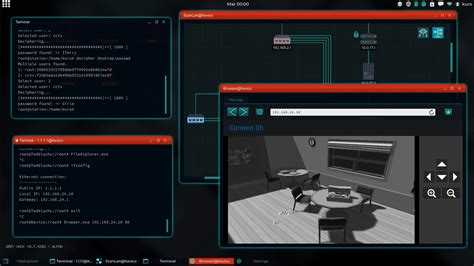
После установки соединения важно убедиться в его стабильности и минимальных задержках. В Grey Hack для этого используют команды ping и traceroute.
Команда ping [IP] отправляет серию пакетов на удаленный сервер и отображает время отклика в миллисекундах. В нормальных условиях задержка для локальных узлов не должна превышать 50 мс, для внешних серверов – 150–200 мс. Высокие значения указывают на перегруженность сети или некорректные маршруты.
Для анализа маршрута используйте traceroute [IP]. Она показывает последовательность узлов, через которые проходят пакеты, и позволяет определить, где возникают задержки или потери пакетов.
Регулярная проверка пинга особенно важна при работе с сетями, где задействованы несколько интерфейсов. Рекомендуется фиксировать среднее время отклика и процент потерянных пакетов:
| IP-адрес | Средний пинг | Потери пакетов | Рекомендация |
|---|---|---|---|
| 192.168.10.5 | 45 мс | 0% | Соединение стабильное |
| 192.168.10.10 | 180 мс | 5% | Проверить маршрутизацию |
| 10.0.0.7 | 250 мс | 10% | Использовать альтернативный порт или интерфейс |
Если обнаруживаются высокие задержки или потери, следует повторно проверить настройки интерфейсов, корректность шлюза и открытые порты, прежде чем продолжать работу с сетью.
Решение проблем с подключением и блокировками

При работе в Grey Hack часто возникают ситуации, когда соединение не устанавливается или доступ к серверу ограничен блокировкой. Основные причины – некорректные IP, закрытые порты, конфликты маршрутизации и ограничения на уровне сервера.
Для устранения проблем выполните проверку последовательности действий:
- Подтвердите правильность IP-адреса и маски сети командой ifconfig. Несоответствие подсети блокирует доступ.
- Проверьте открытые порты на удаленном узле через portscan [IP]. Закрытые или фильтруемые порты требуют выбора альтернативного порта для подключения.
- Используйте traceroute [IP] для выявления узлов, где происходит задержка или сбой. Часто блокировка возникает на промежуточных маршрутизаторах.
- При обнаружении конфликта интерфейсов отключите неиспользуемые туннели командой down [интерфейс], чтобы избежать пересечения маршрутов.
- Если сервер отклоняет соединение из-за частых попыток, временно измените IP или порт, либо воспользуйтесь командой reconnect [IP] [порт] после паузы.
Регулярная фиксация параметров соединения и проверка состояния сети помогает предотвратить повторные блокировки и ускоряет диагностику возникающих ошибок. Ведение таблицы доступных IP и портов снижает вероятность отказа при подключении к целевым узлам.
Вопрос-ответ:
Как правильно создать учетную запись в Grey Hack для подключения к сети?
Для создания учетной записи необходимо перейти на официальный сайт Grey Hack, ввести уникальное имя пользователя и действующий e-mail, создать сложный пароль из букв, цифр и специальных символов, а затем подтвердить e-mail через ссылку в письме. После этого можно войти в клиент игры и получить доступ к сетевым функциям.
Какие команды использовать для настройки сетевых интерфейсов в Grey Hack?
Сначала выполните ifconfig для просмотра доступных интерфейсов. Затем задайте IP-адрес командой setip [интерфейс] [IP-адрес], настройте маску сети и шлюз через netmask [интерфейс] и gateway [интерфейс], после чего активируйте интерфейс командой up [интерфейс]. Это позволит интерфейсу участвовать в сетевых операциях.
Как сканировать доступные сети и серверы в Grey Hack?
Используйте команду scan для обнаружения сетевых сегментов и scanip [диапазон] для выявления активных узлов внутри подсети. После этого применяйте portscan [IP] для проверки открытых портов, что помогает определить доступные протоколы и службы на сервере.
Что делать, если соединение с сервером не устанавливается?
Проверьте IP-адрес, маску сети и шлюз на корректность. Убедитесь, что используемый порт открыт на сервере с помощью portscan. Если соединение продолжает отклоняться, попробуйте другой порт или интерфейс, отключите лишние туннели и используйте команду reconnect [IP] [порт] после короткой паузы.
Как проверить стабильность подключения и пинг в Grey Hack?
Выполните ping [IP] для измерения времени отклика и выявления потерь пакетов. Для анализа маршрута используйте traceroute [IP], чтобы определить узлы с задержками. Если средний пинг высокий или наблюдаются потери пакетов, необходимо проверить настройки интерфейсов, корректность шлюза и открытые порты, чтобы восстановить стабильное соединение.
Какие действия помогут устранить блокировку соединения с сервером в Grey Hack?
Если соединение с сервером не устанавливается, сначала проверьте правильность IP-адреса, маски сети и шлюза через команду ifconfig. Затем убедитесь, что используемый порт открыт на сервере с помощью portscan [IP]. Если порт закрыт или фильтруется, попробуйте другой доступный порт. При частых отказах сервера временно смените IP или интерфейс и используйте команду reconnect [IP] [порт]. Также рекомендуется отключить неиспользуемые туннели командой down [интерфейс], чтобы избежать конфликтов маршрутизации.

 Загрузка...