Содержание статьи

В СБИС каждый пользователь привязан к конкретному менеджеру, который отвечает за сопровождение компании и решение вопросов по продуктам и сервисам. Для точного определения своего менеджера необходимо войти в личный кабинет, перейти в раздел «Контакты компании» и проверить сведения в блоке «Ответственный менеджер». Здесь отображается ФИО, должность и контактные данные специалиста.
Если блок «Ответственный менеджер» пуст или содержит устаревшую информацию, рекомендуется использовать функцию «Запрос менеджера». Она автоматически направляет запрос в региональное подразделение СБИС, после чего актуальные данные отображаются в течение 24 часов. Также полезно сверить информацию через раздел «История взаимодействий», где фиксируются все звонки и письма менеджера, закрепленного за вашей компанией.
Для крупных организаций СБИС позволяет определить не одного, а нескольких менеджеров, закрепленных за различными направлениями: бухгалтерия, продажи, техническая поддержка. В этом случае информация доступна через «Раздел сотрудников компании» с фильтром по подразделениям. Это помогает быстро найти специалиста, ответственным за конкретный тип запросов, без необходимости обращения в общий контакт-центр.
При возникновении сомнений относительно актуальности данных или при смене менеджера рекомендуется сохранить контактные данные через «Избранные контакты» в личном кабинете. Это обеспечивает оперативный доступ к нужному специалисту и предотвращает потерю времени на поиск актуальной информации при срочных вопросах.
Проверка информации о менеджере в личном кабинете
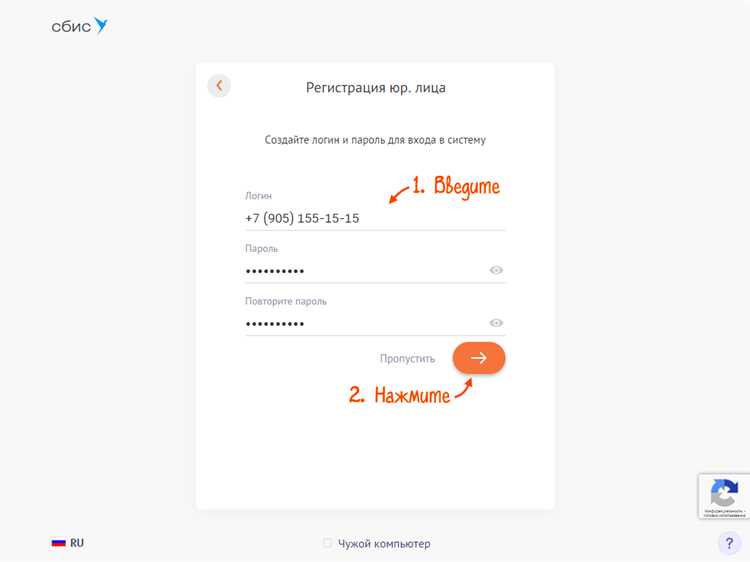
Для точного определения менеджера, закрепленного за вашим аккаунтом в СБИС, необходимо зайти в раздел «Контакты компании». Здесь отображается имя менеджера, его должность и электронная почта. Эти данные актуальны только после последнего обновления базы, поэтому рекомендуется сверять их с информацией из уведомлений СБИС.
В личном кабинете существует фильтр по подразделениям и регионам. Если ваша компания работает в нескольких филиалах, используйте выпадающий список «Филиал» для выбора нужного отделения. Это позволит увидеть менеджеров, ответственных за конкретное направление или офис.
Кроме стандартных контактов, СБИС показывает график доступности менеджера. В графике указываются рабочие часы и дни приема обращений. Например, для менеджера по продажам региона «Центр» указаны часы с 09:00 до 18:00, с перерывом на обед с 13:00 до 14:00.
В разделе «Дополнительно» можно проверить историю взаимодействий с менеджером. СБИС фиксирует все звонки, письма и обращения через систему. Если вы заметили несоответствия, их следует сразу зафиксировать через форму обратной связи.
Для быстрой идентификации менеджера можно использовать таблицу с основными контактными данными:
| ФИО | Должность | Телефон | |
|---|---|---|---|
| Иванов Иван Иванович | Менеджер по продажам | ivanov@sbis.ru | +7 (495) 123-45-67 |
| Петрова Анна Сергеевна | Менеджер по работе с клиентами | petrova@sbis.ru | +7 (495) 234-56-78 |
Если при проверке данных вы обнаружите устаревшую информацию, воспользуйтесь кнопкой «Сообщить об изменении». Это инициирует обновление в базе и уведомит менеджера о необходимости актуализировать контактные данные.
Регулярная проверка информации в личном кабинете помогает избежать ошибок при отправке документов или обращениях к менеджеру. Рекомендуется проводить проверку минимум раз в месяц и сохранять актуальные контакты в отдельном блокноте или системе корпоративной коммуникации.
Использование справочника сотрудников для поиска менеджера
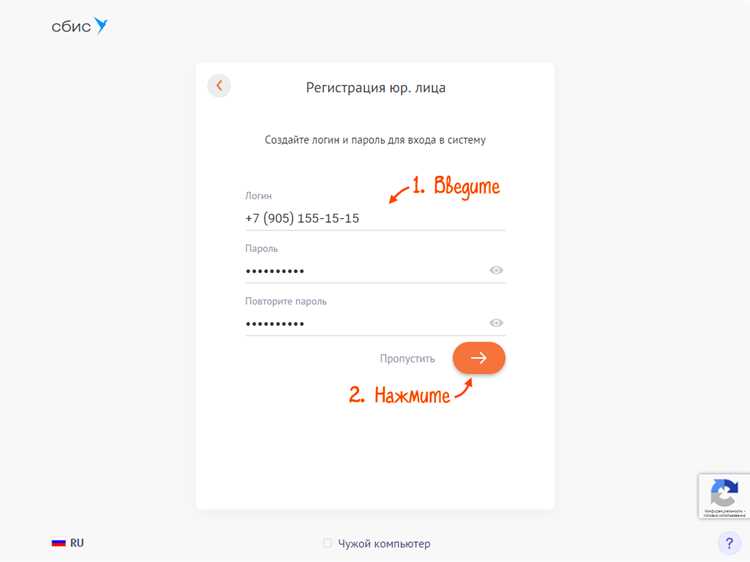
Справочник сотрудников в СБИС позволяет быстро найти контактные данные и должностные роли каждого сотрудника компании. Для начала откройте раздел «Сотрудники» и убедитесь, что отображается актуальная структура подразделений.
Поиск конкретного менеджера рекомендуется проводить через фильтр по отделу или проекту. В поле «Должность» введите ключевое слово «менеджер», чтобы система отобрала всех сотрудников с соответствующей ролью.
Если известен проект или направление работы, используйте фильтр «Проекты». Это позволит ограничить список менеджеров только теми, кто отвечает за нужное направление, избегая лишних результатов.
Для уточнения компетенций менеджера просмотрите дополнительные поля карточки сотрудника: «Обязанности», «Зона ответственности», «Руководимые команды». Это помогает определить, к кому обратиться по конкретному вопросу.
СБИС позволяет сортировать результаты по отделам, старшинству или алфавиту. Для поиска своего менеджера удобнее всего сортировать по отделу и статусу «Активен», чтобы исключить сотрудников, которые уже не работают в компании.
Если карточка менеджера содержит электронную почту или внутренний мессенджер, используйте эти контакты для прямой связи. Справочник автоматически отображает актуальные корпоративные контакты, что снижает риск ошибок.
В больших компаниях стоит использовать функцию «Группировка по руководителям». Она визуально показывает иерархию, благодаря чему вы увидите, кто напрямую курирует ваш отдел и кто является вашим непосредственным менеджером.
Регулярно обновляйте справочник сотрудников и проверяйте наличие новых фильтров или полей, доступных после обновлений СБИС. Это гарантирует, что поиск менеджера будет точным и актуальным даже при смене структуры компании.
Определение менеджера через раздел «Контакты организации»
Для точного определения своего менеджера в СБИС необходимо открыть раздел «Контакты организации» в карточке компании. Здесь отображаются все контактные лица, закреплённые за организацией.
В списке контактов обратите внимание на колонку «Должность». Обычно менеджер по работе с клиентами обозначен как менеджер по продажам или аккаунт-менеджер. В некоторых случаях используется уточнение, например, «региональный менеджер».
Если контактов несколько, используйте фильтр по отделу или региону. В СБИС есть возможность сортировки по подразделениям, что ускоряет поиск нужного сотрудника.
Под каждым контактом указаны прямые номера телефонов и электронная почта. Для менеджера важно наличие личной корпоративной почты, а не общих адресов типа info@ или sales@.
Обратите внимание на графу «Ответственные за клиентов». Она показывает, кто закреплён за конкретными договорами или счетами, что помогает точно идентифицировать вашего менеджера.
В СБИС также доступна функция «Последние изменения». Она позволяет увидеть, кто недавно добавлял или обновлял контактные данные. Часто это и есть текущий активный менеджер.
Если данные в разделе кажутся устаревшими, проверьте подпункты «История взаимодействий». Здесь фиксируются все обращения менеджеров к клиентам, что помогает понять, кто реально ведет вашу организацию.
При невозможности определить менеджера самостоятельно, используйте кнопку «Связаться с организацией». Сообщение автоматически отправляется на контактные адреса, указанные в карточке, и обычно отвечает текущий менеджер, закреплённый за вашей компанией.
Проверка назначения менеджера по договорам и счетам
Для точного определения менеджера, закрепленного за конкретным договором, откройте раздел «Договоры» в СБИС и выберите нужный документ. В карточке договора ищите поле «Ответственный менеджер» – именно там указано имя сотрудника, который ведет этот контракт.
Если договор содержит несколько приложений или счетов, каждый из них может иметь отдельного менеджера. Проверьте раздел «Счета и акты» внутри договора: рядом с каждым документом отображается назначенный сотрудник.
СБИС позволяет фильтровать документы по менеджеру. Используйте фильтр «По менеджеру», чтобы сразу увидеть все договора и счета, за которыми закреплен конкретный сотрудник. Это особенно удобно при аудите или перераспределении нагрузки.
Для массовой проверки назначений можно экспортировать список договоров с их ответственными менеджерами. В меню «Экспорт» выберите формат XLS или CSV – это позволит сопоставить данные с внутренними учетными системами компании.
Обратите внимание, что смена менеджера отражается только после сохранения изменений в карточке договора. Любые операции с счетами, созданными до переназначения, сохраняют прежние данные, поэтому важно сверять информацию отдельно для старых документов.
Если поле «Ответственный менеджер» пустое, это сигнал к немедленной проверке. СБИС автоматически формирует уведомления о несогласованных договорах, и отсутствие менеджера может блокировать автоматическую обработку платежей и формирование отчетности.
Связь с отделом поддержки для уточнения данных менеджера
При формировании запроса полезно включить конкретные вопросы:
- Имя и должность назначенного менеджера;
- Регион и подразделение, к которому вы относитесь;
- Номер внутреннего кабинета или договора, если есть;
- Предпочтительные способы связи (телефон, e-mail, мессенджер СБИС).
Ответ службы поддержки обычно приходит в течение 24 часов. После получения данных убедитесь, что вы сохранили контакт менеджера в личном кабинете и настроили уведомления о его обращениях. В случае смены менеджера повторите процедуру, чтобы всегда иметь актуальную информацию и избегать задержек при работе с системой.
Просмотр уведомлений и сообщений от назначенного менеджера
В СБИС уведомления от менеджера отображаются в верхней панели, рядом с иконкой колокольчика. Каждый новый сигнал подсвечивается синим маркером, а количество непрочитанных сообщений отображается цифрой в красном кружке.
Чтобы открыть конкретное уведомление, кликните по нему один раз. В появившемся окне отображается заголовок, дата отправки и подробное содержание. Если сообщение содержит вложения, они располагаются в нижней части окна и доступны для скачивания одним кликом.
Для быстрого фильтра уведомлений используйте меню слева. Там можно выбрать: только новые, важные или системные сообщения. Это позволяет не пропустить срочные запросы от менеджера и ускоряет обработку информации.
СБИС поддерживает отправку сообщений напрямую менеджеру из раздела уведомлений. Кнопка «Ответить» открывает форму с возможностью прикрепления документов до 50 МБ. Ответ сохраняется в истории переписки, что облегчает последующий поиск по ключевым словам.
Если уведомление содержит задачу или срок выполнения, рядом с текстом отображается таймер и кнопка «Принять». Нажатие фиксирует статус «В работе» и автоматически уведомляет менеджера о вашем подтверждении.
Рекомендуется регулярно проверять раздел уведомлений, особенно после обновлений СБИС, так как новые функции могут менять порядок отображения сообщений. Использование фильтров и кнопки «Пометить как прочитанное» помогает поддерживать систему уведомлений в актуальном состоянии.
Использование фильтров и отчетов для выявления ответственного менеджера
В СБИС для быстрого определения ответственного менеджера используется система фильтров, встроенная в раздел «Контрагенты» и «Сделки». Основной принцип – сузить выборку до активных клиентов, где назначен конкретный менеджер, используя поля «Ответственный» и «Статус сделки».
Фильтры позволяют отбирать данные по нескольким критериям одновременно. Рекомендуется комбинировать:
- Регион обслуживания;
- Тип договора;
- Дата последнего контакта;
- Статус взаимодействия с клиентом.
Для анализа большого объема информации удобнее использовать готовые отчеты. В СБИС есть стандартные отчеты «Ответственные менеджеры по клиентам» и «Сделки по менеджерам», которые автоматически группируют данные и показывают активность каждого сотрудника.
Чтобы ускорить поиск, создайте кастомный отчет, где в качестве ключевых колонок указываются: Имя менеджера, Контрагент, Дата последнего изменения, Статус документа. Это позволяет визуально определить, кто ведет конкретного клиента.
Особое внимание следует уделять динамическим фильтрам. Они обновляются в реальном времени и показывают актуальные данные без необходимости перегенерации отчета. Например, фильтр по «Срокам оплаты» сразу выявляет менеджеров, ответственных за задержки.
СБИС также поддерживает экспорт данных в Excel, что полезно для построения собственных сводных таблиц и анализа по дополнительным параметрам, которых нет в стандартных отчетах. При экспорте выбирайте все поля, связанные с менеджером, чтобы сохранить полноту информации.
Регулярное использование фильтров и отчетов позволяет не только определить текущего ответственного менеджера, но и отслеживать распределение клиентов между сотрудниками, контролировать нагрузку и выявлять пробелы в работе с клиентской базой.
Вопрос-ответ:
Как узнать, кто закреплён за моей организацией в СБИС?
Чтобы определить менеджера вашей организации, зайдите в личный кабинет СБИС и откройте раздел «Контакты компании» или «Служба поддержки». Там обычно отображается сотрудник, ответственный за работу с вашей компанией. Если информации нет, можно обратиться через онлайн-чат или форму обратной связи, указав название организации, чтобы оператор уточнил данные.
Можно ли сменить менеджера, если текущий не отвечает на запросы?
Да, в СБИС предусмотрена возможность обращения для смены ответственного менеджера. Для этого свяжитесь с поддержкой через чат или по телефону, предоставьте данные о вашей компании и опишите ситуацию. Сотрудники службы поддержки проверят актуальность назначения и при необходимости перенаправят вас к другому менеджеру.
Какие данные о менеджере доступны пользователю в системе?
В СБИС обычно видны имя, должность и контактный телефон менеджера. Иногда доступна и электронная почта. Эти сведения отображаются в карточке компании или в разделе «Контакты» личного кабинета. Дополнительно можно увидеть историю взаимодействий с менеджером, если ранее велась переписка через систему.
Можно ли определить менеджера по выпискам или договорам в СБИС?
Да, часто в документах, таких как договоры, счета или накладные, указаны реквизиты ответственного менеджера. В СБИС эти сведения обычно находятся в верхней части документа или в разделе «Контактные лица». Если менеджер не указан, стоит уточнить это через внутренний запрос в системе.
Что делать, если менеджер указан, но не отвечает на сообщения в СБИС?
Если менеджер отображается в системе, но не реагирует на запросы, можно написать в поддержку СБИС, указав дату и содержание ваших обращений. Сотрудники поддержки свяжутся с менеджером или перенаправят вас к другому ответственному специалисту. Также рекомендуется проверить правильность контактов и наличие новых уведомлений в личном кабинете.
Как узнать, кто мой менеджер в СБИС?
В СБИС определить менеджера можно через личный кабинет. Для этого нужно зайти в раздел «Контакты компании» или «Поддержка» и выбрать подраздел, отвечающий за работу с клиентами. Обычно рядом с контактами указано имя и должность менеджера. Если информации нет, можно воспользоваться внутренним чатом или написать в службу поддержки — сотрудники быстро уточнят, кто закреплён за вашей компанией.

 Загрузка...