Содержание статьи
Канал 14 в диапазоне 2.4 ГГц доступен не на всех устройствах и регулируется законодательством ряда стран. В Японии его использование разрешено, в большинстве стран Европы и СНГ – нет. Перед активацией важно убедиться, что ваш роутер и операционная система поддерживают этот канал.
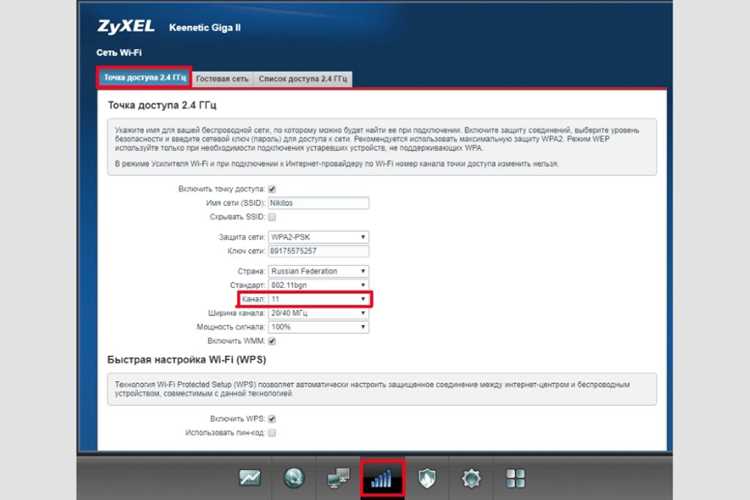
Для включения 14 канала требуется проверить версию прошивки роутера: старые версии могут блокировать диапазон 2.484 ГГц. На современных моделях функция включения 14 канала обычно находится в настройках Advanced Wireless или Channel Selection. Настройка вручную позволяет указать точное значение канала вместо автоматического выбора.
На компьютере с Windows или Linux нужно убедиться, что адаптер WiFi поддерживает диапазон 2.4 ГГц и способен работать с нестандартными каналами. Иногда требуется обновить драйверы или использовать командную строку для активации расширенных возможностей адаптера.
Правильная активация 14 канала может помочь уменьшить помехи от соседних сетей, особенно в плотной городской застройке, где стандартные каналы с 1 по 13 перегружены. Следует учитывать ограничения законодательства и совместимость оборудования, чтобы избежать нестабильной работы сети.
Проверка поддержки 14 канала на роутере
Не все роутеры способны работать с 14 каналом в диапазоне 2.4 ГГц. Чтобы определить возможность использования, выполните следующие действия:
- Откройте веб-интерфейс роутера через браузер, введя IP-адрес устройства (обычно 192.168.0.1 или 192.168.1.1).
- Авторизуйтесь с использованием логина и пароля администратора.
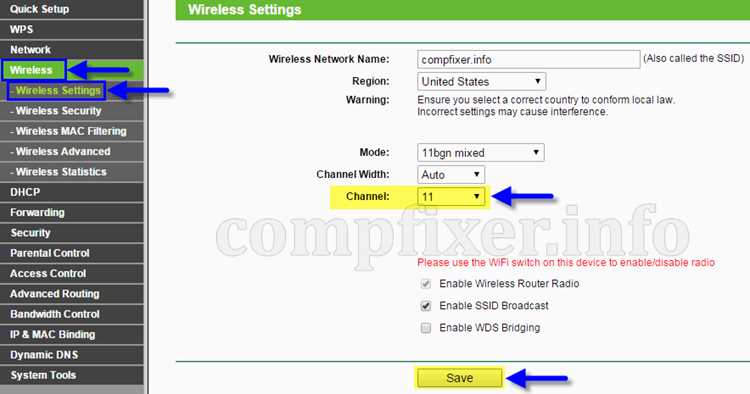
- Перейдите в раздел Wireless Settings или Advanced Wireless.
- Найдите параметр Channel или Channel Selection и проверьте доступные значения.
Если 14 канал отсутствует в списке, проверьте:
- Региональные настройки роутера. Для включения 14 канала необходимо установить регион Японии.
- Версию прошивки. Старые версии могут блокировать диапазон 2.484 ГГц. Обновите прошивку до последней доступной версии на сайте производителя.
- Совместимость с вашим типом WiFi-адаптера и стандартами 802.11b/g/n.
После проверки можно перейти к активации канала, если устройство поддерживает его работу. В противном случае включение 14 канала невозможно без замены оборудования.
Настройка диапазона 2.4 ГГц для 14 канала на роутере
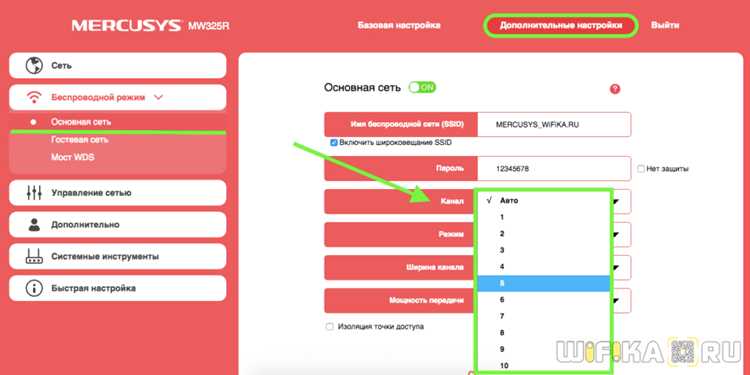
Для активации 14 канала на роутере необходимо установить диапазон 2.4 ГГц и вручную выбрать соответствующий канал. В большинстве моделей настройки находятся в разделе Wireless Settings или Advanced Wireless.
Пошаговые действия:
- Войдите в веб-интерфейс роутера, используя IP-адрес устройства и учетные данные администратора.
- Перейдите в раздел настроек Wireless 2.4 GHz.
- Установите режим работы сети на 802.11b/g/n mixed или 802.11b only, поскольку 14 канал поддерживается стандартом 802.11b.
- В меню Channel Selection выберите значение 14 вручную вместо автоматического режима.
- Сохраните изменения и перезагрузите роутер для применения настроек.
Обратите внимание, что при смене региона на Японию для включения 14 канала некоторые модели роутеров могут блокировать диапазон в других странах. Также убедитесь, что другие устройства в сети совместимы с нестандартным каналом.
Обновление прошивки роутера для доступа к 14 каналу
Некоторые модели роутеров не отображают 14 канал из-за ограничений в старых версиях прошивки. Обновление обеспечивает поддержку диапазона 2.484 ГГц и повышает совместимость с нестандартными каналами.
Пошаговое обновление:
- Определите модель роутера и текущую версию прошивки в веб-интерфейсе устройства.
- Скачайте последнюю официальную прошивку с сайта производителя, убедившись, что она поддерживает работу с 14 каналом.
- Перейдите в раздел Firmware Upgrade или System Tools в интерфейсе роутера.
- Выберите скачанный файл прошивки и инициируйте обновление.
- После завершения обновления роутер автоматически перезагрузится. Проверьте наличие 14 канала в настройках WiFi.
Таблица совместимости прошивок для популярных моделей роутеров:
| Модель роутера | Минимальная версия прошивки | Поддержка 14 канала |
|---|---|---|
| TP-Link Archer C7 | v2.4.2 Build 170618 | Да при установке региона Япония |
| ASUS RT-AC66U | 3.0.0.4.384_52000 | Да, только в режиме 802.11b |
| D-Link DIR-615 | 1.03NA | Да при обновлении до последней версии |
После обновления прошивки рекомендуется повторно проверить региональные настройки и выбрать 14 канал вручную, чтобы обеспечить стабильное подключение.
Включение 14 канала в параметрах WiFi на Windows
Для подключения к 14 каналу на компьютере с Windows необходимо убедиться, что адаптер поддерживает диапазон 2.4 ГГц и стандарт 802.11b. Некоторые драйверы блокируют нестандартные каналы, поэтому требуется их обновление.
Пошаговое включение 14 канала:
- Откройте Диспетчер устройств через Панель управления или поиск Windows.
- В разделе Сетевые адаптеры найдите вашу WiFi-карту и откройте Свойства.
- Перейдите на вкладку Дополнительно и выберите параметр Wireless Mode или Channel.
- Установите режим работы на 802.11b и вручную укажите 14 канал, если он доступен в списке.
- Сохраните изменения и перезапустите адаптер через Отключить/Включить для применения новых настроек.
Если 14 канал отсутствует в списке, проверьте региональные настройки адаптера и драйвер. Некоторые модели требуют смены региона через команду netsh wlan set country=JP для активации канала 14.
Проверка видимости 14 канала на компьютере
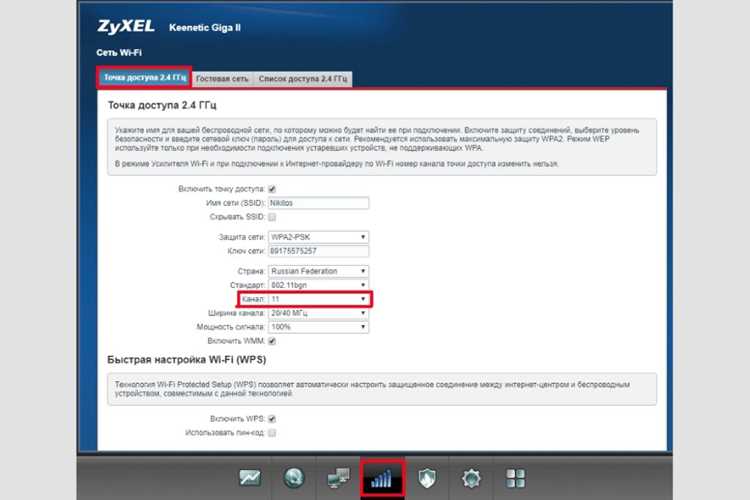
После включения 14 канала на роутере необходимо убедиться, что компьютер его видит и может подключаться. Для этого используется встроенный функционал операционной системы или сторонние утилиты.
Пошаговая проверка на Windows:
- Откройте командную строку с правами администратора.
- Введите команду netsh wlan show networks mode=bssid для отображения всех доступных WiFi-сетей с указанием каналов.
- В списке найдите вашу сеть и убедитесь, что указан 14 канал.
- Если сеть не отображается, проверьте региональные настройки адаптера и драйвер WiFi, так как без корректного региона 14 канал скрыт.
- При необходимости используйте программы для анализа WiFi, например inSSIDer или WiFi Analyzer, чтобы проверить наличие сети на 14 канале.
Если сеть видна, можно подключаться как к обычной WiFi-сети. Отсутствие видимости обычно связано с ограничениями драйвера или региона.
Решение проблем с подключением к 14 каналу
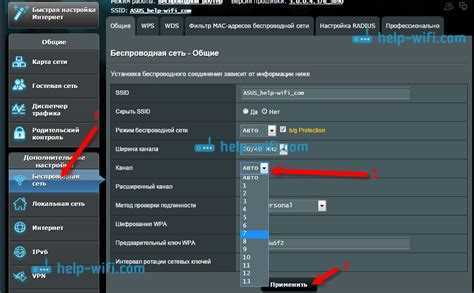
При попытке подключения к 14 каналу могут возникать ошибки из-за ограничений оборудования, драйверов или региональных настроек. Для устранения проблем используйте следующие методы:
- Проверьте региональные настройки роутера и WiFi-адаптера. Для активации 14 канала необходимо установить регион Японии.
- Убедитесь, что роутер работает в режиме 802.11b или смешанном режиме 802.11b/g/n, так как 14 канал поддерживается только стандартом 802.11b.
- Обновите драйверы WiFi-адаптера до последней версии с сайта производителя.
- Перезагрузите роутер и компьютер для применения изменений.
Если после этих действий сеть не видна или подключение нестабильно:
- Используйте команду netsh wlan set country=JP для смены региона адаптера на Японию в Windows.
- Сбросьте настройки сети на компьютере с помощью Сброс сети в параметрах Windows.
- Проверьте наличие помех от других устройств в диапазоне 2.4 ГГц, отключив временно соседние сети.
- В крайнем случае протестируйте другой WiFi-адаптер, поддерживающий 14 канал.
Комплексное выполнение этих действий позволяет устранить большинство проблем с подключением к 14 каналу и обеспечить стабильную работу сети.
Вопрос-ответ:
Мой роутер не показывает 14 канал. Почему это происходит?
Большинство роутеров блокируют 14 канал по региональным ограничениям. Этот канал разрешен только в Японии. Проверьте настройки региона в веб-интерфейсе роутера и обновите прошивку до последней версии, поддерживающей диапазон 2.484 ГГц.
Можно ли использовать 14 канал на Windows с любым WiFi-адаптером?
Нет, только адаптеры, поддерживающие диапазон 2.4 ГГц и стандарт 802.11b, смогут работать с 14 каналом. Если канал не отображается в списке доступных, необходимо обновить драйверы и при необходимости сменить регион на Японию через команду netsh.
Какие режимы работы WiFi нужны для 14 канала на роутере?
Для 14 канала требуется режим 802.11b или смешанный 802.11b/g/n. Режимы 802.11g и 802.11n по умолчанию не поддерживают этот канал. Установите нужный режим в разделе настроек Wireless 2.4 GHz и выберите канал вручную.
Сеть на 14 канале видна, но подключение нестабильное. Что проверить?
Проверьте наличие помех от других сетей и устройств в диапазоне 2.4 ГГц. Убедитесь, что драйвер WiFi-адаптера обновлен, регион установлен на Японию, а роутер работает в совместимом режиме. Иногда помогает временное отключение соседних сетей или использование другого адаптера.
Нужна ли смена региона на компьютере для подключения к 14 каналу?
Да, большинство адаптеров скрывают 14 канал при региональных настройках, отличных от Японии. В Windows это можно изменить командой netsh wlan set country=JP. После смены региона адаптер сможет обнаруживать и подключаться к 14 каналу.
Как проверить, поддерживает ли мой роутер 14 канал?
Для проверки зайдите в веб-интерфейс роутера через браузер, авторизуйтесь и откройте раздел Wireless Settings или Advanced Wireless. Найдите пункт Channel и проверьте, есть ли в списке значение 14. Если его нет, убедитесь, что регион установлен на Японию и прошивка обновлена до версии, поддерживающей диапазон 2.484 ГГц.
Почему мой компьютер не видит сеть на 14 канале?
Компьютер может не видеть сеть по нескольким причинам: WiFi-адаптер не поддерживает диапазон 2.4 ГГц или стандарт 802.11b, регион адаптера отличается от Японии, драйвер устарел. Проверьте версию драйвера и обновите её, установите регион Японии через команду netsh wlan set country=JP и убедитесь, что роутер работает в режиме 802.11b или смешанном 802.11b/g/n.

 Загрузка...