Содержание статьи
Определение разрядности установленной платформы 1С напрямую влияет на выбор внешних компонентов, драйверов и обновлений. Для платформ 1С:Предприятие 8.3 и выше важно учитывать, что 32-битная версия не поддерживает прямую работу с файлами объемом более 4 ГБ, тогда как 64-битная позволяет использовать расширенный объем оперативной памяти и улучшает производительность при крупных информационных базах.
Версию платформы удобно определить через конфигурацию запуска: при открытии конфигуратора или запуска 1С через ярлык отображается точная версия, включая дату сборки. Для быстрого анализа разрядности можно обратиться к файлу 1cv8.exe в каталоге установки: свойства файла в Windows укажут 32- или 64-битный вариант. В Linux и macOS используются команды file или ldd для проверки архитектуры бинарного файла.
Рекомендовано регулярно сверять разрядность и версию платформы с требованиями используемых конфигураций и внешних модулей. Несоответствие может приводить к ошибкам при интеграции с драйверами SQL, при работе COM-объектов и при подключении внешних обработок. При обновлении платформы следует заранее определить разрядность операционной системы и планировать установку соответствующего варианта 1С для обеспечения стабильной работы информационной базы.
Точное знание версии платформы также позволяет корректно использовать обновления: начиная с версии 8.3.10 включительно добавлены новые возможности работы с JSON и интеграцией с веб-сервисами. Игнорирование этих данных может привести к несовместимости конфигураций и блокировке функционала, особенно при работе с бухгалтерскими и управленческими решениями.
Как узнать разрядность установленной платформы 1С на Windows
Для определения разрядности платформы 1С откройте каталог установки 1С: обычно путь выглядит как C:\Program Files\1cv8 для 64-битной версии и C:\Program Files (x86)\1cv8 для 32-битной. Найдите исполняемый файл 1cv8.exe, щелкните правой кнопкой мыши и выберите «Свойства». В разделе «Совместимость» или «Подробно» можно увидеть разрядность: 32-bit или 64-bit. Также точную информацию предоставляет окно «О программе», доступное при запуске платформы, где указывается версия и архитектура платформы.
Дополнительно можно использовать системный инструмент Диспетчер задач: запустите 1С, откройте диспетчер, перейдите на вкладку «Подробности» и найдите процесс 1cv8.exe. Если в столбце «Имя образа» отображается «*32», значит платформа 32-битная; отсутствие отметки указывает на 64-битную версию. Этот метод особенно удобен, когда установлены несколько версий 1С, так как позволяет точно сопоставить исполняемый процесс с архитектурой конкретной платформы.
Определение версии 1С через интерфейс конфигуратора
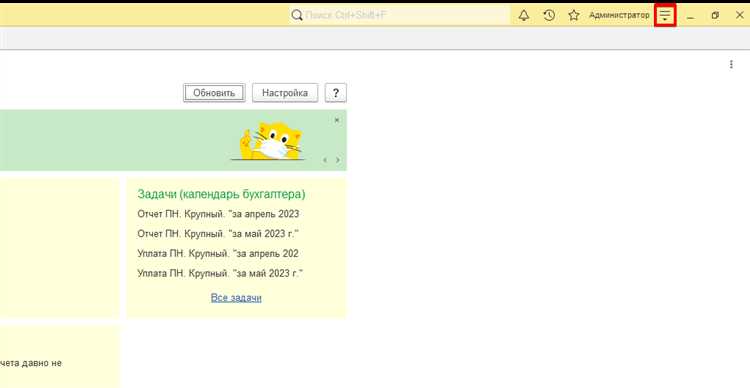
Для точного определения версии платформы 1С откройте конфигуратор нужной информационной базы. В верхнем меню выберите пункт «Помощь» и далее «О программе». В появившемся окне будет отображена точная версия платформы, включая номер релиза и разрядность.
Важный момент: в 1С версии 8.3 информация о разрядности указывается отдельно. В окне «О программе» отображается запись вида «8.3.xxxxx (32-bit)» или «8.3.xxxxx (64-bit)». Это позволяет сразу понять, какая разрядность используется для текущей базы.
Если необходимо проверить совместимость конфигурации с другой платформой, используйте кнопку «Дополнительно» в том же окне. Здесь указаны дата сборки, номер конфигурации и версия конфигурации, что критично при обновлениях.
Для разработчиков важно знать, что окно «О программе» предоставляет также информацию о компонентной платформе: клиент, сервер и тонкий клиент. Это помогает определить, где могут возникнуть ограничения при переносе или обновлении базы.
Для быстрой проверки версии можно воспользоваться сочетанием клавиш Ctrl+F1. В стандартных версиях это сразу открывает окно с полными сведениями о платформе и разрядности, без необходимости перехода в меню.
- Версия платформы (8.3.xxxx)
- Разрядность (32-bit или 64-bit)
- Дата сборки
- Версия конфигурации
Рекомендуется сохранять эти данные при каждом обновлении базы. Это особенно важно для совместимости с внешними обработками и внешними компонентами, которые могут иметь ограничения по версии или разрядности платформы.
Таким образом, интерфейс конфигуратора обеспечивает быстрый и точный способ определения версии 1С, а также разрядности, сборки и других параметров, необходимых для безопасного администрирования и разработки.
Проверка разрядности файлов запуска и клиентских приложений 1С
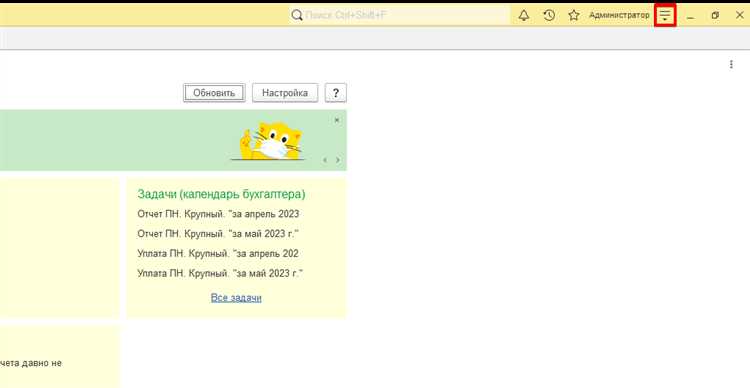
Для точного определения разрядности запускаемых файлов 1С необходимо проверить исполняемые файлы платформы: обычно это 1cv8.exe для толстого клиента и 1cestart.exe для тонкого клиента. На Windows это делается через свойства файла во вкладке «Совместимость» или с помощью команды tasklist /m при запущенном приложении – 32-битные процессы отмечены как *x86*, а 64-битные как *x64*.
При работе с тонким клиентом или веб-клиентом важна разрядность библиотек, загружаемых в браузер. Для Internet Explorer и Edge используйте «Диспетчер задач» → «Подробности», чтобы увидеть, какие процессы 1С используют 32-битные dll и ActiveX. Для Chrome или Firefox проверка сложнее: нужно открыть диспетчер процессов браузера и сверить загрузку плагинов с версией 1С.
Если требуется массовая проверка нескольких рабочих мест, рекомендуется скриптовая проверка через PowerShell или командную строку. Команда Get-ItemProperty "C:\Program Files\1cv8\bin\1cv8.exe" возвращает свойства файла, включая платформу. Для 32-битной версии путь чаще всего C:\Program Files (x86)\1cv8\, для 64-битной – C:\Program Files\1cv8\. Это ускоряет выявление несоответствий между серверной и клиентской разрядностью.
Особое внимание стоит уделять совместимости конфигураций и внешних обработок: 32-битные внешние компоненты не будут работать с 64-битной платформой и наоборот. В случае несоответствия рекомендуется:
- установить версию 1С, совпадающую с разрядностью сервера;
- обновить внешние библиотеки на соответствующую разрядность;
- проверять настройки запуска через параметры командной строки
.
Использование командной строки для выявления версии 1С
Для проверки версии установленной платформы 1С:Предприятие через командную строку необходимо вызвать исполняемый файл 1cv8.exe с параметром `-version`. Например, путь `C:\Program Files (x86)\1cv8\8.3.22.2383\bin\1cv8.exe -version` выведет точную сборку платформы. Этот метод позволяет получить как номер версии, так и разрядность (x86 или x64) без запуска полноценного интерфейса 1С.
В корпоративной среде целесообразно интегрировать проверку версии через PowerShell с аналогичной командой: `& «C:\Program Files (x86)\1cv8\8.3.22.2383\bin\1cv8.exe» -version`. В результате выполнения вы получите строку вида 8.3.22.2383 (x64), что позволяет сразу определить и платформу, и разрядность для дальнейшей настройки конфигурации, обновлений и совместимости с внешними обработками.
Сравнение версии платформы с требованиями конфигурации
Для корректной работы конфигурации 1С важно проверить соответствие версии платформы минимальным требованиям. Например, конфигурация 8.3.21 требует платформы не ниже 8.3.18, иначе возможны ошибки при обновлении и запуске обработок.
Если платформа младше требуемой версии, функционал конфигурации может быть ограничен: новые типы документов, расширенные механизмы отчетности и интеграции будут недоступны.
Для проверки версии используйте команду «О программе» в клиенте 1С:Предприятие. Версия отображается в формате 8.3.xx.yyyy, где xx – номер релиза, yyyy – номер сборки.
Сравнивая версию платформы с требованиями конфигурации, ориентируйтесь на номер релиза. Например, релиз 8.3.22.2331 соответствует конфигурациям с минимальной версией 8.3.20, а сборка 2331 уже включает исправления безопасности и ускорения обработки.
При выявлении несоответствия рекомендуется обновить платформу через официальный портал 1С или Центр обновления. Нельзя использовать нестабильные сборки, так как они могут нарушить работу встроенных механизмов конфигурации.
Если версия платформы выше требуемой, проблем обычно нет, но стоит проверить совместимость используемых расширений, так как старые расширения могут не работать корректно на новых релизах.
Для автоматизации проверки соответствия можно использовать встроенные методы 1С: «ПлатформаВерсия()» и «ПроверитьСовместимость()», которые возвращают детальный отчет о несовпадениях и рекомендуемых обновлениях.
Регулярное сопоставление версии платформы с требованиями конфигурации минимизирует риск ошибок при обновлениях и внедрении новых функций. Рекомендуется проводить проверку перед каждым крупным обновлением конфигурации и хранить архивы платформ и сборок для отката при необходимости.
Фиксация разрядности и версии для администрирования и обновлений
Для корректного администрирования платформы 1С:Предприятие необходимо точно фиксировать разрядность используемой версии – 32-bit или 64-bit. Это критично при установке серверных компонентов и клиентских рабочих мест, поскольку ошибки в разрядности приводят к сбоям при запуске тонких клиентов и внешних подключений.
Определение версии платформы осуществляется через меню «Справка» → «О программе». Здесь отображается номер версии с точностью до релиза, например 8.3.20.1854. Фиксация точного релиза позволяет заранее подготовить совместимые конфигурации и корректно применить обновления.
Для централизованного администрирования рекомендуется хранить эти данные в отдельном документе или реестре с указанием даты фиксации и конфигурации компонентов. Такой подход упрощает планирование обновлений и предотвращает конфликты библиотек между серверами и клиентами.
При обновлении платформы важно сверять разрядность текущих клиентских рабочих мест с серверной установкой. Например, сервер 64-bit не поддерживает запуск 32-bit тонких клиентов с определёнными расширениями. Игнорирование этого правила приводит к ошибкам типа “Не найден COM-объект”.
Использование PowerShell или встроенных скриптов 1С позволяет автоматически собирать сведения о версии и разрядности на всех рабочих местах. Рекомендуется запускать такую проверку ежеквартально или перед массовым обновлением платформы, чтобы исключить несовпадения.
При фиксации версии также следует указывать патчи и обновления системы безопасности, которые применялись. Это критично для серверных установок, где нарушение последовательности обновлений может привести к сбоям кроссплатформенных функций и механизмов интеграции.
Администратору полезно вести журнал изменений с отметкой о версии, разрядности и дате внедрения обновления. Такой журнал позволяет отслеживать совместимость всех компонентов и ускоряет восстановление после возможных ошибок или откатов.
Фиксация этих данных повышает точность планирования обновлений, снижает риски несовместимости и ускоряет диагностику проблем. В сочетании с регулярным контролем совместимости компонентов она становится базовым инструментом профессионального администрирования платформы 1С:Предприятие.
Вопрос-ответ:
Как узнать, 32-битная или 64-битная у меня версия платформы 1С?
Для определения разрядности платформы 1С откройте информационное окно программы, обычно через меню «Справка» → «О программе». Там указывается разрядность: 32 или 64 бита. Также можно проверить через диспетчер задач Windows: если процесс называется 1cv8.exe и в скобках указано «32-bit», значит используется 32-битная версия. 64-битные версии не имеют такой пометки.
Можно ли одновременно устанавливать 32- и 64-битные версии 1С на одном компьютере?
Да, на одном компьютере можно иметь обе версии, но при этом важно правильно настраивать клиентские и серверные компоненты, чтобы они не конфликтовали. Обычно 32-битная версия используется для старых баз данных или плагинов, несовместимых с 64-битной системой. При установке лучше указать разные каталоги и следить за тем, чтобы ярлыки для запуска были отдельными для каждой разрядности.
Где можно посмотреть версию платформы 1С и дату сборки?
Версия платформы и дата сборки отображаются в окне «О программе». Кроме того, можно посмотреть файл 1cv8.exe в папке установки: через свойства файла доступны сведения о версии, которая включает номер версии и сборку. Эти данные помогают определить, обновлялся ли продукт и совместим ли с текущими базами и расширениями.
Почему важно знать разрядность платформы 1С при установке расширений?
Разрядность платформы влияет на совместимость расширений и внешних компонентов. Если расширение предназначено для 64-битной версии, его запуск на 32-битной платформе может завершиться ошибкой. Аналогично, драйверы баз данных или интеграционные модули тоже зависят от разрядности. Проверка перед установкой позволяет избежать сбоев и потери данных.
Как определить разрядность платформы 1С через командную строку?
Можно использовать командную строку Windows. Перейдите в папку с 1cv8.exe и выполните команду «1cv8.exe /?». В выводе будут параметры запуска, где иногда указывается разрядность. Альтернативный способ — запустить 1С и в диспетчере задач посмотреть, указана ли разрядность процесса. Это удобно для администраторов, которым нужно проверить платформу без запуска графического интерфейса.
Как узнать, какая разрядность у установленной платформы 1С?
Разрядность платформы 1С можно определить через саму программу или с помощью системных средств Windows. Вариант через программу: откройте конфигурацию, перейдите в меню «Помощь» → «О программе». В открывшемся окне обычно отображается информация о разрядности: 32-bit или 64-bit. Через систему можно проверить путь к исполняемому файлу 1cv8.exe: если он находится в папке «Program Files (x86)», то это 32-битная версия; если в обычной «Program Files», скорее всего 64-битная. Знание разрядности важно для совместимости с базами данных и драйверами.

 Загрузка...