Содержание статьи
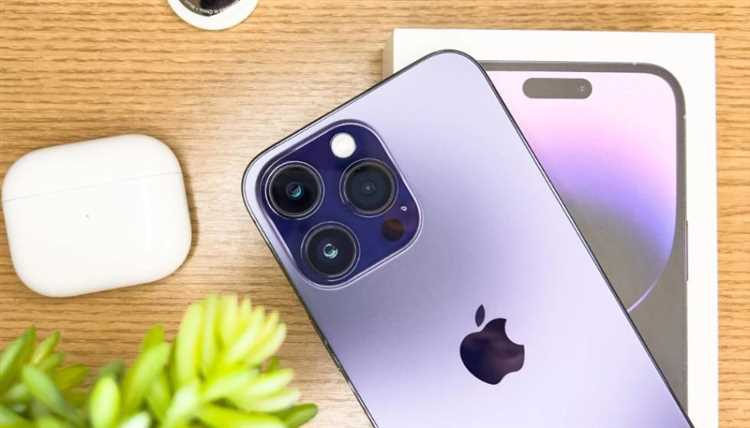
Приложение Зона совместимо с iPhone на iOS версии 14.0 и выше. Для установки потребуется не менее 150 МБ свободной памяти и стабильное интернет-соединение. Перед загрузкой убедитесь, что iOS обновлена через Настройки → Основные → Обновление ПО, чтобы избежать ошибок совместимости.
Откройте App Store и введите в поиске точное название приложения. Выбирайте версию, опубликованную официальным разработчиком, чтобы исключить поддельные приложения. Нажмите «Загрузить» и подтвердите установку с помощью Face ID, Touch ID или пароля Apple ID. При среднем соединении загрузка занимает 2–5 минут.
После установки откройте Зона для первичной настройки. Разрешите доступ к памяти устройства и уведомлениям – это позволит сохранять файлы и получать актуальные уведомления о новых релизах. В случае ошибок попробуйте перезагрузить iPhone и повторить установку; такие действия решают большинство проблем с загрузкой.
Установка приложения Зона на iPhone: пошаговое руководство
Откройте App Store на вашем iPhone и введите в поиске «Зона». Убедитесь, что выбрана официальная версия разработчика Zona LLC, чтобы избежать поддельных приложений с похожим названием.
Нажмите на кнопку «Загрузить» или значок облака с стрелкой вниз. Для установки потребуется авторизация через Face ID, Touch ID или пароль Apple ID. Скачивание занимает обычно от 30 секунд до 2 минут в зависимости от скорости интернет-соединения.
После завершения загрузки откройте приложение через значок на главном экране. При первом запуске будет предложено разрешить уведомления и доступ к местоположению – разрешите только необходимые функции для корректной работы программы.
Затем выполните вход через существующий аккаунт Zona или зарегистрируйтесь, указав адрес электронной почты и придумав надежный пароль. Для ускорения процесса можно использовать авторизацию через Apple ID или Google.
Проверьте актуальность версии приложения в настройках: откройте App Store → Обновления и убедитесь, что Zona обновлена до последней версии. Регулярные обновления повышают стабильность и предотвращают ошибки при воспроизведении контента.
Проверка совместимости iPhone с приложением Зона
Приложение Зона поддерживает устройства с iOS версии 14.0 и выше. Перед установкой убедитесь, что ваш iPhone относится к моделям от iPhone 7 и новее, так как старые процессоры не обеспечивают стабильную работу потокового контента. Проверить версию iOS можно через Настройки → Основные → Об этом устройстве, а модель iPhone указана в том же разделе.
Для корректной работы рекомендуется наличие не менее 2 ГБ оперативной памяти и свободного места на устройстве минимум 500 МБ. Также убедитесь, что активирована функция Обновление приложений в фоновом режиме, так как Зона использует фоновую загрузку контента. Если iPhone не соответствует этим параметрам, возможны сбои при воспроизведении видео и зависания интерфейса.
Скачивание Зоны через App Store
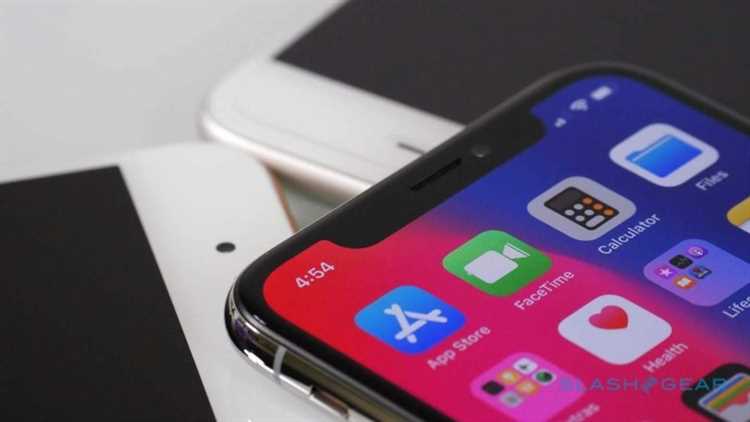
Откройте App Store на вашем iPhone и убедитесь, что вы вошли в свой Apple ID. Без авторизации загрузка приложений невозможна. Проверьте актуальность версии iOS – Зона требует iOS 14.0 и выше.
В строке поиска введите точное название приложения – Зона. Использование неверной транскрипции или лишних символов может привести к отсутствию нужного результата.
После нахождения приложения обратите внимание на значок разработчика и количество отзывов. Надёжным источником является аккаунт с большим числом положительных оценок и корректной информацией о версии. Это предотвращает случайное скачивание поддельной программы.
Нажмите кнопку «Загрузить» или «Получить». При необходимости подтвердите действие с помощью Face ID, Touch ID или пароля Apple ID. В случае проблем с подтверждением проверьте настройки безопасности в разделе «Пароли и безопасность».
После начала загрузки значок приложения появится на главном экране. Скорость скачивания зависит от стабильности интернет-соединения; предпочтительно использовать Wi-Fi с минимальной скоростью 5 Мбит/с для корректного скачивания всех ресурсов приложения.
По завершении установки откройте Зону и разрешите доступ к уведомлениям и медиаконтенту, если это требуется. Для обновлений используйте автоматическое обновление через App Store, чтобы поддерживать актуальность функций и безопасности приложения.
Настройка учетной записи для входа в Зону
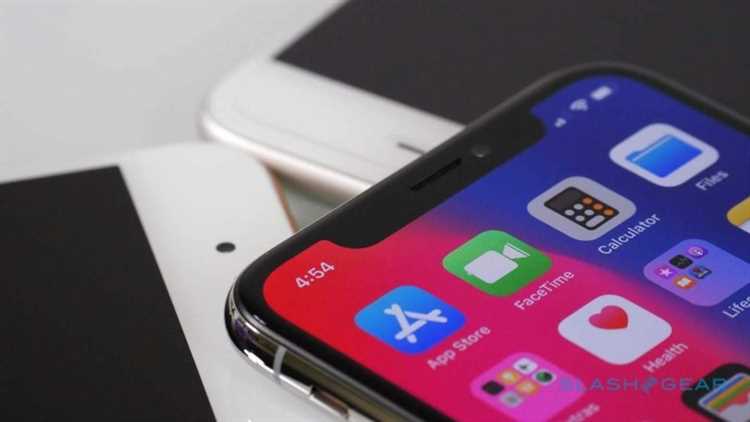
После установки приложения откройте его и выберите «Создать аккаунт». В форме регистрации укажите действующий адрес электронной почты, придумайте пароль длиной не менее 8 символов с комбинацией букв и цифр, а также введите номер телефона для двухфакторной аутентификации. После заполнения данных нажмите «Продолжить» и подтвердите электронную почту, перейдя по ссылке в письме от Зоны. Рекомендуется использовать уникальный пароль, не совпадающий с другими сервисами, чтобы предотвратить несанкционированный доступ.
Для входа через существующую учетную запись выберите «Войти» и укажите email и пароль. Если включена двухфакторная аутентификация, приложение запросит код из SMS или генератора токенов. В настройках аккаунта активируйте уведомления о безопасности и привяжите резервный адрес электронной почты для восстановления доступа. При возникновении ошибок авторизации проверьте корректность введенного адреса и убедитесь, что приложение обновлено до последней версии.
Разрешения и доступы, необходимые для работы приложения
Приложение Зона на iPhone требует доступа к геолокации для корректного отображения ближайших объектов и событий. Рекомендуется выбирать режим «При использовании приложения», чтобы данные GPS обновлялись только при активной работе программы, что снижает расход батареи. Без разрешения на местоположение часть функций, включая карту и уведомления о точках интереса, будет недоступна.
Для корректного отображения медиа-контента и загрузки файлов приложению необходимо предоставить доступ к памяти устройства. Это включает возможность сохранять изображения, кэшировать видео и загружать документы. В настройках iOS разрешения можно настроить индивидуально для каждого типа файлов, что обеспечивает контроль за безопасностью данных.
Для уведомлений приложение использует системный центр уведомлений iOS. Чтобы получать своевременные оповещения о новых событиях и специальных предложениях, необходимо включить разрешение на Push-уведомления. Рекомендуется разрешить звуковые и баннерные уведомления, чтобы не пропустить важные события. При необходимости можно настроить отображение только в момент блокировки экрана или в виде кратких уведомлений.
Вопрос-ответ:
Можно ли установить приложение Зона на iPhone без аккаунта в App Store?
Нет, для установки приложения необходимо использовать Apple ID, так как Зона распространяется через официальный магазин приложений. Аккаунт нужен для загрузки, а также для обновлений и безопасной работы программы.
Какие шаги нужны, чтобы скачать Зона на iPhone?
Сначала откройте App Store на устройстве, затем в поиске введите название приложения. После этого нажмите кнопку загрузки и введите пароль Apple ID или используйте Face ID/Touch ID для подтверждения. После установки значок Зона появится на рабочем столе, и приложение можно запускать.
Почему приложение Зона не устанавливается на моем iPhone?
Существует несколько причин: возможно, на устройстве недостаточно свободного места, версия iOS устарела или есть ограничения для установки приложений в настройках «Экранное время». Также иногда загрузка блокируется из-за проблем с сетью или временных неполадок App Store.
Можно ли обновлять Зона на iPhone автоматически?
Да, если включена функция автоматического обновления приложений в настройках iPhone. Для этого откройте «Настройки» → «App Store» и активируйте «Обновления приложений». В этом случае все новые версии Зона будут загружаться без вашего участия.
Нужен ли доступ к интернету для использования Зона на iPhone после установки?
Да, приложение требует подключения к сети для работы большинства функций, включая просмотр контента и обновление каталога. Без интернета запуск возможен только для ограниченных локальных возможностей, если таковые предусмотрены в программе.

 Загрузка...