Содержание статьи
Определение IP-адреса и активных портов компьютера необходимо при настройке сетевого доступа, удалённого подключения, веб‑серверов и диагностике соединений. IP-адрес идентифицирует устройство в сети по протоколу IPv4 (например, 192.168.1.15) или IPv6 (например, 2a00:1450:4001:81b::200e), а порт указывает конкретную службу, принимающую трафик – 80 для HTTP, 443 для HTTPS, 22 для SSH, 3389 для RDP. Без точного понимания этих параметров невозможно корректно открыть доступ через маршрутизатор или настроить проброс портов.
В операционной системе Windows внутренний IP-адрес определяется через команду ipconfig, где в разделе сетевого адаптера указывается строка «IPv4-адрес». В macOS и Linux используется команда ifconfig или ip addr, отображающая назначенные интерфейсу адреса. Для определения внешнего IP-адреса применяется запрос к сетевым сервисам через браузер или команду curl ifconfig.me, что позволяет узнать публичный адрес, выданный провайдером.
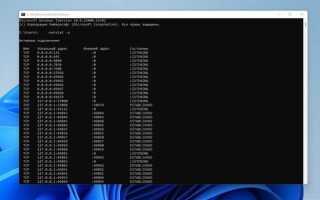
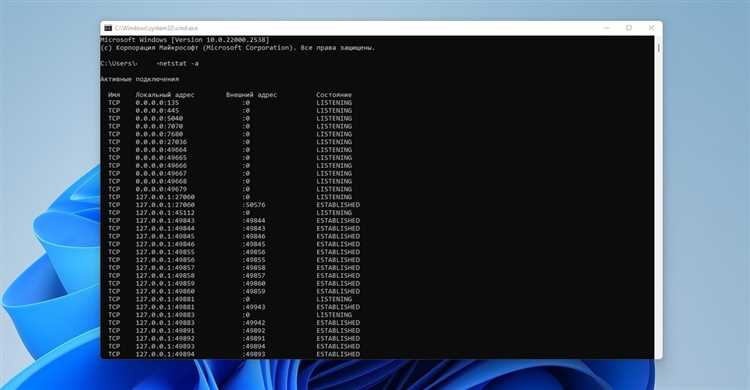
Просмотр активных портов выполняется с помощью утилиты netstat -ano в Windows или ss -tulnp в Linux. Эти инструменты показывают список открытых TCP и UDP-портов, состояние соединения (LISTENING, ESTABLISHED) и идентификатор процесса. Для детальной проверки конкретного порта используется команда telnet [IP] [порт] или специализированные сканеры, что позволяет определить доступность службы и наличие сетевых ограничений.
При работе в локальной сети важно учитывать различие между локальным IP (назначается маршрутизатором через DHCP) и публичным IP, по которому устройство доступно из интернета. Если требуется обеспечить внешний доступ к сервису, необходимо настроить проброс портов (Port Forwarding) в параметрах роутера и убедиться, что брандмауэр разрешает входящие подключения на выбранный порт.
Как посмотреть локальный IP-адрес компьютера в Windows через команду ipconfig
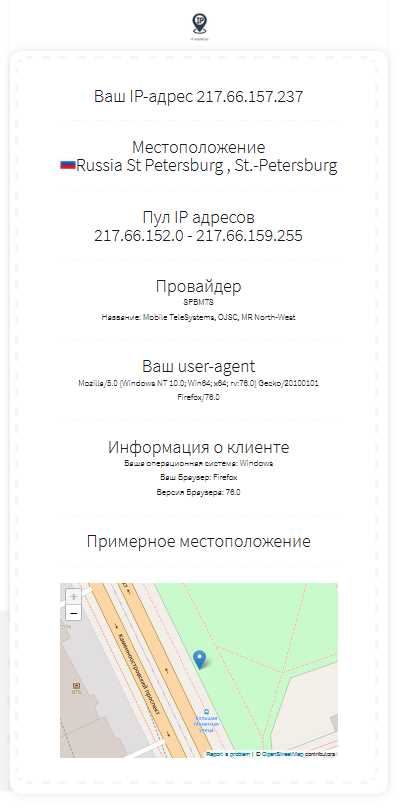
Команда ipconfig позволяет получить точные сетевые параметры активных интерфейсов в Windows без установки сторонних утилит. Чтобы определить локальный IP-адрес, нажмите Win + R, введите cmd и подтвердите запуск. В открывшемся окне выполните команду ipconfig и нажмите Enter. В блоке данных по активному адаптеру (Ethernet или Беспроводная сеть Wi‑Fi) найдите строку «IPv4-адрес». Указанное значение в формате 192.168.x.x, 10.x.x.x или 172.16–31.x.x и есть локальный IP компьютера внутри текущей сети.
Если на устройстве несколько сетевых адаптеров, ориентируйтесь на тот, который имеет статус подключения и отображает «Основной шлюз». При отсутствии строки «IPv4-адрес» адаптер не получил параметры от DHCP-сервера или отключён. В таком случае проверьте состояние подключения через ncpa.cpl или повторно выполните ipconfig после переподключения к сети.
Если требуется быстро скопировать данные, можно выполнить ipconfig > C:\ip.txt – параметры будут сохранены в текстовый файл. Это удобно при передаче информации системному администратору или для анализа конфигурации сети при настройке проброса портов и локальных сервисов.
Локальный IP используется для подключения к компьютеру внутри одной сети, например при настройке общего доступа к файлам, удалённого рабочего стола или сетевых принтеров. Этот адрес не совпадает с внешним IP, который виден в интернете, и меняется при переподключении к сети, если не настроено статическое назначение.
Как узнать внешний IP-адрес через онлайн-сервисы и интерфейс роутера

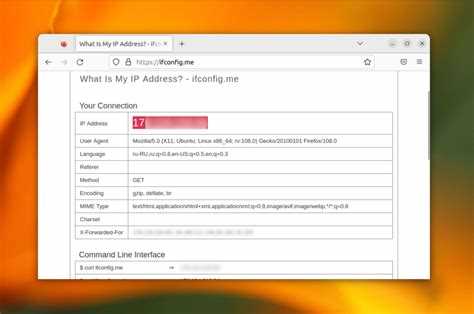
Самый быстрый способ – открыть сайт, который определяет IP автоматически при загрузке страницы. Достаточно перейти на ресурс, и в верхней части экрана будет отображён текущий IPv4 или IPv6. Если подключение осуществляется через мобильную сеть или VPN, сервис покажет адрес оператора или сервера VPN. Для проверки рекомендуется обновить страницу 2–3 раза или открыть её в другом браузере, чтобы убедиться в отсутствии кэширования.
Популярные онлайн‑ресурсы для определения внешнего IP:
| Название сервиса | Отображаемые данные | Дополнительная информация |
| 2ip.ru | IPv4, IPv6 | Провайдер, регион, тип подключения |
| whatismyipaddress.com | IPv4, IPv6 | Геолокация, ASN, прокси‑проверка |
| ifconfig.me | IPv4 |
Если требуется узнать внешний IP напрямую через оборудование, выполните вход в веб‑интерфейс роутера. В адресной строке браузера введите 192.168.0.1, 192.168.1.1 или 192.168.31.1 (зависит от модели). После авторизации перейдите в раздел «Status», «WAN» или «Интернет». В поле WAN IP Address будет указан текущий внешний адрес, выданный провайдером. Если отображается диапазон 10.x.x.x, 100.64.x.x или 192.168.x.x, используется технология CG-NAT, и прямого публичного IP нет.
При динамическом IP адрес может изменяться после перезагрузки роутера или по таймеру провайдера. Для стабильного удалённого доступа рекомендуется подключить услугу статического IP или настроить DDNS в разделе «Dynamic DNS». После изменения настроек проверьте адрес повторно через онлайн‑сервис и убедитесь, что он совпадает с WAN IP в панели маршрутизатора.
Для точной диагностики соединения отключайте VPN и прокси перед проверкой, иначе будет отображён IP промежуточного сервера. При наличии двух диапазонов (IPv4 и IPv6) учитывайте, какой протокол используется целевым сервисом. Если внешний IP требуется для проброса портов, сопоставляйте его с параметрами Port Forwarding в разделе NAT, чтобы исключить ошибку адресации.
Как определить используемые порты на компьютере с помощью команды netstat
При анализе важно обращать внимание на нестандартные открытые порты выше 1024 и множественные входящие соединения с одного внешнего IP. Если порт не должен быть активен, процесс можно завершить через диспетчер задач или командой taskkill /PID номер /F в Windows либо kill -9 PID в Linux. После изменений рекомендуется повторно выполнить netstat для проверки, что порт освобождён и больше не находится в состоянии LISTENING или ESTABLISHED.
Как узнать, какой процесс использует конкретный порт в Windows
Для определения процесса, занимающего конкретный порт, откройте командную строку с правами администратора и выполните команду netstat -aon | findstr :<номер_порта>. Она отобразит все соединения и прослушиваемые порты с указанием PID (идентификатора процесса).
После того как PID найден, его можно сопоставить с процессом через диспетчер задач. Нажмите Ctrl+Shift+Esc, перейдите на вкладку Подробности и найдите строку с соответствующим PID. Там будет указано имя программы, использующей порт.
Альтернативный способ – использовать PowerShell: команда Get-Process -Id покажет имя процесса, путь к исполняемому файлу и нагрузку на систему. Это особенно полезно при обнаружении подозрительных приложений, блокирующих сетевой порт.
Если нужно регулярно отслеживать порты, рекомендуется установить утилиту TCPView от Microsoft Sysinternals. Она предоставляет графический интерфейс с фильтрацией по порту, IP и процессу, а также позволяет мгновенно завершать процессы, освобождающие нужный порт.
Как проверить открытые порты компьютера через PowerShell и Telnet
Для быстрой проверки доступности конкретного порта на локальном или удалённом узле применяйте Test-NetConnection с параметром -Port. Команда возвращает статус TcpTestSucceeded (True/False), IP-адрес назначения и время отклика. Пример использования предполагает указание домена или IP и номера порта; результат сразу показывает, принимает ли удалённая сторона входящее соединение. При диагностике внутренних сервисов удобно проверять 80, 443, 22, 1433 или другие целевые порты инфраструктуры.
Telnet используется для точечной проверки соединения с конкретным портом. После активации компонента клиента Telnet в системе выполните подключение к IP-адресу и номеру порта. Если экран очищается и соединение устанавливается без ошибки, порт доступен; сообщение о невозможности подключения указывает на блокировку межсетевым экраном, отсутствующий сервис или фильтрацию на стороне провайдера. Метод удобен для тестирования SMTP (25), HTTP (80) или нестандартных портов приложений.
При расхождении результатов PowerShell и Telnet проверьте правила брандмауэра командой Get-NetFirewallRule с фильтрацией по направлению и действию. Открытый локально порт может быть недоступен извне из-за входящих правил или NAT-маршрутизации. Дополнительно учитывайте, что некоторые службы принимают соединения только с определённых IP-адресов, поэтому тестирование следует выполнять из той же сети, откуда планируется доступ.
Как узнать IP-адрес и порт удаленного подключения по RDP или SSH
При подключении по RDP используется клиент «Подключение к удаленному рабочему столу» (mstsc.exe). В поле «Компьютер» отображается IP-адрес или доменное имя, а порт указывается через двоеточие, например: 192.168.1.15:3389. Если порт не прописан явно, применяется стандартный 3389. Для уже выполненных подключений откройте файл %USERPROFILE%\Documents\Default.rdp или сохранённые .rdp-файлы – в них параметр server port:i:XXXX указывает фактический порт.
На удалённой машине с Windows порт RDP проверяется через реестр и сетевые службы:
- Win+R → regedit → HKEY_LOCAL_MACHINE\System\CurrentControlSet\Control\Terminal Server\WinStations\RDP-Tcp;
- параметр PortNumber (DWORD) – значение в десятичном формате и есть активный порт;
- в PowerShell: Get-ItemProperty -Path ‘HKLM:\System\CurrentControlSet\Control\Terminal Server\WinStations\RDP-Tcp’ -Name PortNumber;
- проверка прослушивания: netstat -ano | findstr 3389.
Если подключение выполняется через интернет, определите внешний IP удалённого узла. На самом сервере откройте браузер и проверьте адрес через любой сервис отображения IP либо выполните в PowerShell команду (Invoke-WebRequest ifconfig.me).Content. При использовании NAT на роутере убедитесь, что проброс портов (Port Forwarding) направляет внешний порт на внутренний IP сервера с RDP.
Для SSH стандартный порт – 22. В строке подключения он задаётся ключом -p, например: ssh user@203.0.113.10 -p 2222. Если порт не указан, клиент автоматически обращается к 22. Ранее использованные параметры можно найти в файле конфигурации %USERPROFILE%\.ssh\config (Windows) или ~/.ssh/config (Linux/macOS), где директива Port определяет порт для конкретного Host.
На сервере с Linux порт SSH задаётся в конфигурации демона OpenSSH. Откройте файл /etc/ssh/sshd_config и найдите строку Port. Если параметр закомментирован (#Port 22), используется 22. После изменения порта требуется перезапуск службы: systemctl restart sshd. Проверка активного прослушивания выполняется через ss -tlnp | grep ssh или netstat -tlnp | grep :22.
Чтобы определить IP удалённого хоста при наличии доменного имени, выполните:
- nslookup example.com – покажет соответствующий IPv4/IPv6;
- ping example.com – отобразит IP в первой строке ответа;
- whois IP-адрес – позволит проверить принадлежность диапазона провайдеру или хостингу.
При нестандартных схемах (VPN, прокси, SSH-туннель) фактический IP и порт могут отличаться от конечного сервера. Например, при подключении к 127.0.0.1:3390 через SSH-туннель реальное RDP-соединение переадресуется на внутренний адрес вида 10.0.0.5:3389. В таких случаях анализируйте параметры туннеля (-L или -R в SSH) и правила NAT на маршрутизаторе, чтобы точно определить, какой внешний IP и порт используются для входа.
Как проверить проброс портов и соответствие IP-адреса в настройках маршрутизатора
Убедитесь, что локальный IP закреплён статически либо через DHCP Reservation по MAC-адресу сетевой карты, иначе после перезагрузки роутера устройство получит другой адрес, и правило станет неактуальным. Проверьте, что выбран правильный WAN-интерфейс (если их несколько), а внешний IP маршрутизатора совпадает с адресом, который отображается на сервисах проверки публичного IP; при использовании серого адреса (CG-NAT) входящие подключения работать не будут без выделенного «белого» IP от провайдера. После сохранения настроек выполните проверку через онлайн-сканер портов или с помощью подключения из внешней сети (например, через мобильный интернет), указывая формат внешний_IP:порт; статус «open» подтверждает корректность проброса, «closed» или «filtered» указывает на блокировку брандмауэром, неверный IP либо отсутствие прослушивания порта приложением.

 Загрузка...