Содержание статьи
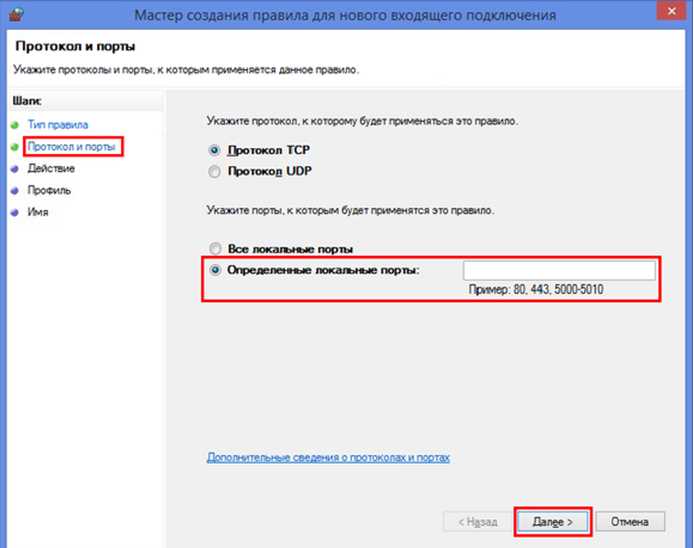
Порт 80 используется по умолчанию для HTTP-трафика. Если этот порт занят, веб-сервер или другое сетевое приложение не сможет запуститься. Такая ситуация часто возникает, когда в системе уже работает служба, использующая тот же порт – например, IIS, Skype, Nginx или встроенный сервер в среде разработки.
Чтобы освободить 80 порт, необходимо определить, какой процесс его занимает. Это можно сделать через командную строку с помощью команды netstat -ano в Windows или sudo lsof -i :80 в Linux. После выявления процесса нужно принять решение – завершить его, изменить конфигурацию или переназначить порт.
В некоторых случаях достаточно отключить службу автозапуска, чтобы избежать повторной блокировки порта после перезагрузки. Например, в Windows можно отключить IIS или изменить настройки Skype, который по умолчанию может перехватывать 80 порт. На серверных системах стоит проверить конфигурацию Apache, Nginx или других веб-приложений, где порт задается вручную в конфигурационных файлах.
Зная, какие службы задействуют 80 порт и как управлять ими, можно быстро устранить конфликт и обеспечить корректную работу нужных сервисов без сбоев и простоев.
Как проверить, какой процесс занимает 80 порт
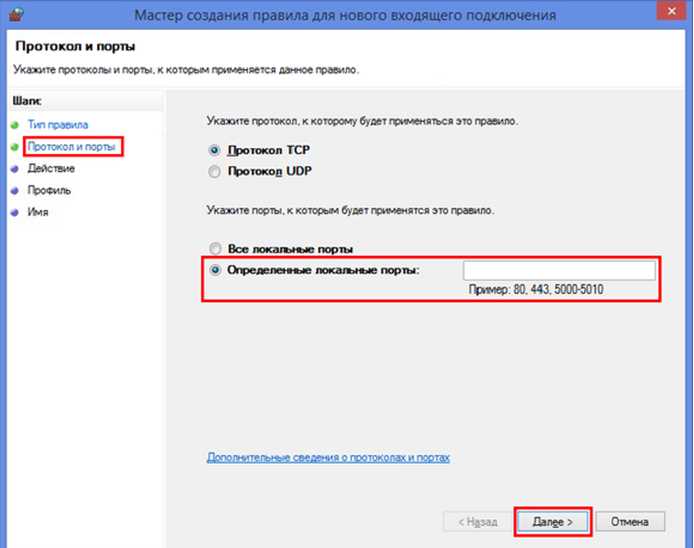
В PowerShell аналогичную задачу решает команда Get-Process -Id (Get-NetTCPConnection -LocalPort 80).OwningProcess. Она показывает имя процесса, которому принадлежит порт. Если результатом будет ошибка, значит 80 порт свободен.
На серверах с Linux можно использовать sudo lsof -i :80 или sudo netstat -tulpn | grep :80. Первая команда показывает список открытых файлов и сетевых портов с указанием имени процесса, вторая – таблицу активных подключений. Альтернативный способ – команда ss -tulpn | grep :80, которая часто работает быстрее и выдает более точные данные.
После того как процесс найден, можно определить, является ли он системной службой, веб-сервером или сторонним приложением. Это позволит принять решение: остановить его, изменить порт или исключить из автозагрузки.
Как завершить процесс, использующий 80 порт, через командную строку
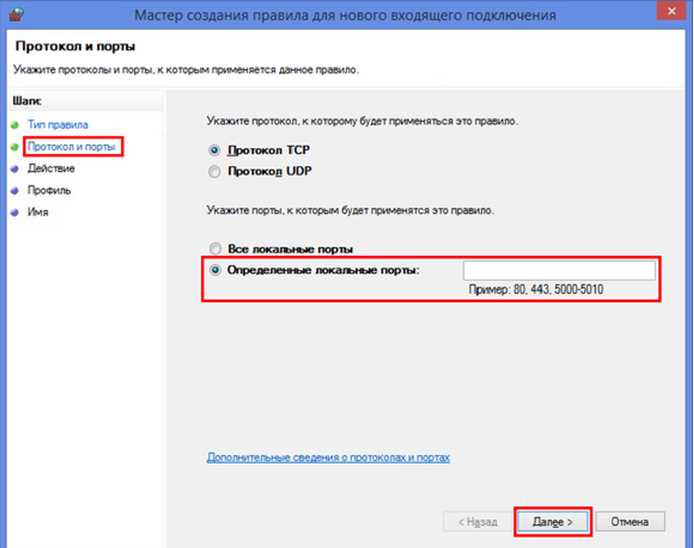
После того как определён PID процесса, занимающего 80 порт, его можно завершить вручную через командную строку. В Windows используется команда taskkill /PID [номер_PID] /F. Параметр /F принудительно завершает процесс, даже если он не отвечает. Например, если команда netstat показала PID 1234, вводится строка taskkill /PID 1234 /F.
На Linux-системах завершение выполняется командой sudo kill -9 [PID]. Параметр -9 отправляет сигнал SIGKILL, мгновенно останавливающий процесс. Перед завершением стоит убедиться, что это не системная служба, иначе можно нарушить работу зависимых сервисов. Проверить процесс можно командой ps -p [PID] -o comm=, которая покажет его имя.
Если порт занят веб-сервером, например nginx или apache2, безопаснее остановить службу стандартным способом: sudo systemctl stop nginx или sudo systemctl stop apache2. Такой подход предотвращает повреждение файлов и обеспечивает корректное освобождение порта.
Как освободить 80 порт в Windows с помощью PowerShell
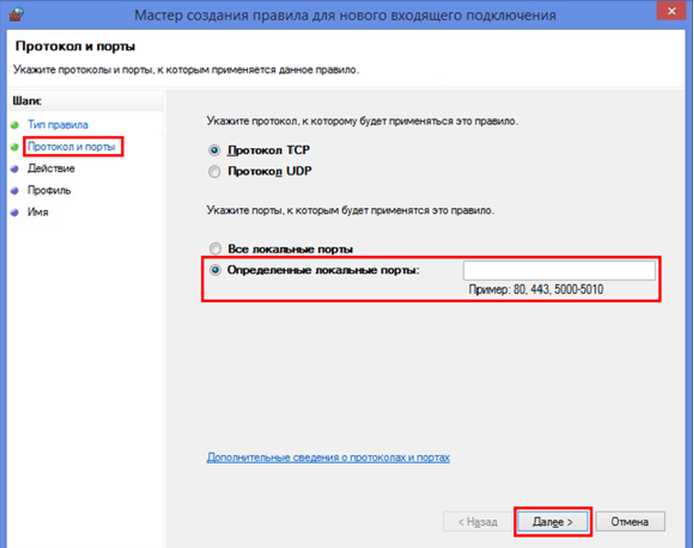
PowerShell предоставляет инструменты для поиска и завершения процессов, которые занимают 80 порт, без использования сторонних программ. Для начала нужно узнать идентификатор процесса, выполнив команду Get-NetTCPConnection -LocalPort 80. В поле OwningProcess будет указан PID, который необходимо остановить.
Завершить процесс можно командой Stop-Process -Id [PID] -Force. Ключ -Force позволяет остановить задачу принудительно. После этого следует повторно выполнить Get-NetTCPConnection -LocalPort 80 и убедиться, что в результате нет активных соединений.
Если процесс запускается автоматически, рекомендуется проверить список автозагрузки командой Get-Service | Where-Object {$_.Status -eq ‘Running’} и при необходимости отключить службу с помощью Stop-Service [Имя_службы]. Такой подход помогает освободить 80 порт и предотвратить его повторную блокировку после перезапуска системы.
Как остановить службу, блокирующую 80 порт, в Linux
После определения службы её можно остановить через systemctl. Команда sudo systemctl stop nginx временно приостанавливает работу Nginx, а sudo systemctl disable nginx отключает его автозапуск. Аналогичные команды применяются к другим сервисам: sudo systemctl stop apache2, sudo systemctl stop httpd и т.д.
Если используется более старая система без systemd, можно воспользоваться sudo service nginx stop или sudo service apache2 stop. Для проверки, что порт освободился, выполняется sudo ss -tulpn | grep :80. Отсутствие результата означает, что ни один процесс больше не использует порт.
В случаях, когда порт занят процессом, не являющимся службой, его можно завершить вручную: sudo kill -9 [PID]. Перед этим стоит убедиться, что процесс не относится к критическим системным компонентам, чтобы избежать ошибок при работе сети или веб-приложений.
Как изменить порт для встроенного веб-сервера IIS, Apache или Nginx
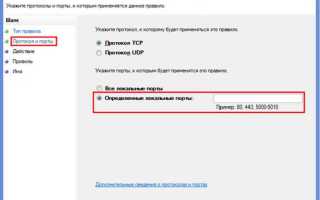
Если освободить 80 порт невозможно, можно перенастроить веб-сервер на другой порт. Это решает конфликт без остановки работающих служб. Настройки выполняются по-разному в зависимости от типа сервера.
| Веб-сервер | Файл конфигурации | Параметр порта | Пример новой строки |
|---|---|---|---|
| IIS | Через графическую консоль IIS Manager | Bindings → http → Edit → Port | Изменить 80 на 8080 |
| Apache | httpd.conf или ports.conf | Listen | Listen 8080 |
| Nginx | /etc/nginx/sites-available/default | listen | listen 8080; |
После изменения порта необходимо перезапустить сервер, чтобы новые параметры вступили в силу. В Windows для IIS используется команда iisreset, для Apache – sudo systemctl restart apache2, для Nginx – sudo systemctl restart nginx.
Чтобы проверить доступность сайта, нужно открыть браузер и ввести адрес в формате http://localhost:8080. Если страница загружается, значит конфигурация применена корректно, и 80 порт больше не используется данным веб-сервером.
Как запретить автоматический запуск программ, занимающих 80 порт
Автозагрузка приложений, использующих 80 порт, приводит к повторной блокировке даже после его освобождения. Для предотвращения этого нужно отключить соответствующие службы и задачи автозапуска.
В Windows действия выполняются через встроенные инструменты:
- Открыть Диспетчер задач → Автозагрузка и отключить программы, которые могут использовать 80 порт, например Skype или IIS Express.
- С помощью PowerShell выполнить Get-Service | Where-Object {$_.StartType -eq ‘Automatic’} для просмотра автозапускаемых служб.
- Отключить службу командой Set-Service -Name [Имя_службы] -StartupType Disabled.
В Linux нужно проверить системные службы:
- Команда systemctl list-unit-files | grep enabled покажет все включённые службы.
- Для отключения службы, которая использует 80 порт, выполняется sudo systemctl disable [имя_службы].
- Если порт блокирует процесс, запущенный вручную, стоит проверить cron и rc.local на автоматический запуск.
Как проверить, что 80 порт успешно освобожден
После завершения процессов и остановки служб необходимо убедиться, что 80 порт больше не используется. Проверка выполняется с помощью системных инструментов и сетевых команд.
- В Windows:
- Дополнительно можно использовать PowerShell: Get-NetTCPConnection -LocalPort 80. Если команда не возвращает процесса, 80 порт не занят.
- Для веб-серверов проверьте доступность сайта через браузер на новом порту или через http://localhost после изменения конфигурации.
- В Linux:
- Проверка веб-сервера: откройте http://localhost или указанный альтернативный порт, чтобы убедиться в корректной работе без конфликта.
- Для автоматических процессов убедитесь, что службы отключены через systemctl list-unit-files | grep enabled и проверены настройки автозапуска.
Регулярная проверка после изменений помогает предотвратить повторное блокирование порта и обеспечивает стабильную работу приложений, использующих сетевые соединения на 80 порту.
Вопрос-ответ:
Почему мой веб-сервер не запускается на 80 порту?
Частая причина — другой процесс уже использует 80 порт. Это может быть Skype, IIS, Nginx, Apache или встроенный сервер разработки. Чтобы определить, какой процесс блокирует порт, в Windows используется netstat -ano | find «:80», а в Linux — sudo lsof -i :80 или sudo ss -tulpn | grep :80. После идентификации процесса можно завершить его или перенастроить порт веб-сервера.
Можно ли безопасно завершить процесс, который занимает 80 порт?
Да, если это не критическая системная служба. В Windows применяется команда taskkill /PID [номер_PID] /F, в Linux — sudo kill -9 [PID]. Для служб веб-сервера лучше использовать systemctl stop [имя_службы] или sudo service [имя_службы] stop, чтобы избежать повреждения конфигурационных файлов и корректно освободить порт.
Как изменить порт веб-сервера, если 80 занят?
Для IIS изменение выполняется через консоль IIS Manager в разделе Bindings → Edit → Port. В Apache необходимо отредактировать httpd.conf или ports.conf, изменив строку Listen 80 на Listen 8080. В Nginx редактируется блок listen в файле конфигурации сайта, например listen 8080;. После изменения порт активируется перезапуском сервера.
Как убедиться, что 80 порт действительно свободен?
После завершения процессов и остановки служб проверка выполняется командами netstat -ano | find «:80» в Windows и sudo ss -tulpn | grep :80 в Linux. Пустой вывод означает, что ни один процесс больше не использует порт. Дополнительно можно проверить работу веб-сервера через браузер, введя http://localhost или новый порт, чтобы убедиться в отсутствии конфликта.

 Загрузка...