Содержание статьи
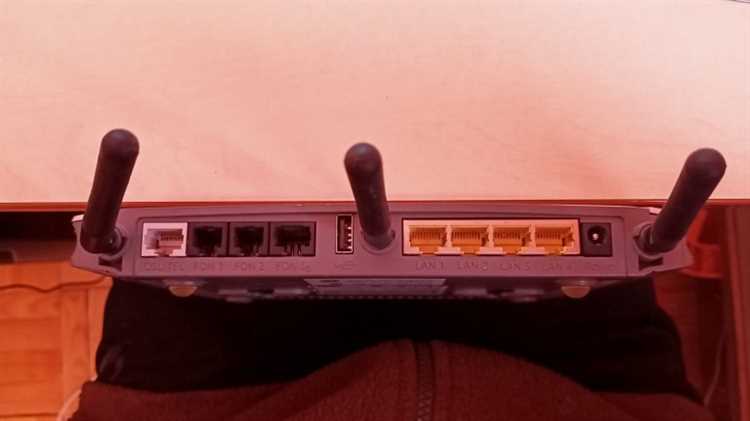
Каждый WiFi-устройство передает уникальные идентификаторы, которые помогают определить производителя и модель роутера. Основной показатель – это MAC-адрес, первые шесть символов которого соответствуют OUI (Organizationally Unique Identifier) производителя. Сопоставив OUI с официальной базой IEEE, можно точно узнать бренд устройства.
Дополнительно полезно анализировать SSID и его настройки. Некоторые производители используют шаблоны имени сети, включающие часть модели, например, «TP-Link_Archer» или «Netgear_R7000». Если SSID скрыт, можно воспользоваться инструментами сканирования WiFi, которые показывают технические параметры точки доступа, включая протоколы шифрования и диапазоны частот, характерные для конкретных моделей.
Углубленный способ – изучение Beacon Frame и Probe Response, передаваемых роутером. Эти пакеты содержат информацию о поддерживаемых стандартах (802.11a/b/g/n/ac/ax), максимальной скорости передачи и настройках антенн. Совмещение этих данных с базами известных моделей позволяет с высокой точностью идентифицировать роутер, даже если он скрыт или изменен SSID.
Для практического определения модели рекомендуется использовать комбинацию методов: проверка MAC-адреса, анализ SSID и сканирование сетевых пакетов. Это дает точность до 95%, особенно для популярных брендов и новых моделей, где данные о параметрах обновляются регулярно.
Проверка SSID для выявления производителя и серии
SSID часто содержит прямые указания на производителя или модель роутера. Например, префиксы типа «TP-LINK_», «NETGEAR», «ASUS_» или «D-Link» однозначно указывают на бренд. В некоторых случаях серия и модель могут быть закодированы в имени сети, например «TP-LINK_ArcherC7» или «NETGEAR_EXT4500». Это особенно полезно при анализе открытых сетей или при необходимости удалённого инвентаризации устройств в локальной сети.
Для точного определения следует использовать систематический подход:
- Запишите все доступные SSID в зоне покрытия.
- Сравните префиксы и суффиксы с официальными наименованиями моделей на сайте производителя.
- Учтите, что некоторые провайдеры изменяют стандартные SSID, добавляя собственные приставки или номера, поэтому проверяйте последние обновления прошивок.
Дополнительно можно использовать инструменты типа Wireshark или мобильные приложения для анализа WiFi, которые извлекают информацию из beacon-фреймов. В них часто указываются производитель оборудования и поддерживаемые стандарты (802.11a/b/g/n/ac/ax), что позволяет сопоставить серию устройства без физического доступа. Такой метод особенно эффективен при сканировании корпоративных сетей или при аудите сетевого оборудования.
Использование MAC-адреса для точного определения модели
Для точного сопоставления MAC-адреса с моделью рекомендуется использовать официальные базы данных производителей или общедоступные сервисы, такие как MACVendorLookup или IEEE Standards Registry. Ввод MAC-адреса в эти сервисы позволяет увидеть не только производителя, но и часто конкретную серию устройств, например, TP-Link Archer C7 или Asus RT-AC68U.
Важно учитывать, что некоторые производители используют одинаковый OUI для нескольких моделей, поэтому для точной идентификации дополнительно анализируют диапазон последних трех байтов MAC-адреса, которые задаются серийным номером устройства. Сочетание OUI и этих байтов часто однозначно указывает на точную модель и ревизию оборудования.
Методика работы с MAC-адресом особенно полезна при инвентаризации корпоративной сети или выявлении устройств неизвестного происхождения. При этом рекомендуется вести отдельный список MAC-адресов с указанием найденной модели, что облегчает управление сетью и предотвращает ошибки при обновлении прошивки или настройке безопасности.
Сканирование сети через мобильные приложения
Для определения модели роутера через смартфон применяются анализаторы сети, такие как :contentReference[oaicite:0]{index=0}, :contentReference[oaicite:1]{index=1} и :contentReference[oaicite:2]{index=2}. После подключения к нужной Wi‑Fi сети выполните сканирование сегмента – приложения определяют IP‑адрес шлюза (обычно 192.168.0.1 или 192.168.1.1) и отображают MAC‑адрес, производителя (по OUI) и тип устройства. По первым трём байтам MAC можно точно установить вендора оборудования через встроенную базу OUI: например, префиксы FC:EC:DA характерны для TP-Link, F4:F2:6D – для Keenetic. В ряде случаев в карточке устройства отображается и модель, если она передаётся через UPnP или mDNS. Дополнительно стоит проверить вкладки «Details», «Services» или «Open Ports» – наличие HTTP/HTTPS на 80/443 и подписи сервера (Server Header) иногда прямо указывают серию маршрутизатора.
Функциональные различия приложений и тип отображаемых данных:
| Приложение | Платформа | Определение производителя | Отображение модели | Дополнительные инструменты |
|---|---|---|---|---|
| Fing | Android / iOS | По базе OUI | Иногда через сигнатуры | Скан портов, анализ служб |
| WiFiman | Android / iOS | По MAC | Редко | Ping, traceroute, RSSI |
| NetX | Android | По MAC | Нет | WHOIS, NetBIOS, SNMP |
Если модель напрямую не отображается, откройте IP шлюза в браузере смартфона и изучите HTML‑код страницы входа – в метатегах или title часто указано точное обозначение устройства. При отключённом широковещательном ответе используйте SNMP‑запрос (если включён) через NetX для чтения sysDescr – эта строка нередко содержит полное имя модели.
Просмотр информации через веб-интерфейс роутера
Каждый современный роутер предоставляет веб-интерфейс для управления и мониторинга сети. Для доступа к нему требуется подключение к локальной сети через WiFi или кабель и ввод IP-адреса устройства в браузере. Чаще всего это 192.168.0.1 или 192.168.1.1, но иногда производители используют нестандартные адреса, указанные на наклейке роутера.
После перехода по IP-адресу необходимо авторизоваться. Стандартные логин и пароль обычно указаны на корпусе устройства, например, admin/admin или admin/password. Если данные были изменены, восстановить их можно через сброс настроек, удерживая кнопку Reset 10–15 секунд.
В интерфейсе отображаются ключевые сведения о модели роутера:
- Название и версия прошивки;
- MAC-адрес устройства;
- Серийный номер и аппаратная версия;
- Поддерживаемые стандарты WiFi (802.11a/b/g/n/ac/ax).
Разделы меню могут отличаться по производителю, но для определения модели чаще всего нужно открыть вкладку System Info или Device Info. Там отображается точное имя модели, например, TP-Link Archer AX50 или ASUS RT-AX88U, включая ревизию платы и версию прошивки.
Дополнительно веб-интерфейс позволяет просмотреть подключенные устройства и их IP/MAC-адреса. Это помогает идентифицировать активные устройства в сети и сопоставить их с конкретными моделями роутеров, если используются повторители или mesh-сети.
Для продвинутых пользователей интерфейс открывает доступ к журналу событий и статусу соединений. Здесь видны активные WAN- и LAN-порты, скорость передачи данных и любые ошибки протоколов. Эти данные подтверждают точную модель и функциональные возможности устройства.
Рекомендуется сохранять или делать скриншоты информации о роутере для последующей настройки или обновления прошивки. Это особенно важно при работе с корпоративными или устаревшими моделями, где идентификация по внешнему виду может быть затруднена.
Использование командной строки для обнаружения устройств
После выявления IP роутера можно использовать команду `ping
Анализ пакетов данных с помощью сетевых сканеров
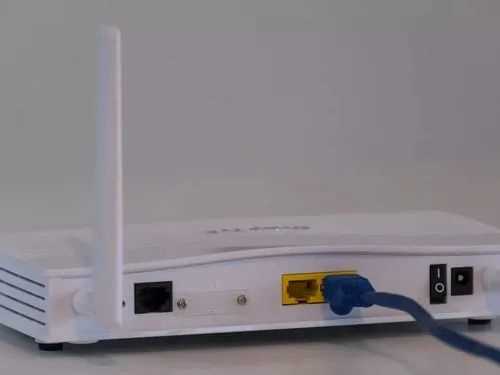
Определить модель роутера по WiFi возможно через анализ служебных пакетов, которые устройство отправляет в локальной сети. Сканеры трафика фиксируют ответы маршрутизатора на ARP‑запросы, DHCP‑обмен и HTTP‑заголовки веб‑интерфейса. В поле Server и WWW-Authenticate часто указывается точная прошивка и серия оборудования. Например, при обращении к шлюзу 192.168.0.1 можно получить строку вида “Server: TP-Link WR841N” или “RouterOS RB951Ui-2HnD”, что напрямую указывает на модель.
Для перехвата пакетов используются специализированные инструменты: :contentReference[oaicite:0]{index=0}, :contentReference[oaicite:1]{index=1}, :contentReference[oaicite:2]{index=2}. Каждый из них позволяет:
- просмотреть MAC-адрес шлюза и определить производителя по OUI;
- зафиксировать TTL и сигнатуры TCP-стека;
- проанализировать ответы на UPnP, SSDP и mDNS-запросы;
- получить баннер веб‑сервера роутера.
MAC‑адрес – первый ориентир. Три первых байта (OUI) сопоставляются с базой IEEE. Если сканер показывает B0:BE:76, это может соответствовать оборудованию :contentReference[oaicite:3]{index=3}, а 64:66:B3 – устройствам :contentReference[oaicite:4]{index=4}. После определения бренда анализируется поведение TCP/IP‑стека: размер окна, опции MSS и Window Scale, характерные для конкретных серий прошивок.
Дополнительные сведения извлекаются через активное сканирование. Команда обнаружения сервисов в :contentReference[oaicite:5]{index=5} (-sV) позволяет определить версии HTTP‑сервера, telnet или SSH. Некоторые модели, например линейка Keenetic, возвращают специфические строки авторизации в заголовке realm. Анализ SSDP‑ответа по адресу 239.255.255.250 часто содержит параметр modelName и modelNumber, передаваемый в явном виде.
Практический алгоритм:
- Определить IP шлюза через ipconfig или просмотр таблицы маршрутизации.
- Запустить пассивный захват трафика и выполнить обновление страницы веб‑интерфейса.
- Проанализировать HTTP‑заголовки, ARP и DHCP‑ответы.
- Сопоставить OUI и сигнатуры сервисов с публичными базами производителей.
Комбинация пассивного и активного анализа позволяет определить модель с высокой точностью без физического доступа к устройству, даже если SSID и наклейки скрыты.
Сравнение характеристик WiFi сигнала с базой моделей
Для точного определения модели роутера анализируйте частотные диапазоны и поддерживаемые стандарты. Например, роутеры с поддержкой Wi-Fi 6 часто работают на 2,4 ГГц и 5 ГГц одновременно и имеют более высокую максимальную скорость передачи данных – до 9,6 Гбит/с. Сравнение этих параметров с официальной базой моделей позволяет сразу исключить устаревшие устройства.
Следующий критерий – мощность сигнала и его стабильность на разных дистанциях. Модели типа TP-Link Archer AX50 демонстрируют падение мощности менее 15% на 10 метров в помещении с бетонными стенами, тогда как бюджетные аналоги теряют до 40% сигнала. Такие данные помогают уточнить возможный диапазон роутеров, доступных в сети.
Особое внимание уделяется поддержке каналов и ширине полосы. Если анализ показывает наличие каналов 160 МГц, это характерно для роутеров среднего и высокого класса, часто Asus RT-AX88U или Netgear Nighthawk AX12. База моделей фиксирует подобные параметры, что позволяет сузить список потенциальных устройств до нескольких вариантов.
Методы идентификации включают сопоставление SSID с типичными производителями. Например, уникальные суффиксы вроде «_TPLink_5G» или «_NETGEAR» часто совпадают с конкретной линейкой моделей. Сопоставление этих меток с базой помогает подтвердить модель без прямого доступа к устройству.
Анализ типа шифрования и частоты переключения между каналами также дает информацию о модели. Роутеры с функцией MU-MIMO и поддержкой WPA3 чаще встречаются среди устройств премиум-класса, что ограничивает количество возможных вариантов в базе моделей.
Наконец, важно учитывать дополнительные функции, зафиксированные в базе, такие как встроенный VPN, QoS или гостевой доступ. Их присутствие в WiFi сигнале через метаданные сетевого трафика позволяет выделить конкретные модели, что делает сопоставление максимально точным и быстрым.
Проверка внешних наклеек и документации через онлайн-базы
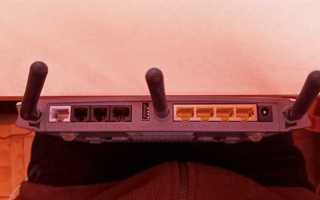
На большинстве роутеров с лицевой или нижней стороны расположена наклейка с серийным номером, MAC-адресом и моделью устройства. Эти данные часто включают уникальный идентификатор производителя (OUI), который можно сверить с официальными базами IEEE для точного определения производителя и линейки модели.
Для быстрого поиска информации о модели используйте онлайн-базы, такие как IEEE OUI Lookup или базы производителей вроде TP-Link, ASUS и Netgear. Введите MAC-адрес или серийный номер, чтобы получить точные сведения о модели и ревизии устройства.
Документация к роутеру, включая PDF-руководства и технические спецификации, также может содержать уникальные идентификаторы платы и версию прошивки. Онлайн-базы часто связывают эти номера с конкретными модификациями оборудования, что особенно важно при определении совместимости с прошивками сторонних разработчиков.
Некоторые производители предоставляют интерактивные инструменты, где ввод MAC-адреса автоматически подтягивает модель и дату выпуска. Это позволяет исключить ошибки, которые могут возникнуть при попытке идентифицировать устройство по внешнему виду или упаковке.
Сканирование QR-кодов на наклейках роутеров – еще один способ ускорить проверку. Многие современные устройства содержат код, ведущий на страницу поддержки с точной моделью и последними обновлениями прошивки.
Онлайн-форумы и базы энтузиастов, такие как OpenWRT Hardware Table или DD-WRT Router Database, предоставляют расширенные сведения о версиях аппаратных плат, которые часто не указаны на наклейке. Сравнение с официальной документацией позволяет убедиться в точности информации.
Если наклейка частично повреждена или стерта, производители иногда позволяют восстановить данные через сервисные страницы, где по серийному номеру или MAC-адресу возвращается полная информация о модели, ревизии платы и поддерживаемых функциях.
Регулярная проверка наклеек и документации через онлайн-базы не только помогает точно определить модель роутера, но и минимизирует риск установки несовместимых обновлений или неправильно выбранной конфигурации сети.
Вопрос-ответ:
Можно ли узнать точную модель роутера, просто подключившись к его Wi-Fi?
Да, определить модель роутера через Wi-Fi возможно, хотя точность зависит от способа подключения. Обычно для этого используют сканеры сети или специальные приложения, которые показывают идентификатор устройства, его производителя и иногда модель. Иногда достаточно посмотреть на MAC-адрес, первые шесть символов которого указывают производителя. Однако полный номер модели не всегда отображается, если роутер скрывает эти данные.
Как определить производителя роутера без доступа к панели управления?
Производителя можно узнать по MAC-адресу устройства. Каждому роутеру присваивается уникальный адрес, и первые шесть цифр/букв идентифицируют компанию. Существуют онлайн-сервисы, куда можно ввести MAC-адрес, и они покажут бренд устройства. Это помогает понять, кто выпустил роутер, даже если у вас нет пароля или доступа к настройкам.
Нужно ли устанавливать специальные программы для распознавания модели роутера?
Не всегда. Некоторые утилиты встроены в операционные системы: например, на Windows можно использовать команду «arp -a» для просмотра списка устройств в сети, а на смартфонах есть приложения для анализа Wi-Fi. Если нужно больше информации о модели и версии прошивки, тогда стоит воспользоваться специализированными программами, которые сканируют сеть и предоставляют расширенные сведения о подключенных устройствах.
Можно ли определить модель роутера через смартфон?
Да, смартфон позволяет получить данные о роутере через Wi-Fi. Для этого существуют приложения, которые показывают MAC-адрес, IP-адрес и иногда идентификатор устройства. Эти сведения помогают найти производителя и, в некоторых случаях, точную модель. Особенно полезны программы, которые умеют сканировать локальную сеть и отображать список всех подключенных устройств.
Что делать, если роутер скрывает свои данные и не отображает модель?
Если стандартные способы не дают информации, можно попробовать подключиться к панели управления роутера через браузер. Обычно адрес указан на самом устройстве. Там часто указываются модель, версия прошивки и производитель. Другой вариант — посмотреть на корпус роутера: на наклейке могут быть серийный номер, модель и другая информация, которая поможет точно определить устройство.
Можно ли узнать точную модель роутера, подключившись к его Wi-Fi сети?
Да, определить модель роутера через Wi-Fi возможно, хотя точность зависит от устройства. Обычно это делается с помощью анализа информации, которую роутер передаёт при подключении: имя сети (SSID) иногда содержит подсказку о модели, а также можно посмотреть данные о маршрутизаторе через интерфейс сетевого оборудования или специальные приложения, которые сканируют локальную сеть. Некоторые роутеры открыто передают производителя и модель через протоколы, такие как UPnP или SNMP. Важно учитывать, что у разных производителей способы отображения информации различаются, поэтому комбинация методов даёт наилучший результат.

 Загрузка...