Содержание статьи
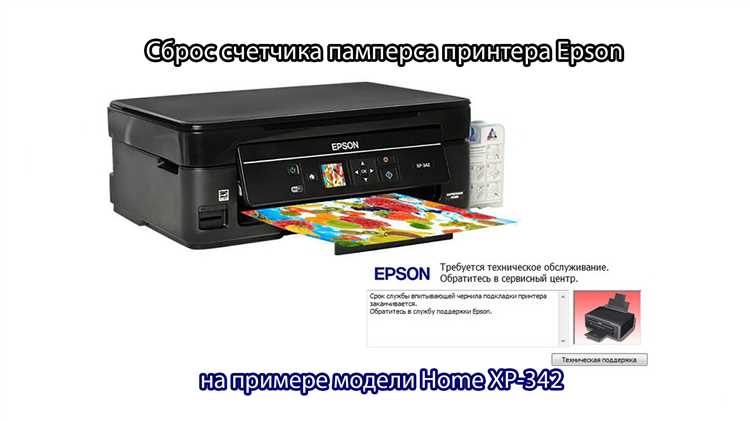
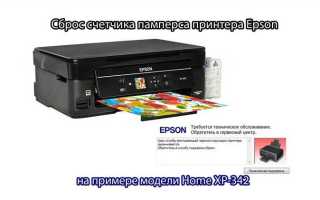
Идентификация модели принтера Epson важна для корректного выбора драйверов, расходных материалов и настройки оборудования. Каждый принтер имеет уникальный серийный номер и маркировку, которые позволяют точно определить модель. Обычно эта информация указывается на передней или задней панели устройства, рядом с логотипом Epson.
Кроме внешней маркировки, точную модель можно определить через встроенное меню принтера. В большинстве современных устройств серии EcoTank или WorkForce достаточно перейти в раздел «Сведения о принтере» или «Информация о системе», где отображается полное наименование модели, версия прошивки и дата выпуска.
Если принтер подключён к компьютеру, идентификация модели возможна через операционную систему. В Windows достаточно открыть «Устройства и принтеры», выбрать устройство Epson и перейти в «Свойства». Там указывается точная модель и идентификатор оборудования. На macOS информация доступна через «Системные настройки» → «Принтеры и сканеры», где отображается полный код модели.
Существуют также специальные утилиты Epson, например Epson Software Updater и EpsonNet Config, которые автоматически определяют модель подключённого принтера и предоставляют сведения о совместимых драйверах, версиях прошивки и доступных обновлениях. Использование таких инструментов минимизирует риск ошибок при обслуживании и покупке расходников.
Для старых моделей без экранного меню точную модель можно определить по коду на шильдике устройства, который содержит комбинацию букв и цифр. Каждая серия имеет свой префикс: L, WF, XP, PX, что облегчает поиск инструкций и совместимых комплектующих.
Проверка наклейки на корпусе принтера
На большинстве моделей Epson идентификационная наклейка расположена на задней или нижней панели устройства. На ней указаны точный номер модели, серийный номер (S/N) и код продукта (Product Code). Для корректной проверки важно снять принтер с подключения к сети и аккуратно перевернуть его, чтобы избежать повреждений корпуса и внутренних элементов.
Наклейка содержит комбинацию букв и цифр, например «Epson L3150» или «Epson WF-2860». Серийный номер обычно состоит из 10–12 символов и начинается с буквы, за которой следуют цифры. Проверка этих данных позволяет не только точно определить модель, но и сверить её с официальной документацией Epson для поиска совместимых картриджей и драйверов.
Если наклейка частично повреждена или стерта, рекомендуют использовать ультрафиолетовую подсветку – иногда скрытые символы становятся видимыми под УФ-лампой. Также стоит фотографировать наклейку крупным планом для последующего анализа и сравнения с официальными изображениями на сайте Epson, чтобы исключить подделки или ошибки при покупке расходных материалов.
Определение модели через меню на панели управления
Если панель управления имеет только кнопки и индикатор, можно получить модель через комбинацию кнопок: удерживайте кнопку «Стоп» или «Ресет» в течение 5–10 секунд, пока индикаторы не начнут мигать, после чего отпустите. На экране или через последовательность миганий лампочек принтер выдаст код, который соответствует конкретной модели. В руководстве пользователя Epson перечислены все коды для каждой модели, что позволяет точно идентифицировать устройство без подключения к компьютеру.
Использование драйвера или утилиты Epson на компьютере

Для точного определения модели принтера Epson установите официальный драйвер с сайта производителя. После подключения устройства к компьютеру и установки драйвера откройте меню «Принтеры и сканеры» в Windows или «Системные настройки → Принтеры и сканеры» на macOS. Название модели будет отображаться в списке подключенных устройств, включая точный номер серии.
Epson предоставляет утилиты, такие как Epson Software Updater и Epson Printer Utility, которые считывают информацию с принтера напрямую. Эти программы показывают модель, версию прошивки и серийный номер, а также позволяют проверять состояние картриджей и выполнять тестовую печать.
Для использования утилиты выполните следующие шаги:
- Скачайте Epson Printer Utility с официального сайта.
- Запустите программу и убедитесь, что принтер подключен через USB или сеть.
- В разделе «Информация о принтере» появится точная модель и версия устройства.
При работе через драйвер часто доступна опция «Свойства принтера» или «Настройки печати», где можно найти идентификатор модели. В Windows это обычно вкладка «Общее» или «Оборудование», на macOS – кнопка «Сведения о принтере». Такой способ полезен, если утилита недоступна или требуется быстро проверить модель.
Регулярное использование драйвера и утилит Epson не только помогает определить модель, но и обеспечивает актуальные обновления прошивки и совместимость с операционной системой. Рекомендуется проверять утилиту при каждом подключении нового устройства, особенно при работе с сетевыми принтерами и многофункциональными устройствами.
Чтение информации на чеке или распечатанном листе
На большинстве чеков и распечатанных документов принтеров Epson модель устройства указывается в нижней части чека или на титульной строке документа. Обычно это строка вида «Epson TM-T88V» или «Epson L3150», где после слова Epson идет буквенно-цифровое обозначение модели. Если принтер использует термопечать, информация может быть очень мелкой, поэтому рекомендуется увеличительное стекло или просмотр через сканер с высоким разрешением.
Для термопринтеров кассовых аппаратов часто встречается код модели вместе с серийным номером в строке «Model / S/N». Например, строка «Model: TM-m30 / S/N: X123456789» позволяет однозначно определить модель и принадлежность к конкретной серии, что важно при обновлении драйверов или расходных материалов.
На стандартных офисных листах, распечатанных на струйных или лазерных принтерах Epson, модель может отображаться в заголовках страниц отчета, особенно если используется встроенный драйверный шаблон. В документах PDF или Word иногда добавляется подпись вида «Printed with Epson L1300», которая формируется автоматически системой печати и надежно указывает точную модель.
Если информация на чеке или листе плохо различима, полезно использовать программное распознавание текста (OCR). Современные OCR-системы, такие как ABBYY FineReader, корректно распознают строки с названием модели даже при низком контрасте термобумаги. При работе с POS-чеками важно выбирать режим сканирования не менее 300 dpi для минимизации ошибок распознавания.
Определение модели через настройки сети принтера

Для сетевых моделей Epson определить точную модель можно через встроенный веб-интерфейс принтера. Подключите устройство к локальной сети и узнайте его IP-адрес через панель управления или роутер. Введите этот адрес в браузере, чтобы открыть страницу конфигурации.
В интерфейсе веб-конфигурации необходимо перейти в раздел «Информация о принтере» или «Состояние устройства». Здесь отображается полное название модели, серийный номер и версия прошивки. Эти данные идентичны тем, что указаны на наклейке принтера, но позволяют получить их удаленно.
Если принтер поддерживает протокол SNMP, можно использовать утилиты управления сетью, такие как EpsonNet Config или сторонние SNMP-сканеры. Запрос OID для модели возвращает точное имя устройства, что особенно удобно при работе с большим парком принтеров в офисе.
Для принтеров с поддержкой Wi-Fi Direct или беспроводного подключения через маршрутизатор можно получить модель через мобильное приложение Epson iPrint. После подключения к сети приложение автоматически распознает устройство и показывает полное обозначение модели и доступные функции.
При использовании этих методов важно учитывать правильные настройки сети: принтер должен иметь статический или известный динамический IP, а брандмауэры и маршрутизаторы не должны блокировать веб-интерфейс или SNMP-запросы. Это гарантирует корректное определение модели без физического доступа к принтеру.
Использование мобильного приложения Epson для идентификации устройства
Мобильное приложение Epson iPrint позволяет быстро определить модель вашего принтера без необходимости заглядывать в документацию или корпус устройства. Оно доступно для iOS и Android и поддерживает все актуальные серии принтеров Epson.
Для начала работы достаточно подключить принтер к той же Wi-Fi сети, что и смартфон. Приложение автоматически обнаружит устройства и отобразит точное название модели, например, Epson EcoTank L3150 или Epson WorkForce WF-2830.
При идентификации приложение показывает не только модель, но и серийный номер, версию прошивки и текущий уровень чернил. Эта информация полезна для обновления драйверов и заказа совместимых расходных материалов.
Если принтер не отображается автоматически, используйте ручной поиск по IP-адресу. Адрес можно узнать через панель управления принтера или роутер. После ввода IP приложение подключится к устройству и предоставит полный перечень его характеристик.
- Откройте Epson iPrint и выберите «Поиск принтера».
- Подключитесь к Wi-Fi сети принтера.
- Просмотрите данные о модели, серийном номере и статусе расходников.
Приложение также сохраняет историю подключений, что удобно при наличии нескольких устройств Epson в офисе. История позволяет быстро идентифицировать любой принтер без повторного поиска и сканирования сети.
Использование мобильного приложения особенно эффективно для новых моделей, таких как Epson EcoTank ET-4760, где точная идентификация важна для настройки печати через облачные сервисы и мобильные приложения.
Поиск модели по серийному номеру на официальном сайте Epson

Для точного определения модели принтера Epson необходимо использовать серийный номер устройства, который обычно указан на задней или нижней панели корпуса. Серийный номер состоит из комбинации букв и цифр, например, SN12345678, и уникален для каждого принтера. Он отличается от номера модели, поэтому использование именно серийного номера обеспечивает корректное определение конкретного экземпляра.
Официальный сайт Epson предоставляет специальную страницу поддержки, где можно ввести серийный номер. Переходите в раздел «Поддержка» → «Поиск по серийному номеру», вводите номер без пробелов и дефисов. Система мгновенно выдаст точное название модели, дату выпуска и список совместимых расходных материалов и драйверов.
Важно проверять правильность введенного номера: одна ошибка в символе может привести к некорректным результатам или отсутствию информации. Если система не находит устройство, рекомендуется сверить серийный номер с наклейкой принтера и убедиться, что используется актуальный региональный сайт Epson, так как поддержка некоторых моделей ограничена локальными версиями.
После определения модели через серийный номер можно сразу перейти к загрузке драйверов и инструкций по эксплуатации, а также проверить гарантийный статус устройства. Такой метод особенно полезен при покупке б/у принтера или при необходимости заказа оригинальных расходных материалов, гарантируя точное соответствие оборудования и комплектующих.
Вопрос-ответ:
Как узнать точную модель моего принтера Epson без документации?
На корпусе большинства принтеров Epson есть наклейка или шильдик с информацией о модели. Обычно она находится на задней или нижней части устройства. На этом шильдике указаны серия и конкретная модель, а иногда и серийный номер, который может понадобиться для поиска драйверов.
Можно ли определить модель через компьютер, если принтер подключен по USB или Wi-Fi?
Да, подключив устройство к компьютеру, вы можете узнать модель через системные инструменты. На Windows это делается через «Панель управления» → «Устройства и принтеры» — здесь будет указана модель подключенного принтера. На macOS можно посмотреть в «Системных настройках» → «Принтеры и сканеры». Иногда название отображается полностью, иногда сокращенно, но обычно достаточно для поиска драйверов и программного обеспечения.
Какие признаки на самом принтере помогают определить его серию и модель?
Кроме шильдиков, на корпусе часто есть логотип Epson и обозначение серии (например, L, WF или XP). Эти буквы указывают на линейку устройств: L — для многофункциональных моделей с системой непрерывной подачи чернил, WF — для офисных беспроводных моделей, XP — для компактных домашних принтеров. Комбинация букв и цифр после серии обычно и есть точная модель.
Можно ли определить модель по картриджам или расходным материалам?
Да, иногда информация о совместимых картриджах помогает понять модель устройства. На упаковке или самих картриджах указаны совместимые модели принтера. Если у вас есть оригинальные расходники, проверьте маркировку — по ней можно найти точное название устройства на сайте Epson.
Существует ли способ определить модель принтера через печатный тестовый лист?
Некоторые принтеры Epson позволяют распечатать тестовую страницу или страницу конфигурации, на которой указана модель устройства, версия прошивки и другие характеристики. Обычно эта функция доступна через меню принтера: «Настройки» → «Информация» или «Печать тестовой страницы». Такой метод особенно полезен, если наклейки стерлись или устройство подключено к сети без прямого доступа к компьютеру.

 Загрузка...