Содержание статьи

Каждый ярлык в операционной системе Windows содержит информацию о точном расположении файла или программы, на который он указывает. Определение пути ярлыка позволяет быстро получить доступ к исходному файлу, проверить его местоположение на диске или использовать путь в скриптах и автоматизации.
Самый прямой способ узнать путь ярлыка – открыть его свойства. Для этого щелкните правой кнопкой мыши по ярлыку и выберите Свойства. Во вкладке Ярлык в поле Объект отображается полный путь к файлу, включая имя и расширение. Если путь длинный, можно скопировать его в буфер обмена для дальнейшего использования.
Дополнительно путь можно определить с помощью командной строки. Откройте cmd, введите команду dir /s /b «имя_ярлыка.lnk» и нажмите Enter. Система покажет полный путь к ярлыку и исходному объекту, что особенно полезно при работе с большим количеством файлов на разных дисках или сетевых ресурсах.
Для пользователей PowerShell существует метод получения пути ярлыка через скрипт: (New-Object -ComObject WScript.Shell).CreateShortcut(«путь_к_ярлыку»).TargetPath. Этот способ не только отображает путь к исходному объекту, но и позволяет автоматически извлекать пути из списка ярлыков, что ускоряет работу с большим объемом данных.
Знание точного пути ярлыка важно при перенастройке программ, создании резервных копий или устранении ошибок запуска. Использование свойств ярлыка, командной строки и PowerShell дает полный контроль над местоположением файлов и обеспечивает точность действий в системной среде Windows.
Просмотр пути через свойства ярлыка
Чтобы определить точное местоположение файла через ярлык, кликните по нему правой кнопкой мыши и выберите пункт «Свойства». В открывшемся окне на вкладке «Ярлык» обратите внимание на поле «Объект» – оно содержит полный путь к исполняемому файлу или папке. При необходимости скопировать путь, выделите текст в этом поле и используйте сочетание Ctrl+C. Для ярлыков сетевых ресурсов поле «Объект» будет отображать UNC-путь (например, \\Server\Shared\Folder\File.exe), что позволяет быстро проверить доступность файла по сети.
Дополнительно можно использовать вкладку «Расположение», чтобы увидеть директорию, где физически находится оригинальный файл. Если файл перемещен или удален, Windows отметит это сообщением «Файл не найден», и поле «Объект» останется пустым. Этот метод полезен при массовой проверке ссылок, так как позволяет визуально отследить правильность путей без открытия каждого файла. Следует учитывать, что свойства ярлыка отражают путь именно к цели, а не к самой иконке ярлыка, поэтому изменение местоположения ярлыка не влияет на указанное поле.
Использование контекстного меню для копирования пути
На Windows любой ярлык может раскрывать путь к своему объекту через контекстное меню. Для этого щёлкните правой кнопкой мыши по ярлыку и выберите пункт «Свойства». В открывшемся окне вкладка «Ярлык» содержит поле «Объект», где отображается полный путь к файлу или папке.
Если требуется быстро скопировать путь без открытия свойств, удерживая клавишу Shift при клике правой кнопкой мыши по ярлыку, появляется расширенное контекстное меню с опцией «Копировать как путь». Она мгновенно помещает полный путь в буфер обмена.
Использование «Копировать как путь» работает как для файловых, так и для сетевых ярлыков. Например, для ярлыка на файл в папке \\Server\Docs\example.doc путь скопируется в формате UNC, что удобно для вставки в командную строку или скрипты.
После копирования путь можно вставить напрямую в проводник Windows, PowerShell или текстовый редактор. Это особенно полезно при работе с длинными структурами папок, где ручной ввод пути займёт значительное время и увеличивает риск ошибки.
Для пользователей, работающих с групповой политикой или настройками программ через ярлыки, метод копирования пути ускоряет конфигурацию. Путь в буфере можно сразу вставлять в поля ввода настроек, минуя поиск вручную по файловой системе.
В контекстном меню важно обратить внимание на то, что без Shift пункта «Копировать как путь» может не быть. В стандартной версии Windows 10 и выше опция появляется только при удержании клавиши Shift, что стоит учитывать при обучении сотрудников или создании инструкций.
При работе с внешними устройствами и флешками функция копирования пути особенно полезна. Путь к файлу на съемном носителе копируется с указанием буквы диска, что предотвращает ошибки при перенесении ссылок между разными компьютерами.
Для максимальной эффективности рекомендуется использовать сочетание Shift + ПКМ на ярлыке и Ctrl + V для вставки. Такой подход сокращает время на поиск объектов и минимизирует риск опечаток, особенно при работе с длинными или скрытыми путями.
Определение пути через строку адреса Проводника
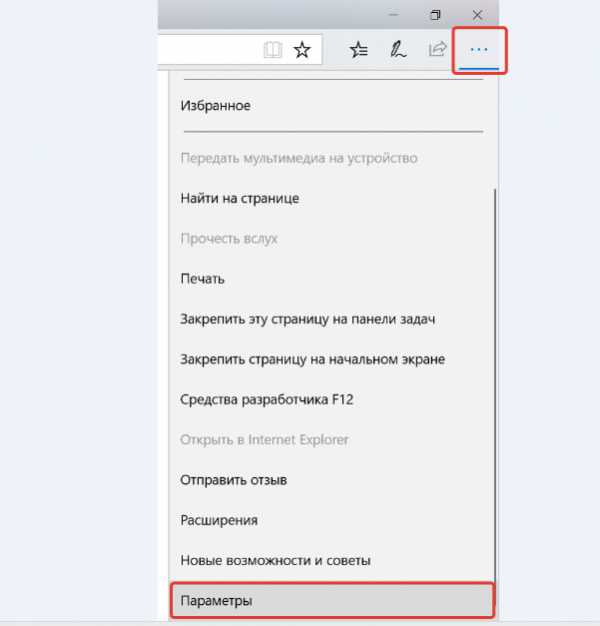
Откройте Проводник Windows и перейдите к нужному ярлыку или файлу. В верхней части окна находится строка адреса, которая показывает текущую директорию в виде последовательности папок.
Чтобы получить точный путь к файлу, щелкните по строке адреса. Она автоматически преобразуется в полный путь в текстовом виде, например: C:\Users\ИмяПользователя\Desktop\Ярлык.lnk.
Выделите весь путь и скопируйте его сочетанием клавиш Ctrl+C. Этот способ гарантирует, что вы получите реальное расположение файла на диске, а не только визуальное представление.
Если необходимо вставить путь в командную строку или другой документ, используйте двойные кавычки вокруг скопированного текста. Это защитит путь от ошибок, если в названии папок есть пробелы.
Для быстрого перехода к папке через строку адреса можно вставить скопированный путь прямо в нее и нажать Enter. Проводник сразу откроет нужную директорию, что удобно при работе с несколькими уровнями вложенности.
Дополнительно можно перетащить файл из Проводника в текстовый редактор с зажатой клавишей Shift. Вставка также покажет полный путь, подтверждая его правильность и ускоряя работу с документами или скриптами.
Поиск реального расположения файла через команду «Открыть расположение файла»
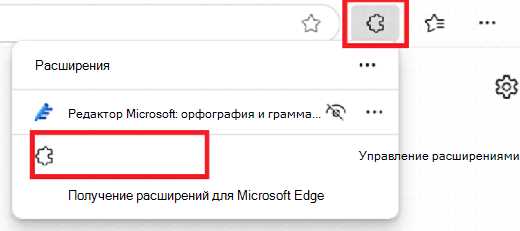
Для точного определения пути файла, на который указывает ярлык, используйте встроенную функцию Windows «Открыть расположение файла». Щелкните правой кнопкой мыши на ярлыке и выберите этот пункт. Система автоматически откроет папку, где хранится исходный объект, что позволяет избежать ошибок при поиске вручную через проводник.
После открытия папки убедитесь, что выбран именно нужный файл: проверьте имя, расширение и дату изменения. Часто ярлыки ведут на исполняемые файлы в системных каталогах, таких как C:\Program Files или C:\Windows\System32. Этот метод удобен, если ярлык перенесён или оригинальный объект находится в глубокой структуре каталогов.
Если требуется копировать путь файла, щёлкните по нему правой кнопкой мыши, выберите «Свойства» и скопируйте содержимое поля «Расположение» или «Объект». В сочетании с командой «Открыть расположение файла» это гарантирует, что путь будет актуальным и не приведёт к ошибке при последующем запуске или автоматизации.
Для ускорения поиска используйте клавишу Shift вместе с правой кнопкой мыши на ярлыке: появится пункт «Копировать как путь». Это особенно полезно при работе с сетевыми дисками или архивами, где стандартное копирование пути может быть неудобным или вести к неверной директории.
Определение пути ярлыка с помощью командной строки
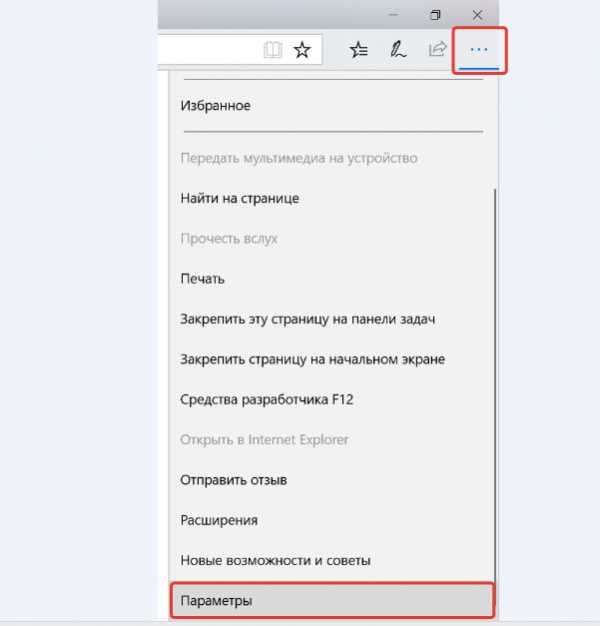
Для получения пути к файлу через ярлык в Windows можно использовать командную строку. Основной инструмент – утилита wmic, позволяющая работать с ярлыками и свойствами файлов.
Сначала откройте командную строку с правами администратора. Введите команду cd, чтобы перейти в каталог, где расположен ярлык, например:
cd "C:\Users\ИмяПользователя\Desktop"
Далее используйте команду wmic для запроса свойств ярлыка. Для файла с расширением .lnk команда выглядит так:
wmic datafile where name="C:\\Users\\ИмяПользователя\\Desktop\\Пример.lnk" get Name, Path
Если требуется только целевой путь программы или документа, к которому привязан ярлык, удобнее применять PowerShell. Команда:
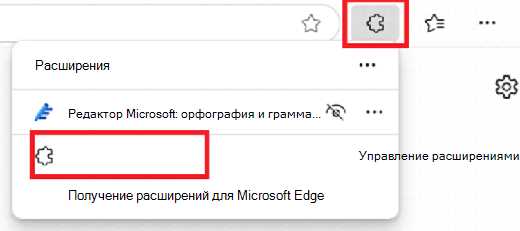
(New-Object -ComObject WScript.Shell).CreateShortcut("C:\Users\ИмяПользователя\Desktop\Пример.lnk").TargetPath
Для автоматизации можно использовать цикл по списку ярлыков: foreach ($file in Get-ChildItem "C:\Папка" -Filter *.lnk) { (New-Object -ComObject WScript.Shell).CreateShortcut($file.FullName).TargetPath }. Это позволяет получать пути всех ярлыков сразу.
Сохранение и использование пути для других программ
После того как путь к ярлыку определён, его можно сохранить в текстовом файле или буфере обмена для последующего использования. Рекомендуется записывать полный путь с расширением файла, например C:\Program Files\Mozilla Firefox\firefox.exe, чтобы избежать ошибок при запуске из сторонних приложений. Для автоматизации можно использовать скрипты на PowerShell или батники, где путь помещается в переменную и передаётся в другие программы через командную строку. Также стоит проверять наличие пробелов и спецсимволов в пути: если они есть, оборачивайте путь в двойные кавычки.
Использование пути в сторонних программах позволяет интегрировать приложения без повторного поиска исполняемых файлов. Например, в планировщике задач Windows можно вставить путь в поле «Программа/скрипт», а в текстовых редакторах и IDE – в параметры запуска внешних утилит. Если путь часто используется, создайте отдельный конфигурационный файл или системную переменную окружения. Это ускоряет работу и уменьшает риск ошибок при изменении структуры папок или обновлении программы.
Вопрос-ответ:
Как найти точное расположение файла через ярлык?
Щёлкните правой кнопкой мыши на ярлык и выберите «Свойства». На вкладке «Ярлык» есть поле «Объект», где указан полный путь к файлу или папке, на который ссылается ярлык. Этот путь можно скопировать и использовать для быстрого доступа к файлу.
Можно ли определить путь ярлыка без открытия его свойств?
Да, достаточно навести курсор мыши на ярлык и подождать несколько секунд: появится всплывающая подсказка с адресом файла. Этот способ подходит, если не хочется открывать свойства и нужно просто проверить путь.
Что делать, если ярлык ведёт на программу, а поле «Объект» пустое?
Иногда такое случается, если ярлык повреждён или программа установлена через системный каталог с ограниченным доступом. В этом случае можно попробовать открыть свойства через «Дополнительно» или найти исполняемый файл напрямую через проводник, используя поиск по имени программы.
Можно ли изменить путь ярлыка на другой файл или папку?
Да. Откройте свойства ярлыка и в поле «Объект» замените текущий путь на нужный. После сохранения изменений ярлык будет открывать новый файл или папку. Важно проверить, что указанный путь существует, иначе ярлык перестанет работать.
Как узнать путь ярлыка с помощью командной строки?
Через командную строку можно перейти в папку с ярлыком и выполнить команду, которая показывает ссылки на файлы. В Windows также доступен PowerShell, где с помощью команды Get-Item можно получить свойство TargetPath, показывающее путь, на который ссылается ярлык. Такой способ полезен, когда нужно получить информацию о нескольких ярлыках одновременно.

 Загрузка...