Содержание статьи
MAC-адрес телевизора – это уникальный 12-значный идентификатор сетевого интерфейса в формате XX:XX:XX:XX:XX:XX, который требуется при настройке фильтрации по MAC в роутере, подключении к корпоративной сети или диагностике проблем с доступом в интернет. Без точного MAC-адреса невозможно корректно настроить привязку IP-адреса в DHCP или добавить устройство в список разрешённых подключений.
Самый быстрый способ узнать MAC-адрес – через меню телевизора. В разделе «Настройки» → «Сеть» → «Состояние сети» или «Информация о подключении» отображается MAC для проводного (LAN) и беспроводного (Wi‑Fi) интерфейса. Если телевизор подключён кабелем Ethernet, используйте именно LAN‑MAC; при подключении по Wi‑Fi – Wireless MAC. Эти значения отличаются, и ошибка приведёт к невозможности авторизации в сети.
Если доступа к меню нет, проверьте заводскую наклейку на задней панели корпуса или в гарантийном талоне: производители часто указывают MAC рядом с серийным номером и моделью устройства. При утере данных можно открыть веб-интерфейс маршрутизатора и посмотреть список подключённых клиентов – телевизор будет отображаться по имени модели или как Unknown device с соответствующим MAC-адресом.
При подключении через кабель также допустимо определить MAC по таблице ARP в настройках роутера или с компьютера в той же сети с помощью команды просмотра сетевых соседей. Это актуально, если телевизор уже активен в сети, но меню недоступно из-за сбоя прошивки или отсутствия пульта.
Где найти MAC-адрес в меню настроек Smart TV через раздел «Сеть»
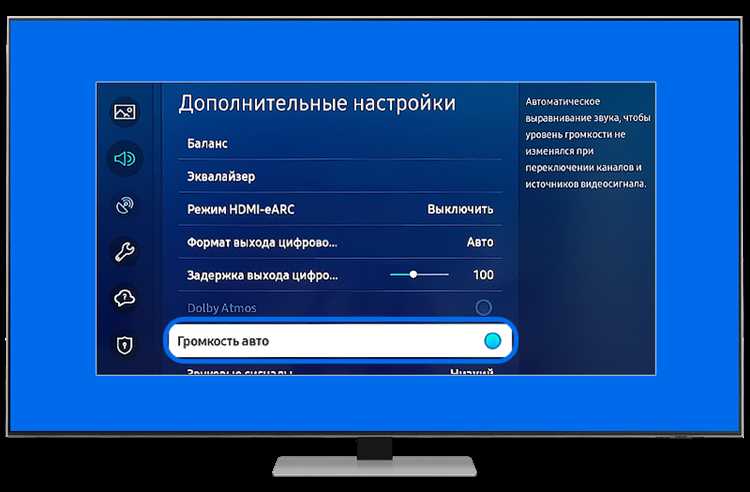
Для начала включите телевизор и откройте главное меню. Обычно кнопка «Меню» или «Settings» на пульте приводит к полному списку настроек устройства.
Перейдите в раздел «Сеть» или «Network». В зависимости от модели Smart TV этот пункт может быть обозначен как «Подключение к сети», «Интернет» или «Сетевые настройки».
Выберите тип подключения: «Wi-Fi» или «Проводное соединение (LAN)». MAC-адрес отображается отдельно для каждого интерфейса, поэтому важно выбрать правильный вариант.
После выбора подключения откройте пункт «Сведения о сети» или «Network Status». Здесь отображается IP-адрес, статус соединения и MAC-адрес телевизора.
MAC-адрес состоит из 12 шестнадцатеричных символов, разделённых двоеточиями или дефисами, например 00:1A:2B:3C:4D:5E. Запишите его точно, так как для некоторых роутеров и сервисов важна корректная регистрация.
Если ваш Smart TV поддерживает поиск MAC через QR-код, система может показать его в виде штрих-кода прямо в сетевых настройках. Это удобно для быстрого сканирования на мобильном устройстве.
На некоторых моделях Samsung, LG или Sony MAC-адрес дополнительно указывается в подменю «О телевизоре» или «Об устройстве», где перечислены все сетевые адаптеры и их идентификаторы.
После того как вы нашли MAC-адрес, можно использовать его для настройки доступа к роутеру, фильтрации устройств по MAC или регистрации в приложениях, требующих идентификацию конкретного телевизора в сети.
Как посмотреть MAC-адрес телевизора LG через параметры подключения Wi‑Fi
На телевизорах :contentReference[oaicite:0]{index=0} с webOS MAC‑адрес сетевого адаптера отображается в разделе настроек сети. Откройте «Настройки» (кнопка с шестерёнкой на пульте), перейдите в «Все настройки» → «Сеть» → «Подключение к Wi‑Fi» или «Расширенные настройки Wi‑Fi». В блоке «Информация о сети» найдите строку «MAC‑адрес» – значение состоит из 12 шестнадцатеричных символов, сгруппированных попарно через двоеточие (например, A1:B2:C3:D4:E5:F6). Если телевизор подключён по кабелю, аналогичный пункт будет в «Сеть» → «Проводное подключение (Ethernet)».
Чтобы не искать параметр вручную, используйте последовательность:
- Нажмите «Settings» → выберите «Все настройки».
- Откройте «Сеть».
- Зайдите в «Подключение к Wi‑Fi».
- Выберите «Дополнительные параметры» или «Сведения о сети».
- Прокрутите список до строки «MAC‑адрес».
Если пункт не отображается, обновите прошивку через «Поддержка» → «Обновление ПО» и перезагрузите устройство; на моделях с webOS 3.0–6.0 расположение разделов может незначительно отличаться, но MAC всегда находится внутри карточки активного сетевого интерфейса. Для точной фиксации адреса сфотографируйте экран или перепишите символы без пробелов – регистр букв значения не имеет.
Поиск MAC-адреса на телевизоре Samsung в разделе «Поддержка» и «Сведения об устройстве»
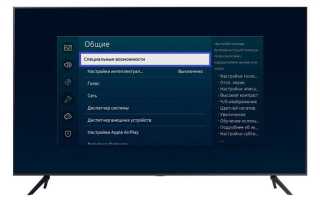
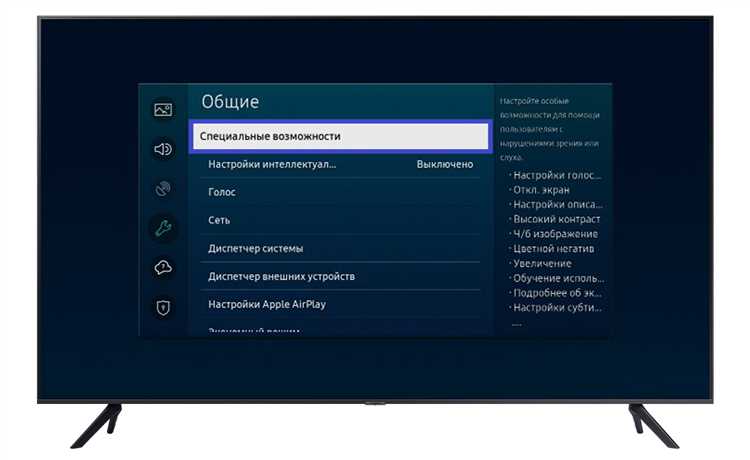
Для быстрого определения MAC-адреса на телевизорах Samsung откройте меню «Настройки» с помощью пульта. Перейдите в раздел «Поддержка», который содержит ключевую информацию об устройстве и сети.
В разделе «Поддержка» выберите пункт «Сведения об устройстве». Здесь отображаются модель телевизора, серийный номер, версия ПО и сетевые параметры. Именно в этом окне можно найти MAC-адрес.
- Выберите «Сведения об устройстве».
- Прокрутите вниз до строки «MAC-адрес LAN» или «MAC-адрес Wi-Fi» в зависимости от используемого подключения.
- Запишите указанный набор из 12 символов, разделённых двоеточиями, для дальнейшего использования.
Если телевизор подключён к сети через кабель Ethernet, MAC-адрес отображается в графе «MAC-адрес LAN». Для беспроводного подключения ищите «MAC-адрес Wi-Fi». Это позволяет быстро идентифицировать устройство в маршрутизаторе или при настройке фильтров доступа.
На некоторых моделях Samsung информация о MAC-адресе доступна только после выбора «Сведения о сети» в том же разделе. При этом открывается отдельное окно с IP-адресом, маской подсети и физическим адресом устройства.
После записи MAC-адреса рекомендуется сверить его с данными маршрутизатора, чтобы убедиться, что телевизор корректно подключён. Этот способ работает на большинстве моделей 2020–2025 годов, включая серии Samsung QLED и Crystal UHD.
Как узнать MAC-адрес телевизора Sony через статус проводного подключения LAN
Для начала убедитесь, что телевизор подключен к сети через Ethernet-кабель. Без активного проводного соединения этот метод не даст результата.
На пульте дистанционного управления нажмите кнопку «Home» и перейдите в раздел «Настройки» → «Сеть». Здесь выберите «Статус сети» или «Информация о сети», в зависимости от модели телевизора.
Выберите проводное подключение LAN. В открывшемся окне отображается IP-адрес, статус соединения и MAC-адрес. MAC-адрес обычно представлен в формате 12 шестнадцатеричных символов, разделённых двоеточиями, например 00:1A:2B:3C:4D:5E.
Если информация не отображается, попробуйте отключить и снова подключить кабель, затем перезагрузите телевизор. Иногда телевизоры Sony требуют обновления сетевых настроек для корректного отображения статуса LAN.
Для сохранения MAC-адреса на будущее можно сделать скриншот через функцию Smart TV или записать вручную. Этот адрес пригодится для настройки фильтрации по MAC на роутере или для диагностики сети.
Просмотр MAC-адреса телевизора без входа в интернет через системную информацию

MAC-адрес телевизора можно определить напрямую через раздел системной информации, даже если устройство не подключено к сети. Для этого не требуется активное соединение с интернетом: физический адрес сетевого адаптера сохраняется в прошивке и отображается в параметрах устройства независимо от состояния подключения.
На телевизорах с :contentReference[oaicite:0]{index=0} откройте «Настройки» → «О телевизоре» → «Статус» → «Состояние сети». В строке MAC-адрес Wi‑Fi или Ethernet MAC указан 12-значный идентификатор в формате XX:XX:XX:XX:XX:XX. Если устройство ранее подключалось к сети, данные отображаются мгновенно; при первом запуске может потребоваться перейти в раздел «Сеть», не включая подключение.
В телевизорах LG на базе :contentReference[oaicite:2]{index=2} перейдите в «Все настройки» → «Сеть» → «Информация о подключении». Даже при отсутствии кабеля или точки доступа система показывает уникальный MAC-адрес сетевого модуля. Для точности сверяйте адрес Wi‑Fi и LAN, так как они различаются.
Если меню ограничено, используйте раздел «Диагностика» или «Информация о системе», который доступен без авторизации в аккаунте производителя. В некоторых моделях достаточно открыть «Об устройстве» и прокрутить список до блока сетевых параметров. MAC-адрес всегда отображается как неизменяемое значение, его нельзя редактировать через пользовательский интерфейс.
При наличии только кнопок на корпусе телевизора откройте сервисное меню через комбинацию клавиш, указанную в инструкции конкретной модели. В сервисном разделе строка MAC обычно расположена в подразделе «Network» или «Factory Info». Данные следует переписать точно, включая двоеточия или дефисы.
Перед использованием адреса для настройки фильтрации роутера убедитесь, что записан именно MAC активного интерфейса (Wi‑Fi или Ethernet). Ошибка в одном символе приведёт к отказу в доступе, поэтому сверяйте значение дважды. Полученный адрес можно применять для статической привязки IP или добавления в список разрешённых устройств без подключения телевизора к интернету.
Как определить MAC-адрес телевизора через роутер по списку подключённых устройств
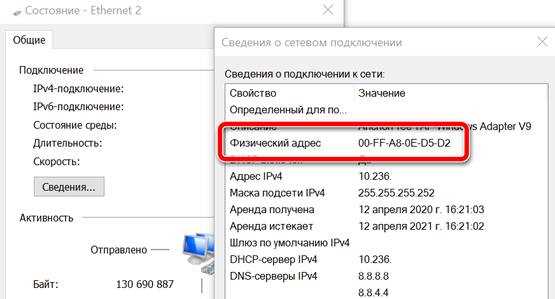
Для начала войдите в веб-интерфейс вашего роутера. Обычно это делается через браузер, указав IP-адрес устройства, чаще всего 192.168.0.1 или 192.168.1.1. Логин и пароль по умолчанию часто указаны на наклейке роутера, если вы их не меняли.
После авторизации найдите раздел «Список подключённых устройств», «DHCP-клиенты» или «Device List». В этом списке отображаются все гаджеты, которые в данный момент используют Wi-Fi или проводное подключение, с указанием их IP-адресов и MAC-адресов.
Определить телевизор проще, если знаете его имя в сети. Обычно оно содержит производителя или модель, например «Samsung_TV» или «LG-WebOS». Если имя не отображается, сопоставьте недавно включённые устройства по времени подключения или используйте функцию «Определить устройство» в интерфейсе роутера, которая подсвечивает активное соединение.
В списке рядом с названием устройства найдите колонку «MAC Address». Она состоит из шести пар шестнадцатеричных чисел, разделённых двоеточиями или дефисами, например 00:1A:2B:3C:4D:5E. Именно этот код идентифицирует ваш телевизор в сети и может понадобиться для фильтрации доступа или настройки родительского контроля.
Если телевизоров несколько или название не отображается, отключите все устройства, кроме телевизора, и обновите список подключённых устройств. После этого остаётся только одно неизвестное подключение – его MAC-адрес и будет нужным. Этот способ надёжно работает без необходимости лазить в меню телевизора и идеально подходит для любых моделей с сетевым подключением.
Вопрос-ответ:
Где посмотреть MAC-адрес на телевизоре, если пульт под рукой и устройство включается?
Если телевизор работает и у вас есть доступ к меню, самый быстрый способ — открыть раздел с сетевыми настройками. Обычно путь выглядит так: «Настройки» → «Сеть» → «Состояние сети» или «Информация о подключении». В этом разделе отображается MAC-адрес для Wi‑Fi и/или для проводного подключения (LAN). Если телевизор подключается по кабелю, смотрите MAC для Ethernet; если по Wi‑Fi — соответствующий беспроводной адрес. На моделях с Android TV или Google TV нужный пункт чаще всего находится в разделе «Об устройстве» → «Статус». Значение представляет собой комбинацию из 12 символов (цифры и буквы от A до F), разделённых двоеточиями или дефисами.
Можно ли узнать MAC-адрес телевизора без входа в меню, например, по наклейке на корпусе?
Да, на многих моделях производитель указывает MAC-адрес на заводской наклейке. Проверьте заднюю панель корпуса или боковую грань рядом с серийным номером. Иногда отдельные MAC-адреса печатаются для Wi‑Fi и для LAN — они могут отличаться на одну-две цифры. Если телевизор закреплён на стене, информация может быть доступна в гарантийном талоне или на коробке. Однако не все бренды указывают эти данные снаружи, поэтому при отсутствии наклейки придётся воспользоваться меню настроек.
Телевизор подключён к роутеру. Можно ли узнать его MAC-адрес через настройки маршрутизатора?
Да, если телевизор уже подключён к сети, его MAC-адрес можно посмотреть в веб-интерфейсе роутера. Зайдите в список подключённых устройств (обычно раздел называется «Клиенты», «DHCP» или «Подключённые устройства»). В таблице будут указаны имя устройства, присвоенный IP-адрес и MAC-адрес. Найдите телевизор по названию модели или по IP-адресу, который отображается в его сетевых настройках. Такой способ удобен, если экран телевизора временно не работает или доступ к меню ограничен.
Зачем вообще нужен MAC-адрес телевизора и может ли он меняться?
MAC-адрес — это уникальный сетевой идентификатор, который используется для распознавания устройства внутри локальной сети. Он требуется, например, при настройке фильтрации по MAC-адресам на роутере или при регистрации устройства у интернет-провайдера. В стандартной ситуации этот адрес закреплён за сетевым модулем и не меняется. Однако на некоторых моделях при подключении к разным типам сети (Wi‑Fi и Ethernet) используются разные MAC-адреса. Также существуют функции случайной подмены адреса в режиме Wi‑Fi, но на телевизорах такая возможность встречается редко и обычно отключена по умолчанию.

 Загрузка...