Содержание статьи
На большинстве современных операционных систем папка загрузки по умолчанию задается при установке браузера или файлового менеджера. В Windows это обычно C:\Users\Имя_пользователя\Downloads, а в macOS – /Users/Имя_пользователя/Downloads. В Linux дистрибутивах путь может различаться: чаще всего это /home/Имя_пользователя/Загрузки.
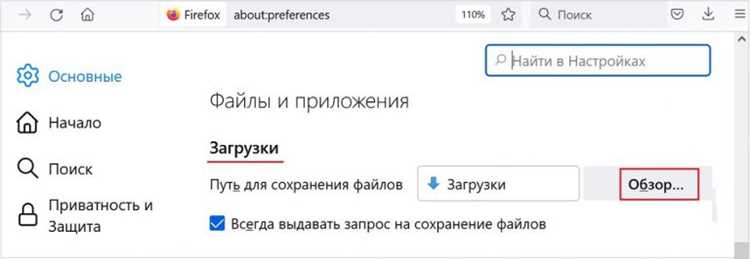
Чтобы точно определить текущую папку загрузки, откройте настройки браузера. В Google Chrome, Microsoft Edge и Firefox путь отображается в разделе Загрузки или Скачанные файлы. Там же можно изменить каталог, указав любую существующую директорию на диске.
Если файл уже загружен и его местоположение неизвестно, используйте встроенный поиск системы. В Windows достаточно ввести название файла в строку поиска проводника, в macOS – воспользоваться Spotlight, а в Linux – командой find или locate в терминале. Это позволяет быстро определить точный путь и переместить файл при необходимости.
Для пользователей, работающих с несколькими браузерами, важно помнить, что каждая программа может использовать отдельную папку загрузки. Проверка настроек каждого браузера предотвращает потерю файлов и ускоряет их систематизацию. Рекомендуется создать единую директорию и настроить автоматическое сохранение всех загрузок в нее для удобства дальнейшей работы.
Проверка стандартной папки загрузок в Windows
В Windows стандартная папка загрузок обычно располагается по пути C:\Users\Имя_пользователя\Downloads. Здесь «Имя_пользователя» соответствует вашему текущему аккаунту Windows. Проверка этого пути позволяет быстро найти недавно загруженные файлы без необходимости поиска по всему диску.
Для доступа к папке через проводник откройте «Этот компьютер», затем перейдите в раздел «Документы» или используйте боковое меню, где часто присутствует ярлык «Загрузки». Если ярлык отсутствует, путь можно вставить напрямую в адресную строку проводника.
Чтобы убедиться, что именно эта папка используется по умолчанию, щелкните правой кнопкой мыши на папке «Загрузки» в боковом меню и выберите «Свойства». В открывшемся окне вкладка «Расположение» покажет текущий путь для всех новых загрузок.
Если путь был изменён вручную, его можно восстановить, нажав кнопку «Восстановить по умолчанию» во вкладке «Расположение». После этого система снова будет сохранять все файлы в стандартную папку загрузок.
Для пользователей, которые предпочитают командную строку, проверить папку загрузок можно через PowerShell. Выполните команду [Environment]::GetFolderPath(«Downloads»), и система вернёт точный путь текущей папки загрузок.
Некоторые браузеры могут сохранять файлы в отдельные каталоги, отличные от системной папки. В таких случаях рекомендуется сверить настройки браузера с системным путём и при необходимости изменить его, чтобы все загрузки сохранялись в одно место.
Регулярная проверка стандартной папки загрузок позволяет не только быстро находить файлы, но и предотвращает захламление диска. Рекомендуется создавать подпапки по типам файлов или по дате загрузки, чтобы сохранять порядок и облегчить поиск нужных документов.
Использование настроек браузера для поиска папки загрузки

Каждый браузер сохраняет файлы в определённой директории по умолчанию, но этот путь можно проверить и изменить в настройках. В Google Chrome откройте меню через три точки в правом верхнем углу, перейдите в «Настройки» → «Загрузка» и обратите внимание на поле «Папка загрузки». Здесь будет указан полный путь к текущей директории сохранения файлов.
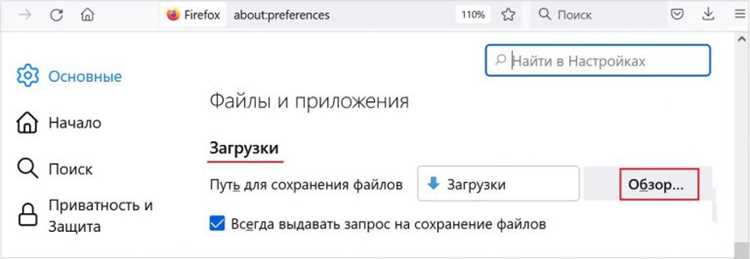
В Mozilla Firefox путь к папке загрузки задаётся через «Настройки» → «Общие» → «Файлы и приложения». Можно увидеть текущую папку в разделе «Сохранять файлы в» или включить опцию «Всегда спрашивать, куда сохранять файлы», чтобы выбирать место при каждой загрузке.
Для Microsoft Edge доступ к настройкам загрузок осуществляется через «Настройки» → «Загрузки». Здесь можно не только определить текущую папку, но и изменить её, нажав кнопку «Изменить» и выбрав новую директорию. Также Edge позволяет включить уведомления о завершении загрузки.
В Opera путь к загрузкам находится в «Настройки» → «Дополнительно» → «Загрузки». Пользователю доступно сохранение файлов в стандартной папке или индивидуальной для каждого типа загрузки. Opera также поддерживает настройку автоматического открытия определённых типов файлов после загрузки.
Если нужно быстро найти загрузку без проверки настроек, во всех современных браузерах можно открыть меню «Загрузки» через сочетание клавиш Ctrl+J (Windows) или Cmd+Shift+J (Mac). В списке загруженных файлов рядом с названием часто доступна кнопка «Показать в папке», которая открывает директорию напрямую.
Определение пути загрузки на Mac через Finder
Откройте Finder и перейдите в раздел Загрузки в боковой панели. По умолчанию все скачанные файлы отображаются именно здесь, что позволяет быстро определить их местоположение.
Для точного пути файла кликните правой кнопкой мыши на нужный объект и выберите Показать в папке. Finder откроет родительскую директорию, где хранится файл.
Если нужно увидеть полный путь, удерживайте клавишу Option при клике правой кнопкой мыши и выберите Копировать имя пути. Это позволит вставить путь в текстовый документ или терминал.
Также можно включить строку пути внизу окна Finder через меню Вид → Показать строку пути. Она отображает текущую папку и все вложенные директории до корня диска.
Для просмотра пути выбранного файла удерживайте клавишу Control и кликните на иконку файла в верхней части окна Finder. Появится список всех вложенных папок.
В системных настройках Safari, Chrome или другого браузера можно проверить, куда по умолчанию сохраняются загрузки. После этого откройте соответствующую директорию в Finder для прямого доступа.
Если папка Загрузки была изменена, Finder сохраняет эту настройку. В этом случае откройте меню Finder → Настройки → Основные и посмотрите текущий путь по умолчанию для загрузок.
Использование сочетаний клавиш Command + Shift + L мгновенно открывает папку Загрузки в Finder, что ускоряет поиск и позволяет быстро проверить путь к последним файлам.
Как узнать папку загрузки в Linux через файловый менеджер

Если стандартная папка отсутствует, можно использовать встроенный поиск файлового менеджера. Введите «Загрузки» или «Downloads» в строку поиска. Файловый менеджер отобразит все директории с совпадающим именем, что позволит точно определить путь к папке, куда сохраняются файлы.
Некоторые приложения сохраняют файлы в пользовательской папке загрузок, отличной от стандартной. В этом случае откройте настройки файлового менеджера: Настройки → Поведение → Папки по умолчанию или аналогичный пункт в вашем интерфейсе. Там будет указан текущий путь для скачанных файлов, который можно скопировать и использовать в других приложениях.
Для быстрого перехода к папке загрузок через файловый менеджер можно воспользоваться сочетанием клавиш. В GNOME Files нажмите Ctrl+L и введите ~/Downloads или ~/Загрузки, после чего нажмите Enter. В Dolphin работает F4 для открытия адресной строки, где можно указать полный путь. Такой метод гарантирует прямой доступ к директории без лишних кликов по интерфейсу.
Проверка пути сохранения при скачивании конкретного файла
В браузере Google Chrome путь по умолчанию можно увидеть в настройках: перейдите в «Настройки» → «Загрузки» и посмотрите параметр «Папка для сохранения». Здесь можно указать фиксированную папку или активировать опцию «Спрашивать место для каждого файла».
Firefox предлагает аналогичный механизм: при начале скачивания откроется окно с выбором папки. Если ранее был выбран путь по умолчанию, он отображается в строке «Сохранить как». Это позволяет быстро определить текущую директорию для конкретного файла.
В Windows после завершения загрузки файл можно найти через контекстное меню в браузере: «Показать в папке». Это сразу откроет проводник в нужной директории, исключая необходимость вручную искать путь.
На macOS функция «Показать в Finder» в Safari или Chrome выполняет аналогичную задачу, открывая точное местоположение файла. Для регулярной проверки пути сохранения можно установить пользовательские папки для различных типов файлов, например, «Документы» для PDF и «Загрузки» для архивов.
Для менеджеров закачек типа μTorrent или JDownloader путь сохраняется в настройках конкретной задачи. Проверка пути осуществляется через свойства задачи или окно параметров, где отображается текущий каталог и имя файла.
Если требуется проверить путь до скачивания, можно временно активировать опцию «Всегда спрашивать путь» в настройках браузера или менеджера. Это позволяет убедиться, что файл будет сохранён именно туда, куда нужно.
Дополнительно полезно использовать системный поиск по имени файла сразу после скачивания. В Windows это функция поиска в проводнике, в macOS – Spotlight. Так можно быстро подтвердить расположение файла и при необходимости изменить папку по умолчанию для последующих загрузок.
Использование поиска по имени файла для нахождения загрузок
Чтобы быстро найти загруженный файл, начните с точного или частичного имени файла. В Windows используйте встроенный проводник: откройте Проводник, выберите диск или папку для поиска и введите имя файла в строку поиска. Можно вводить только ключевое слово или расширение, например invoice.pdf или .zip, чтобы отфильтровать типы документов.
На macOS откройте Finder и используйте комбинацию Command + F. В поисковой панели выберите параметр Имя файла и введите часть имени или расширение. Можно дополнительно настроить поиск по дате создания, что особенно удобно при большом количестве загрузок за месяц.
Для повышения точности поиска добавляйте условия. В Windows можно использовать синтаксис имя:часть_имени или *.расширение. Например, имя:отчет *.xlsx покажет все файлы Excel, содержащие «отчет» в названии. На macOS можно добавить фильтр Тип и Дата последнего открытия для ускорения процесса.
Если файл не найден в стандартных папках, расширьте область поиска на весь диск или подключенные устройства. При большом объёме данных полезно включить опцию Системный индекс поиска, которая значительно сокращает время ответа. Также проверяйте скрытые папки и временные директории браузеров – некоторые загрузки сохраняются там.
Регулярное использование поиска по имени файла не только ускоряет нахождение загруженных документов, но и помогает поддерживать порядок. Сохраняйте шаблоны поисковых запросов для часто загружаемых типов файлов: например, *.pdf отчёт* или *.mp3 имя_исполнителя. Это снижает риск потерять важные файлы и экономит время при работе с большими объёмами данных.
Изменение папки загрузки для будущих файлов

В браузере Google Chrome изменение папки загрузки выполняется через «Настройки» → «Дополнительно» → «Загрузки». Там доступна опция «Изменить» рядом с текущим местоположением, где можно указать любую существующую папку на диске C: или внешнем накопителе. После выбора нового пути все последующие файлы будут сохраняться в указанную директорию без необходимости каждый раз подтверждать путь.
В Mozilla Firefox путь загрузки настраивается через «Настройки» → «Файлы и приложения» → «Сохранить файлы в». Можно задать фиксированную папку или включить запрос о сохранении при каждой загрузке. Для крупных проектов рекомендуется создать отдельную папку, например D:\Downloads\Projects, чтобы файлы автоматически группировались по назначению.
Для пользователей Microsoft Edge процесс аналогичен Chrome: «Настройки» → «Загрузки» → «Изменить». Программа позволяет выбрать локальный диск или сетевой ресурс, что удобно для синхронизации файлов между устройствами. При смене папки Edge также сохраняет историю загрузок, но путь к файлам отображается новый.
На уровне операционной системы Windows можно перенаправить стандартную папку «Загрузки» через свойства папки: правый клик на «Загрузки» → «Свойства» → вкладка «Расположение» → «Переместить». Это решение гарантирует, что все приложения, включая браузеры, по умолчанию будут использовать новый путь, если они не имеют собственных настроек.
Для macOS изменение стандартной папки загрузки Safari осуществляется через «Safari» → «Настройки» → «Основные» → «Файлы загрузки». Можно выбрать любую папку на диске или в облачном хранилище, что позволяет поддерживать порядок и доступность файлов сразу после загрузки. После изменения пути важно проверить права доступа, чтобы приложения могли записывать файлы без ошибок.
Вопрос-ответ:
Как найти папку, куда браузер сохраняет скачанные файлы?
Чтобы определить папку загрузки, откройте настройки вашего браузера. В разделе, отвечающем за загрузки или файлы, обычно указывается путь к папке, куда автоматически сохраняются скачанные документы. Если путь не менялся, скорее всего это стандартная папка «Загрузки» на вашем компьютере. Также можно обратить внимание на уведомления о завершении скачивания — там часто указывается полный путь к файлу.
Можно ли изменить место сохранения файлов при загрузке?
Да, большинство браузеров и программ позволяют выбрать другую папку. В настройках загрузок можно указать новый путь или включить опцию запроса папки при каждой загрузке. После этого все файлы будут сохраняться туда, куда вы укажете, что удобно для организации и быстрого доступа к нужным материалам.
Как определить, куда сохраняются файлы из почтового клиента?
В почтовых клиентах путь к сохранённым вложениям обычно задаётся в настройках программы. В разделе «Вложения» или «Сохранение файлов» можно увидеть текущую папку. Если путь не изменялся, почтовая программа часто использует системную папку загрузок. Для проверки можно сохранить одно вложение и посмотреть, куда оно фактически попало.
Что делать, если не могу найти скачанный файл на компьютере?
Если файл не отображается в привычной папке, попробуйте использовать поиск по имени файла или его типу. В Windows можно воспользоваться проводником и ввести название в поисковую строку, а на Mac — Spotlight. Также полезно проверить недавно открытые или изменённые файлы, так как большинство систем отображают новые загрузки в этих списках.

 Загрузка...