Содержание статьи
Каждый файл Excel содержит метаданные, в которых фиксируется информация о создателе документа. Эти данные включают имя пользователя, указанное при установке Microsoft Office, а также дату создания и последнего изменения файла. Проверка этих свойств позволяет точно определить первоначального автора, особенно если файл передавался между несколькими пользователями.
Для доступа к информации об авторе откройте файл Excel и перейдите в раздел Файл → Сведения → Свойства документа. Здесь можно увидеть поля Автор и Последний изменивший. Если имя автора отсутствует или изменено, его можно восстановить с помощью проверки внутренней структуры файла: Excel хранит данные в формате XML, где теги creator и lastModifiedBy содержат исходные сведения о пользователе.
При необходимости дополнительной проверки можно использовать сторонние утилиты для анализа метаданных Excel, такие как ExifTool или PowerShell-скрипты. Эти инструменты позволяют извлечь скрытые свойства и дату последней модификации без риска повреждения документа. Особенно полезно это для корпоративных документов, где важно подтвердить авторство перед публикацией или внутренней проверкой.
Знание методов определения автора файла Excel помогает не только идентифицировать создателя, но и отслеживать историю изменений, предотвращать несанкционированные правки и поддерживать контроль над важными финансовыми и аналитическими данными. Регулярная проверка метаданных повышает прозрачность работы с электронными таблицами и снижает риски ошибок при совместной работе.
Проверка свойств документа через меню «Сведения»
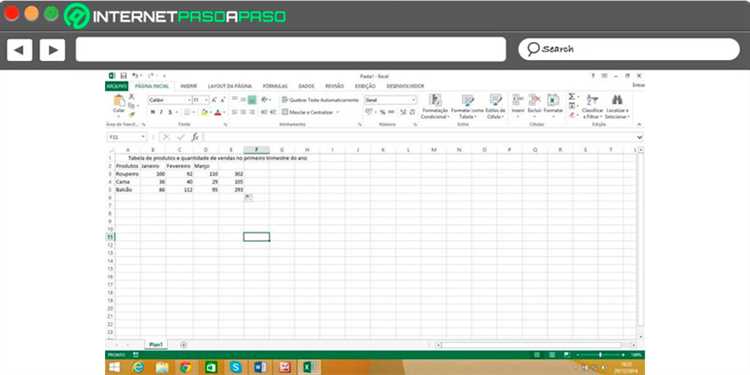
Для точного определения автора файла Excel откройте документ и перейдите на вкладку «Файл», затем выберите раздел «Сведения». Здесь отображаются ключевые метаданные, включая имя автора, дату создания и последнего изменения.
В поле «Автор» отображается учетная запись, указанная при первом сохранении файла. Если документ создавался на рабочем компьютере, обычно это имя пользователя Windows или учетная запись Microsoft 365.
Раздел «Сведения» показывает также «Изменено» – время последнего редактирования. Это помогает сопоставить активность автора с конкретными изменениями в файле и понять, кто последний работал с документом.
Дополнительно доступны свойства «Организация» и «Компания», если они были заполнены в настройках Excel. Эти данные часто используются в корпоративных средах для идентификации владельца документа.
Можно расширить просмотр метаданных через ссылку «Показать все свойства». Здесь появляются скрытые поля, включая «Менеджер» и «Тема», которые иногда содержат имена сотрудников, связанных с созданием файла.
При необходимости изменения данных автора можно сделать прямо в разделе «Сведения». В поле «Автор» достаточно заменить имя, после чего сохранить документ, что позволяет обновлять метаданные без изменения содержимого.
Для анализа нескольких файлов Excel удобно использовать групповой просмотр свойств через «Сведения». Выделите несколько документов в проводнике, и система покажет общие метаданные, включая авторов и даты создания, что ускоряет проверку.
Если данные автора отсутствуют или вызывают сомнения, раздел «Сведения» позволяет проверить журнал версий и комментарии к изменениям, чтобы идентифицировать реального создателя документа по истории редактирования.
Использование панели «Документы» в Windows
Панель «Документы» в Windows позволяет быстро получить сведения о файле Excel без его открытия. Для просмотра свойств достаточно выделить файл, нажать правой кнопкой мыши и выбрать «Свойства», затем перейти на вкладку «Подробно». Здесь отображаются данные о создателе, дате создания, последнем сохранении и редакторах. Эти параметры часто включают поле «Автор», которое формируется автоматически на основе учетной записи Windows, использованной при создании документа.
Если необходимо определить автора конкретного файла Excel, полезно обратить внимание на поля «Автор», «Последние изменения внесены» и «Организация». В Windows 10 и 11 эти данные могут быть видны в панели предварительного просмотра Проводника, что ускоряет проверку множества документов без открытия Excel. Для массовой проверки рекомендуется включить в Проводнике отображение столбцов «Автор» и «Изменено» через контекстное меню заголовков.
При отсутствии информации в стандартных свойствах стоит использовать таблицу с метаданными, которую предоставляет Windows, чтобы зафиксировать текущие сведения о файле для последующего анализа:
| Свойство | Описание | Применение |
|---|---|---|
| Автор | Имя пользователя Windows, создавшего файл | Определение первичного владельца документа |
| Последние изменения внесены | Имя пользователя, сохранившего изменения последним | Уточнение фактического редактора |
| Дата создания | Время создания файла | Определение хронологии документа |
| Организация | Название компании или подразделения | Идентификация источника файла |
Для более детальной проверки можно включить в Проводнике режим «Подробности», настроив отображение всех доступных метаданных. Это позволит фильтровать документы по автору, дате или организации, что особенно удобно при работе с большим количеством Excel-файлов в корпоративной среде. Регулярное использование панели «Документы» упрощает аудит и помогает выявлять несоответствия в информации о создателях и редакторах файлов.
Чтение метаданных файла через проводник
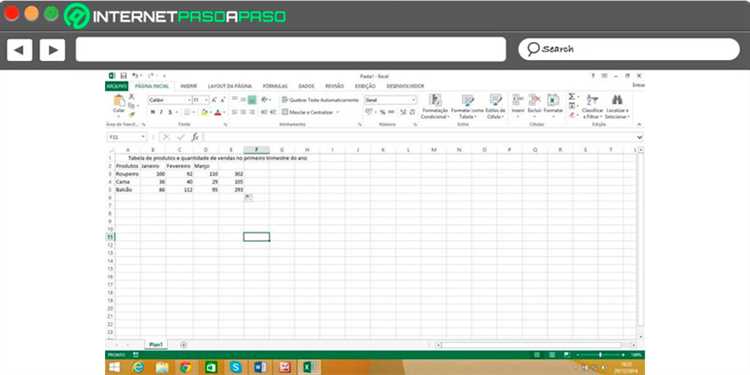
Проводник Windows позволяет получить доступ к базовым метаданным Excel‑файла без открытия его в редакторе. Для этого щёлкните по файлу правой кнопкой мыши, выберите «Свойства» и перейдите на вкладку «Подробно». В разделе «Описание» отображается поле «Автор» – именно оно чаще всего содержит имя пользователя, под которым документ был создан или сохранён впервые.
Если файл создан в Microsoft Excel и сохранён на локальном диске с файловой системой NTFS, данные об авторе обычно берутся из параметров учётной записи, настроенной в приложении. Это означает, что имя может совпадать с профилем пользователя системы или с данными, заданными в настройках Office. Поэтому при анализе происхождения документа важно учитывать, что поле «Автор» отражает не владельца компьютера, а конфигурацию конкретной копии офисного пакета.
Во вкладке «Подробно» дополнительно доступны поля «Последний сохранённый», «Компания», «Дата создания» и «Дата изменения». Сопоставление этих параметров позволяет определить, менялся ли автор позднее. Если поле «Автор» отличается от «Последний сохранённый», документ, вероятно, редактировался другим пользователем.
При работе с файлами, полученными по электронной почте или через мессенджеры, следует сначала сохранить их на диск, а затем открыть свойства. Просмотр метаданных напрямую из архива (ZIP, RAR) может не отобразить часть информации. Кроме того, если документ был пересохранён в облачной среде, например через сервисы компании :contentReference[oaicite:0]{index=0}, данные могли автоматически обновиться.
Если вкладка «Подробно» не содержит информации об авторе, возможно, метаданные были очищены. Это происходит при использовании функции «Инспектор документов» в Excel или при экспорте в другой формат с отключённым сохранением личных данных. В таком случае стандартные средства проводника не помогут установить первоначального создателя.
Для более точного анализа нажмите ссылку «Удаление свойств и личной информации» внизу окна свойств – система покажет, какие персональные данные встроены в файл. Этот шаг полезен не только для проверки авторства, но и для оценки рисков утечки информации перед передачей документа третьим лицам.
Чтение метаданных через проводник эффективно при первичной проверке, когда требуется быстро определить предполагаемого автора без запуска Excel. Однако полученные сведения нельзя считать юридическим доказательством: их можно изменить вручную в свойствах файла или в параметрах приложения.
Определение автора с помощью Excel VBA
Для точного определения автора файла Excel можно использовать VBA-макрос, обращаясь к свойствам документа. Основное свойство – BuiltInDocumentProperties(«Author»). Пример минимальной процедуры: создайте модуль в VBA, вставьте MsgBox ThisWorkbook.BuiltinDocumentProperties("Author") и выполните макрос. Результат отобразит имя пользователя, указанное при создании файла. Если файл редактировался несколькими людьми, свойство Last Save By покажет последнего редактировавшего.
Для автоматизации анализа нескольких файлов можно применить цикл по папке с файлами Excel:
- Используйте объект
FileSystemObjectдля перебора файлов. - Для каждого файла открывайте его в режиме
ReadOnly. - Считывайте свойства
AuthorиLast Save ByчерезBuiltinDocumentProperties. - Записывайте результаты в сводный лист или CSV для удобного анализа.
Этот метод позволяет систематически проверять авторство и контролировать соответствие внутренним стандартам документооборота.
Использование сторонних утилит для анализа метаданных
Сторонние утилиты позволяют извлечь метаданные Excel-файлов, которые недоступны через стандартный интерфейс Office. Это включает авторские поля, историю изменений, версии приложения и корпоративные идентификаторы. Для анализа форматов XLSX и XLS важно использовать инструменты, способные работать с Open XML и OLE Compound File соответственно.
:contentReference[oaicite:0]{index=0} считывает скрытые поля core.xml и app.xml в XLSX, а для XLS обращается к потокам SummaryInformation и DocumentSummaryInformation. Ключи -a -u -g1 обеспечивают отображение всех атрибутов, включая LastModifiedBy, RevisionNumber и Template. Результаты удобно экспортировать в TXT или CSV для архивирования.
:contentReference[oaicite:1]{index=1} позволяет анализировать документы с точки зрения сетевых следов: сохраняет пути к файловым серверам, имена учетных записей и доменные структуры. Особенно полезен для файлов, скачанных из корпоративной сети или опубликованных в интернете.
Онлайн-инструмент :contentReference[oaicite:2]{index=2} предоставляет базовый и расширенный просмотр свойств Excel. Ограничение – работа через браузер, что снижает безопасность при обработке конфиденциальных данных. Для локального анализа предпочтительно использовать ExifTool или FOCA.
Ниже показано сопоставление функционала утилит для извлечения метаданных Excel:
| Утилита | Поддержка XLS | Поддержка XLSX | Скрытые поля | Экспорт отчёта |
|---|---|---|---|---|
| ExifTool | Да | Да | Да | TXT, CSV, JSON |
| FOCA | Частично | Да | Да | HTML |
| GroupDocs.Metadata | Да | Да | Ограничено | Просмотр онлайн |
При исследовании авторства полезно сопоставлять поля LastModifiedBy и CreationDate. Несовпадение временных меток и версий приложения может указывать на редактирование на разных устройствах или в разных средах Office. Поле Application фиксирует версию Excel, что помогает идентифицировать среду создания.
Даже после очистки документа через «Проверку документа» часть метаданных сохраняется. Утилиты могут выявлять ссылки на внешние объекты и сетевые ресурсы, позволяя восстановить скрытые данные о пользователях и структуре домена.
Для юридически значимого анализа фиксируют контрольные суммы файла (SHA-256) и сохраняют лог работы утилиты. Это обеспечивает доказуемость результатов, подтверждает неизменность исходного документа и позволяет воспроизвести анализ на последующих этапах проверки.
Сравнение авторов в разных версиях файла
При работе с несколькими версиями одного Excel-файла важно фиксировать автора каждой версии. Для этого в последних версиях Excel достаточно открыть вкладку «Файл» → «Сведения» и обратить внимание на поля «Автор» и «Последние изменения». В Excel 2010–2013 авторы сохраняются в свойствах документа, доступных через «Файл» → «Свойства» → «Дополнительно», что позволяет сравнивать версии без сторонних инструментов.
Если файл редактировался в разных средах, например, Excel и LibreOffice Calc, авторские метаданные могут отличаться. LibreOffice сохраняет имя пользователя в теге
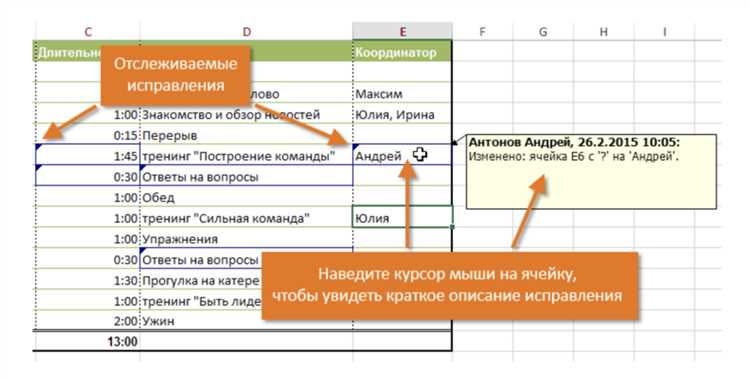
Для анализа изменений между версиями можно использовать встроенную функцию Excel «Сравнить и объединить книги». Она отображает, кто вносил правки и какие ячейки изменялись. Рекомендуется включать отметку времени изменений и комментарии, чтобы корректно сопоставлять авторов между версиями, особенно если файл проходит через нескольких сотрудников.
В случаях, когда авторы изменяются из-за смены учетной записи Windows или Office 365, информация в метаданных может быть неполной. Для точного сопоставления рекомендуется экспортировать каждую версию в XML и использовать поиск по тегам
Практическая рекомендация: при работе с критичными документами хранить отдельный журнал авторов и версий. Использовать нумерацию версий или дату модификации в имени файла, а при автоматическом объединении версий проверять, чтобы каждый автор был явно идентифицирован. Такой подход снижает риск ошибок и обеспечивает прозрачность при аудитах и совместной работе.
Проверка истории изменений в SharePoint или OneDrive
SharePoint и OneDrive автоматически сохраняют версии файлов, что позволяет отследить изменения и определить автора конкретных правок. Чтобы просмотреть историю, откройте документ Excel, кликните правой кнопкой мыши и выберите «Версии» или «История версий». В интерфейсе отобразится список всех сохранённых копий с точной датой и временем изменений.
Для каждой версии отображается имя пользователя, внёсшего изменения, а также комментарии, если они были добавлены. Это особенно полезно при совместной работе над крупными таблицами, где несколько сотрудников вносят корректировки параллельно. Возможность восстановления предыдущей версии помогает анализировать последовательность правок и выявлять первичного автора содержимого.
Дополнительно, через веб-версию SharePoint или OneDrive можно загрузить журнал изменений в формате CSV. Это позволяет интегрировать данные о версиях с аналитическими инструментами или автоматизировать отчёты о внесённых изменениях. Рекомендуется регулярно проверять журнал для критичных файлов, чтобы фиксировать несанкционированные корректировки.
При работе с Excel на Windows версии Office 365 также доступна вкладка «Информация» → «Управление книгой», где отображаются последние сохранения и пользователи, которые их создали. В сочетании с правами доступа SharePoint это даёт полный контроль над историей документа и помогает точно определить автора каждой правки без стороннего ПО.
Извлечение информации о создателе через XML-файлы
Файлы формата XLSX представляют собой ZIP-архивы, внутри которых хранятся XML-документы со служебными метаданными. Для получения сведений о создателе переименуйте файл в .zip, распакуйте его и перейдите в каталог docProps. Основной интерес представляет файл core.xml, где в тегах <dc:creator> и <cp:lastModifiedBy> фиксируются имя автора и пользователь, изменявший документ последним. Значения записываются в виде обычного текста и могут отражать как реальное имя, так и имя учетной записи операционной системы.
Структура core.xml соответствует стандарту Open XML и использует пространства имён, в том числе Dublin Core. Тег <dcterms:created> содержит дату создания в формате ISO 8601 (например, 2024-11-03T14:22:00Z), что позволяет сопоставить автора с временными метками активности. Для анализа откройте XML-файл в редакторе, поддерживающем кодировку UTF-8, чтобы избежать искажений кириллицы. При автоматизированной проверке используйте XPath-запросы к узлам creator и lastModifiedBy – это ускоряет массовый аудит документов в корпоративной среде.
Дополнительные сведения могут находиться в файле app.xml в том же каталоге. Здесь встречаются теги <Application> и <Company>, которые помогают определить версию программы и организацию, от имени которой был создан документ. Эти данные косвенно подтверждают источник происхождения файла, особенно если имя автора совпадает с корпоративным шаблоном учётных записей.
При проверке подлинности учитывайте, что XML-метаданные легко редактируются: достаточно изменить значения в соответствующих тегах и пересобрать архив. Поэтому для судебной экспертизы или внутреннего расследования рекомендуется дополнительно анализировать цифровые подписи, журнал изменений и историю хранения файла в системах контроля версий.
Вопрос-ответ:
Можно ли определить автора Excel-файла, если документ уже открыт?
Да, Excel позволяет посмотреть информацию об авторе даже после открытия файла. Для этого нужно перейти в меню «Файл», выбрать «Сведения» и обратить внимание на поле «Автор». Там отображается имя пользователя, который изначально создал документ или последний его изменял.
Что делать, если поле автора в свойствах файла пустое или не соответствует реальному человеку?
В таких случаях информация в свойствах может быть ненадежной, потому что Excel сохраняет её на основе настроек учетной записи пользователя. Если имя автора не указано или изменено вручную, узнать точного создателя документа стандартными средствами будет сложно. Иногда помогают дополнительные методы, например, просмотр истории изменений, если файл хранится в облачном сервисе, поддерживающем версии документов.
Можно ли узнать автора файла, если он был скопирован на другой компьютер?
При переносе документа на другой компьютер свойства файла сохраняются, включая имя автора, указанное в Excel. Однако если файл открывался и сохранялся на другом устройстве, информация об авторе могла измениться на имя нового пользователя. В таких ситуациях точное определение первоначального создателя требует проверки исходной версии документа или использования функций отслеживания изменений, если они были включены.
Есть ли способ определить автора через метаданные файла вне Excel?
Да, можно изучить метаданные файла через свойства операционной системы или специализированные программы. В Windows достаточно щелкнуть правой кнопкой мыши по файлу, выбрать «Свойства» и перейти на вкладку «Подробно», где отображается автор, организация, дата создания и изменения. Существуют также утилиты, позволяющие глубже анализировать метаданные, включая скрытые сведения о пользователях, которые работали с документом.

 Загрузка...