Содержание статьи
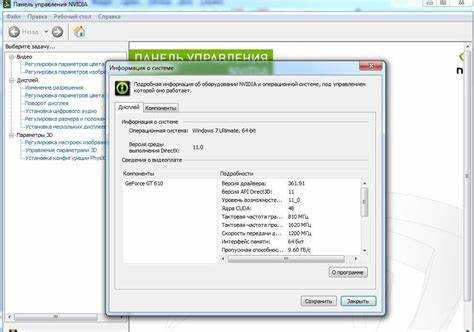
DirectX – это набор API, обеспечивающих взаимодействие программ с графическим и звуковым оборудованием. На современных системах Windows версии DirectX варьируются от 9 до 12, при этом большинство игр и профессиональных приложений требуют минимум DirectX 11 для корректной работы. Точная версия DirectX напрямую влияет на производительность 3D-графики, обработку звука и совместимость драйверов.
Определить установленную версию DirectX можно через утилиту dxdiag, встроенную в Windows. Для запуска достаточно нажать комбинацию Win + R, ввести dxdiag и подтвердить ввод. В окне диагностики отображаются не только версия DirectX, но и поддерживаемые функции Direct3D, объем видеопамяти и данные о драйверах, что позволяет выявить потенциальные проблемы с совместимостью игр и графических приложений.
Дополнительно стоит проверять обновления DirectX через официальный сайт Microsoft, особенно при переходе на новые версии игр или при установке программ, требующих DirectX 12. Даже если система сообщает об актуальности версии, наличие устаревших компонентов может вызвать ошибки загрузки или падения FPS. Регулярная проверка и своевременное обновление компонентов DirectX обеспечивает стабильную работу приложений и предотвращает конфликты с видеокартой и звуковыми устройствами.
Для профессионалов и энтузиастов рекомендуется вести учет версий DirectX на каждом компьютере в сети или рабочей станции. Это помогает планировать обновления драйверов, определять оптимальные настройки графики и оценивать совместимость оборудования с требовательными приложениями, включая 3D-моделирование и рендеринг.
Как открыть инструмент диагностики DirectX (dxdiag)
Для запуска dxdiag нажмите сочетание клавиш Win + R, чтобы открыть окно «Выполнить». Введите команду dxdiag и нажмите Enter. Через несколько секунд откроется инструмент диагностики DirectX с главной вкладкой «Система», где отображаются версия DirectX, информация о процессоре, оперативной памяти и операционной системе.
Если используется 64-битная версия Windows, dxdiag предложит опцию проверки цифровых подписей драйверов. В открывшемся окне убедитесь, что выбран пункт «Да» при запросе проверки драйверов для 32-битного и 64-битного режима, чтобы получить полную информацию о совместимости компонентов DirectX с вашим железом.
Альтернативный способ запуска dxdiag – через поиск Windows. Нажмите на значок лупы в панели задач, введите dxdiag и выберите приложение из результатов. Этот метод удобен, если сочетание Win + R недоступно или пользователь предпочитает графический интерфейс поиска.
После открытия dxdiag рекомендуется сохранить отчет с помощью кнопки «Сохранить все сведения». Файл формата TXT содержит детальные данные о версии DirectX, графическом адаптере, аудиоустройствах и драйверах. Он полезен при диагностике проблем с играми или мультимедийными приложениями и для передачи информации в службу поддержки.
Определение версии DirectX через свойства системы
Для точного определения версии DirectX на Windows можно воспользоваться встроенными средствами системы. Самый быстрый способ – открыть окно «Свойства системы» через сочетание клавиш Win + Pause/Break. В разделе «Система» отображаются основные параметры компьютера, включая разрядность ОС, которая влияет на совместимость с различными версиями DirectX.
После открытия «Свойств системы» нужно перейти к панели управления через «Дополнительные параметры системы». Здесь не отображается версия DirectX напрямую, но можно использовать сведения о драйверах видеоадаптера для уточнения совместимости с определёнными версиями DirectX.
Чтобы получить конкретную информацию о версии DirectX, откройте окно «Выполнить» (Win + R) и введите команду dxdiag. Диагностический инструмент DirectX автоматически загрузит сведения о системе и графическом оборудовании.
В верхней части окна dxdiag отображается поле «Версия DirectX». Оно показывает текущую установленную версию, например 12.0 или 11.3, а также подверсии, если они применимы. Это важно для игр и программ, которые требуют точное соответствие API.
В случае проблем с отображением версии DirectX рекомендуется проверить наличие обновлений через «Центр обновления Windows». Иногда установленная версия может не поддерживать новые функции, если драйверы видеокарты устарели.
Dxdiag позволяет также сохранить отчет в текстовый файл. Для этого нажмите кнопку «Сохранить все сведения», укажите путь, а затем откройте файл в любом текстовом редакторе. В нём будет подробно указана версия DirectX, поддерживаемые функции, состояние аудио и видео драйверов.
Если в системе установлено несколько видеокарт, dxdiag покажет сведения по каждой. Это помогает определить, какая карта управляет рендерингом и какую версию DirectX она поддерживает. Для оптимизации игр полезно сверять эти данные с требованиями приложений.
Регулярная проверка версии DirectX через свойства системы и dxdiag позволяет своевременно обновлять драйверы и предотвращать ошибки запуска программ. Это особенно актуально для профессионального ПО и современных игр, требующих стабильной работы графического API.
Проверка поддержки Direct3D и аудиоустройств
Для оценки совместимости системы с графикой Direct3D откройте инструмент «dxdiag» через команду Win+R → dxdiag. В разделе «Экран» проверьте поля «Direct3D 9/10/11/12» и «Ускорение Direct3D». Если стоит «Включено», видеокарта поддерживает требуемую версию Direct3D. Обратите внимание на версию драйвера и дату выпуска – устаревшие драйверы часто вызывают сбои при запуске современных приложений и игр.
Аудиоустройства проверяются в том же окне «dxdiag», вкладка «Звук». Система должна отображать корректное устройство воспроизведения и его возможности: поддержка многоканального звука (5.1 или 7.1), объем буфера и частоту дискретизации. Для корректной работы программ, использующих DirectSound или XAudio2, убедитесь, что устройства активны и драйверы обновлены до последней версии с официального сайта производителя.
Практические рекомендации:
- Обновите драйвер видеокарты через официальный сайт NVIDIA, AMD или Intel для полной поддержки Direct3D 12.
- Используйте встроенные средства Windows для теста аудио: «Воспроизведение тестового сигнала» в dxdiag позволяет проверить каналы и громкость.
- Для устранения конфликтов нескольких аудиоустройств временно отключите лишние устройства через «Диспетчер устройств».
Эти шаги гарантируют корректное отображение 3D-графики и стабильную работу звукового сопровождения в приложениях, использующих DirectX.
Сравнение версии DirectX с требованиями игр и программ
Перед установкой новой игры важно проверить, какая версия DirectX требуется для её корректной работы. Например, современные проекты вроде Cyberpunk 2077 требуют как минимум DirectX 12, а старые игры серии GTA могут стабильно работать на DirectX 9 или 10. Несоответствие версии часто вызывает ошибки запуска или снижение производительности.
Для определения установленной версии DirectX используйте команду dxdiag в Windows. В разделе Система отображается версия, а вкладка Экран показывает поддерживаемые функции графики. Это особенно важно при выборе игр с расширенной графикой или VR-поддержкой, где DirectX 11 и выше обеспечивает совместимость с современными шейдерами и вычислительными эффектами.
Если игра требует DirectX 12, а на компьютере установлена версия 11, система может либо не запуститься, либо переключиться на упрощённый режим графики. В таких случаях рекомендуется обновить драйверы видеокарты и установить последнюю версию DirectX с официального сайта Microsoft, чтобы избежать проблем с API.
Некоторые профессиональные программы для 3D-моделирования или рендеринга, например Autodesk 3ds Max или Adobe After Effects, используют функции DirectX 11 для ускорения вычислений на GPU. Проверка совместимости позволяет заранее оценить, сможет ли ваш ПК обрабатывать сложные сцены или эффекты без падений производительности.
Для комплексной проверки сравнивайте не только номер версии DirectX, но и поддерживаемые функции: Shader Model, Direct3D Feature Level и аппаратное ускорение. Даже если версия совпадает, отсутствие конкретного уровня функций может ограничивать работу игр или приложений. Регулярное обновление драйверов видеокарты обеспечивает полное соответствие требованиям современных проектов.
Использование командной строки для получения информации о DirectX
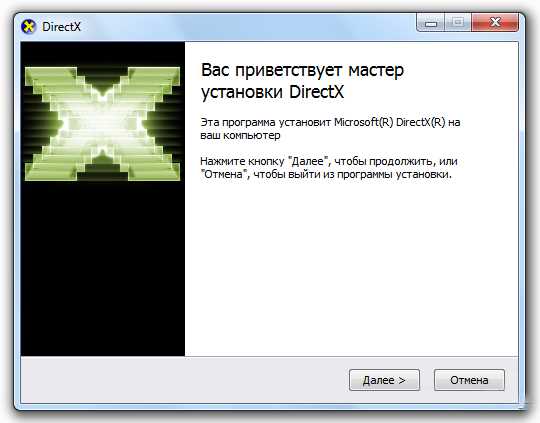
Для проверки установленной версии DirectX на компьютере удобно использовать встроенную утилиту dxdiag. Откройте командную строку с правами администратора и введите команду dxdiag. Она запустит диагностический инструмент, который собирает детальные сведения о DirectX, графических и звуковых устройствах.
Если требуется быстро получить только версию DirectX без открытия графического интерфейса, используйте команду dxdiag /t C:\dxdiag.txt. Она создаст текстовый файл в указанной директории с полной информацией о системе, включая версию DirectX, поддерживаемые функции Direct3D и аудиодрайверы.
Существует возможность фильтровать результаты dxdiag через PowerShell. Например, команда Get-Content C:\dxdiag.txt | Select-String «DirectX Version» покажет только строку с версией DirectX, экономя время при проверке на нескольких машинах.
Для тестирования работы DirectX можно использовать команду dxdiag /whql:off, которая запускает диагностику без проверки подписи драйверов WHQL. Это полезно, если установлен нестандартный драйвер видеокарты или нужно определить проблемы с Direct3D.
При автоматизации проверки на нескольких компьютерах рекомендуют использовать пакетные файлы с вызовом dxdiag /t и последующим парсингом текстовых отчетов. Такой подход позволяет собирать данные о версии DirectX, поддерживаемых функциях 3D и аудиоустройств без ручного открытия графического интерфейса на каждой машине.
Проверка обновлений DirectX через Windows Update
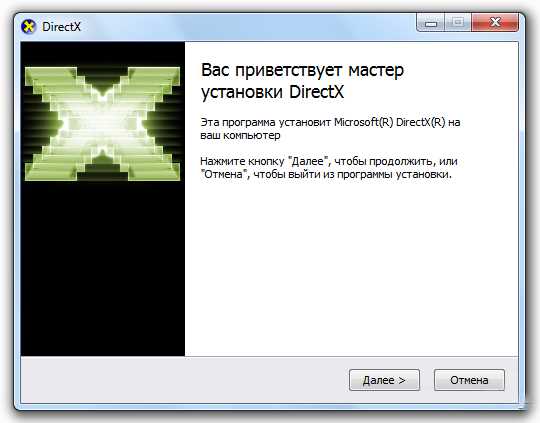
Для актуализации компонентов DirectX необходимо использовать встроенный сервис Windows Update. В Windows 10 и 11 откройте Параметры → Обновление и безопасность → Центр обновления Windows и нажмите «Проверить наличие обновлений». Система автоматически обнаружит доступные обновления для DirectX, включая критические исправления безопасности и оптимизации для графического API. Важно отметить, что отдельный пакет DirectX для последних версий Windows распространяется исключительно через эти обновления и не требует ручной загрузки.
Если после стандартной проверки обновлений DirectX не обновился до нужной версии, рекомендуется включить опцию «Дополнительные обновления» в разделе обновлений драйверов и компонентов Windows. Это позволит установить исправления, которые напрямую влияют на работу игр и приложений с высокими требованиями к графике. После завершения обновления перезагрузите компьютер, чтобы изменения вступили в силу, и проверьте текущую версию DirectX через команду dxdiag.
Решение проблем с некорректной версией DirectX
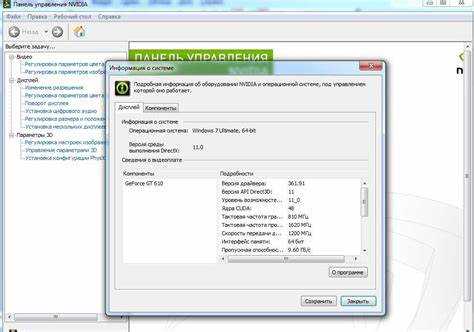
Для начала определите точную версию DirectX, установленную на компьютере. Нажмите Win + R, введите dxdiag и нажмите Enter. В окне диагностики на вкладке «Система» будет указана версия DirectX, а на вкладке «Экран» – поддерживаемые функции, включая Feature Level для DirectX 11 и 12.
Если версия устарела или повреждена, скачайте DirectX End-User Runtime Web Installer с официального сайта Microsoft. Установка исправляет отсутствующие DLL, обновляет компоненты и сохраняет текущие настройки. После завершения перезагрузите систему для применения изменений.
Для игр, требующих конкретную версию DirectX, убедитесь, что установлены все необходимые Redistributable-пакеты. Некоторые проекты используют DirectX 9c или 11, даже если система поддерживает DirectX 12. Одновременно обновите драйвер видеокарты до последней версии с сайта производителя, чтобы обеспечить поддержку всех графических функций.
Дополнительно используйте встроенные инструменты Windows для восстановления DirectX:
- Проверка целостности системных файлов: sfc /scannow
- Восстановление компонентов системы: DISM /Online /Cleanup-Image /RestoreHealth
- Удаление сторонних модификаций DLL, которые могут блокировать стандартные функции
Эти действия позволяют устранить ошибки без полной переустановки системы и гарантируют корректную работу DirectX во всех приложениях.
Вопрос-ответ:
Как узнать, какая версия DirectX установлена на моём компьютере?
Чтобы проверить версию DirectX, можно воспользоваться встроенной утилитой dxdiag. Для этого нажмите сочетание клавиш Win+R, введите dxdiag и нажмите Enter. В открывшемся окне на вкладке «Система» вы увидите строку «Версия DirectX», где будет указана текущая версия на вашем компьютере.
Можно ли проверить DirectX без установки дополнительных программ?
Да, никаких сторонних программ не требуется. Все сведения доступны через стандартную утилиту dxdiag, которая присутствует во всех версиях Windows. Она показывает не только версию DirectX, но и информацию о графическом процессоре, аудиоустройстве и других компонентах системы, что удобно для диагностики проблем с играми и приложениями.
Что делать, если dxdiag не показывает корректную версию DirectX?
Иногда утилита может отображать устаревшую информацию, если система не обновлена. В этом случае стоит проверить наличие обновлений Windows и установить их. После обновления повторно запустите dxdiag. Если проблема сохраняется, возможно, потребуется переустановить DirectX с официального сайта Microsoft, выбрав версию, подходящую для вашей операционной системы.
Какие компоненты DirectX отображаются в dxdiag?
В dxdiag отображается не только версия DirectX, но и список компонентов, таких как Direct3D, DirectDraw, DirectSound и DirectInput. Для каждого компонента показывается состояние работы и доступные функции. Это помогает понять, какие возможности графики и звука поддерживает система и корректно ли они работают.
Можно ли узнать версию DirectX через командную строку?
Да, версию можно определить через командную строку. Откройте командную строку (Win+R → cmd → Enter) и введите команду dxdiag /t путь_к_файлу. Эта команда создаст текстовый файл с полной информацией о DirectX, включая версию и состояние компонентов, который можно просмотреть в любом текстовом редакторе.

 Загрузка...