Содержание статьи

Библиотека glibc (GNU C Library) обеспечивает взаимодействие программ с ядром Linux и стандартными системными вызовами. Версия glibc напрямую влияет на совместимость приложений и стабильность системы. Неправильная или устаревшая версия может привести к сбоям при запуске современных программ.
Определение версии glibc позволяет оценить, поддерживает ли система необходимые функции и расширения. На большинстве дистрибутивов Linux информация о версии хранится в бинарных файлах и может быть извлечена с помощью встроенных команд, что упрощает диагностику без установки дополнительных пакетов.
Точные методы проверки версии glibc включают использование утилит ldd, strings и glibc-specific бинарных файлов. Результаты проверки помогают разработчикам и системным администраторам планировать обновления, оценивать совместимость приложений и предотвращать ошибки запуска.
Проверка версии glibc через команду ldd
Команда ldd позволяет определить версию glibc, используемую системой, анализируя динамические зависимости программ.
Основные шаги проверки:
- Откройте терминал с правами пользователя.
- Введите команду для любой бинарной программы, например:
- Для более точной информации можно указать путь к конкретному исполняемому файлу:
- Если версия не отображается явно, используйте комбинацию с
stringsиgrep:
ldd --versionldd (Ubuntu GLIBC 2.31-0ubuntu9.9) 2.31ldd /bin/lsstrings /lib/x86_64-linux-gnu/libc.so.6 | grep GLIBCРекомендации при использовании ldd:
- Всегда проверяйте версию на исполняемых файлах, которые реально используются системой.
- Не изменяйте библиотеку
libc.so.6вручную, чтобы избежать повреждения системы. - Для разных архитектур используйте соответствующие пути к библиотекам, например
/lib/i386-linux-gnu/для 32-битных систем.
Определение версии glibc с помощью функции libc.so

Команда ldd --version использует эту библиотеку для проверки совместимости, однако можно получить версию напрямую через динамическую загрузку функций. Например, с помощью утилиты strings можно просмотреть содержимое libc.so.6 и найти строку с версией:
strings /lib/x86_64-linux-gnu/libc.so.6 | grep GLIBC
Результат выдаст текущую установленную версию glibc, например, GLIBC_2.31. Это позволяет точно определить, какая версия используется системой и приложениями.
В программном коде на C можно вызвать функцию gnu_get_libc_version(), объявленную в gnu/libc-version.h, чтобы получить версию glibc в виде строки. Пример использования:
#include <gnu/libc-version.h>
printf("glibc version: %s\n", gnu_get_libc_version());
Такой способ подходит для проверки совместимости приложений с конкретной версией библиотеки и позволяет избежать ошибок при запуске программ, требующих определённой версии glibc.
Просмотр версии glibc через пакетный менеджер

На системах Linux информация о версии glibc доступна через стандартные пакетные менеджеры. В дистрибутивах на базе Debian/Ubuntu используйте команду:
dpkg -s libc6 | grep Version
Результат отобразит установленную версию пакета libc6, которая соответствует версии glibc. Для получения более детальных сведений можно выполнить:
apt show libc6
В системах Red Hat, CentOS, Fedora проверка выполняется через rpm:
rpm -q glibc
Эта команда вернёт точную версию пакета glibc. Если требуется обновление, используйте yum update glibc или dnf update glibc, в зависимости от версии системы.
Для Arch Linux и производных проверка выполняется через pacman:
pacman -Qi glibc | grep Version
Этот способ позволяет быстро определить версию без обращения к бинарным файлам или библиотекам вручную.
Проверка версии glibc в запущенных приложениях

Альтернативный метод – использование strings в сочетании с grep на бинарном файле:
strings /путь/к/бинарнику | grep GLIBC. Команда отобразит версии glibc, скомпилированные с программой, включая минимально требуемую версию.
Для динамически работающих процессов можно обратиться к /proc/PID/maps. В файле отображаются все загруженные библиотеки, включая libc. Пример: cat /proc/1234/maps | grep libc покажет путь и версию загруженной glibc.
Использование readelf -V /путь/к/бинарнику | grep GLIBC позволяет получить детализированное описание версий символов glibc, используемых приложением, что полезно для отладки несовместимостей между различными системами.
Совмещая эти методы, можно определить как фактическую версию glibc, с которой работает приложение, так и минимально необходимую версию, что критично при переносе или контейнеризации программ.
Использование утилиты getconf для получения версии glibc
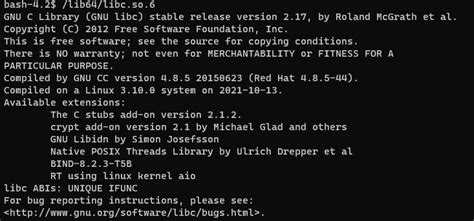
Утилита getconf позволяет получить конкретные системные параметры, включая версию библиотеки glibc. Для этого используется параметр GNU_LIBC_VERSION. Команда выполняется следующим образом:
getconf GNU_LIBC_VERSION
Если требуется проверить наличие совместимости приложений с конкретной версией glibc, можно дополнительно использовать getconf с параметрами, указывающими на системные ограничения, такие как POSIX_V7_ILP32_OFF32_CFLAGS или другие связанные с libc настройки.
glibc_ver=$(getconf GNU_LIBC_VERSION)
Это позволяет использовать информацию о версии glibc в условных операторах скриптов и упрощает проверку соответствия системных библиотек требованиям приложений.
Сравнение нескольких версий glibc на одной системе
На Linux-системах возможно наличие нескольких версий glibc одновременно, особенно при установке сторонних приложений или компиляции из исходников. Для их идентификации используется утилита ldd и прямой просмотр файлов libc.so.* в стандартных каталогах /lib и /usr/lib.
Команда ldd --version покажет версию glibc, которая используется по умолчанию для запуска текущих приложений. Для проверки альтернативных версий можно использовать strings /usr/lib/libc.so.6 | grep GLIBC или указать полный путь к нужной библиотеке, например: /opt/glibc-2.34/lib/libc.so.6. Она выведет версию конкретного файла.
Для системного сравнения удобно составить таблицу с путями к библиотекам и их версиями. Пример: /lib/x86_64-linux-gnu/libc.so.6 – 2.31, /opt/glibc-2.34/lib/libc.so.6 – 2.34. Это позволяет определить, какие версии используются по умолчанию и какие могут быть задействованы для отдельных приложений.
Если приложение требует конкретную версию glibc, можно использовать переменную окружения LD_LIBRARY_PATH, указывая путь к нужной версии, либо применять ldd для проверки совместимости перед запуском. Такой подход снижает риск конфликтов между разными версиями и гарантирует корректную работу программ.
Регулярная проверка установленных версий через ls -l /lib*/libc.so.* или скрипты автоматизации позволяет контролировать их наличие и облегчает обновление системы без нарушения совместимости.
Вопрос-ответ:
Как узнать текущую версию glibc на Linux системе?
Чтобы узнать версию glibc, можно использовать команду ldd --version. Она выводит версию библиотеки вместе с информацией о системе. Также можно проверить версию через файл /lib/x86_64-linux-gnu/libc.so.6, вызвав его напрямую в терминале: /lib/x86_64-linux-gnu/libc.so.6. На экране появится строка с номером версии.
Можно ли иметь несколько версий glibc на одной системе и как их проверить?
Да, на одной системе могут быть установлены разные версии glibc, особенно если используются контейнеры или старые приложения. Проверить версии можно через команды ldd и просмотр библиотек с помощью ls -l /lib* | grep libc. Также можно запустить конкретное приложение с переменной окружения LD_LIBRARY_PATH, чтобы указать нужную версию glibc.
Как определить версию glibc, используемую запущенным приложением?
Для проверки версии glibc конкретного процесса используется команда pmap или просмотр символов динамических библиотек. Например, можно выполнить lsof -p PID | grep libc, где PID — идентификатор процесса. Это покажет путь к загруженной версии библиотеки.
Можно ли узнать версию glibc через пакетный менеджер Linux?
Да, пакетный менеджер позволяет определить установленную версию. В Ubuntu или Debian используется apt list --installed libc6, а в CentOS и RHEL — rpm -q glibc. Вывод покажет точную версию пакета, которая установлена на системе.
Как использовать утилиту getconf для проверки версии glibc?
Команда getconf GNU_LIBC_VERSION выводит строку с текущей версией glibc. Она удобна, когда необходимо быстро получить точную версию без запуска дополнительных инструментов. Для скриптов это особенно полезно, так как команда возвращает чистую информацию без лишнего текста.
Как определить точную версию glibc на Linux системе?
Для проверки версии glibc можно использовать несколько подходов. Один из простых способов — выполнить команду `ldd —version` в терминале. Первая строка вывода содержит версию glibc, установленную в системе. Также можно использовать команду `getconf GNU_LIBC_VERSION`, которая покажет версию в формате `glibc X.Y`. Если требуется определить версию библиотеки для конкретного приложения, можно выполнить `ldd /путь/к/программе` и посмотреть, какая версия libc используется.
Можно ли иметь на одной системе несколько версий glibc и как их проверить?
Да, Linux позволяет иметь несколько версий glibc, установленных параллельно, но каждая программа обычно связывается с одной версией во время компиляции. Для проверки всех установленных версий можно искать файлы libc в стандартных каталогах, например `/lib`, `/lib64` или `/usr/lib`. Команда `ls -l /lib* | grep libc` покажет список файлов libc и их версии. Также можно использовать `ldd —version` для системной версии и `ldd /путь/к/программе` для конкретного приложения, чтобы определить, какая версия библиотеки используется при запуске.

 Загрузка...