Содержание статьи
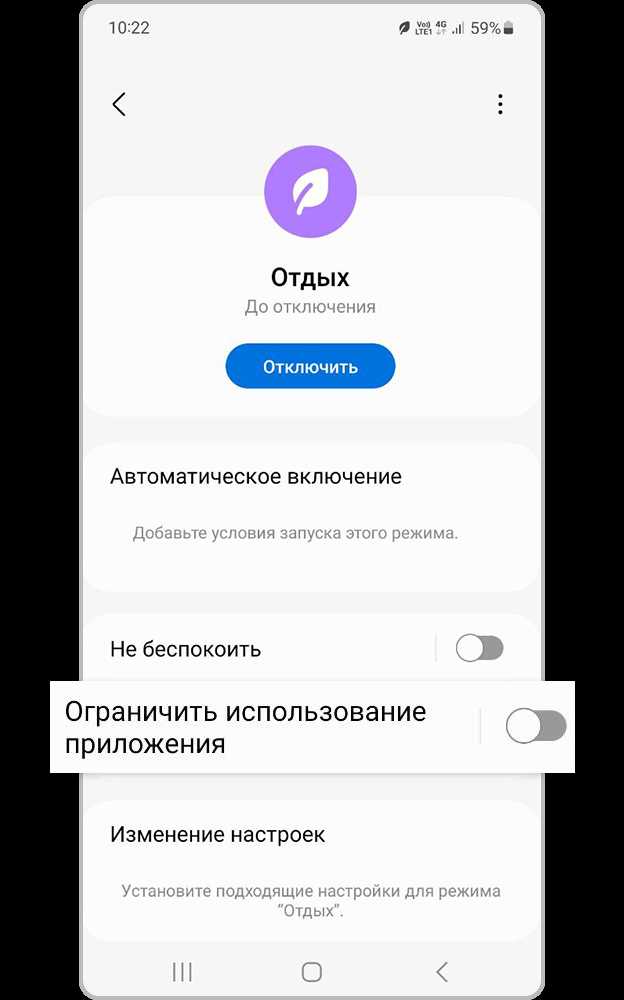
На смартфонах Samsung Galaxy режим вождения чаще всего активируется не вручную, а автоматически – при подключении к Bluetooth в автомобиле, запуске Android Auto или работе Google Ассистента. В результате экран блокирует уведомления, меняется интерфейс, а часть функций становится недоступной. Пользователь при этом может не видеть, где именно включён этот режим.
Проблема усложняется тем, что режим вождения не является отдельным пунктом в настройках One UI. Его работа зависит сразу от нескольких компонентов Android: системных сценариев, параметров Google, настроек Bluetooth и разрешений фоновой активности. Отключение только одного пункта часто не даёт результата.
В статье разобраны все реальные источники активации режима вождения на Samsung Galaxy: от системных настроек до сервисов Google. Каждый шаг направлен на полное прекращение автоматического включения – без сброса устройства и удаления данных.
Инструкция подходит для моделей Galaxy на Android 11–14 с оболочкой One UI и учитывает различия между версиями прошивки, где одни и те же параметры могут находиться в разных разделах меню.
Что такое режим вождения на Samsung Galaxy и где он включается
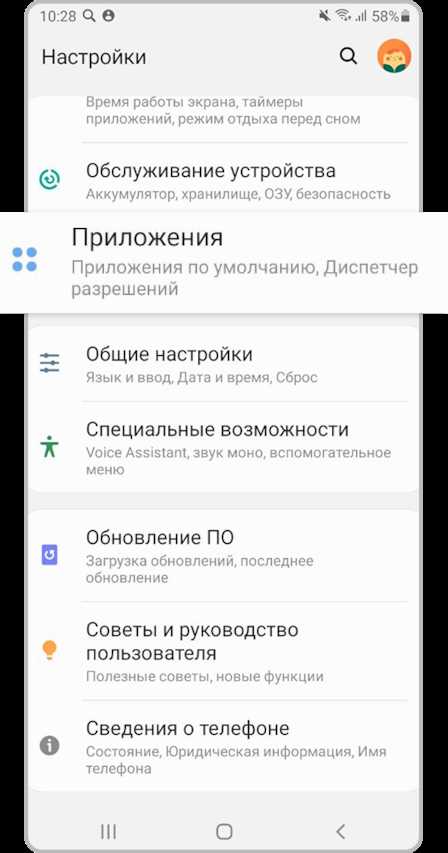
Функция реализована через разные компоненты One UI и Android, поэтому способ включения зависит от версии прошивки и модели устройства.
Основные возможности режима:
- автоответ на звонки и сообщения (SMS, мессенджеры);
- отключение или фильтрация уведомлений;
- автоматический запуск Google Maps, Яндекс Навигатора или Samsung Navigation;
- подключение к Bluetooth автомобиля;
- блокировка экрана при начале движения.
Где включается режим вождения на Samsung Galaxy:
- Через «Режимы и сценарии» (One UI 5 и выше):
- Откройте «Настройки» → «Режимы и сценарии».
- Выберите режим «Вождение».
- Настройте условия активации: скорость, Bluetooth автомобиля, запуск навигации.
- Через Google Ассистент:
- Откройте «Настройки» → «Google» → «Настройки для приложений Google».
- Перейдите в «Google Ассистент» → «Транспорт».
- Активируйте режим вождения.
- Через Android Auto:
- Зайдите в «Настройки» → «Дополнительные функции» → «Android Auto».
- Проверьте параметры автозапуска при подключении к авто.
На старых версиях One UI режим может быть скрыт в разделе «Звуки и уведомления» или «Специальные возможности». Из-за этого пользователи часто не связывают внезапное ограничение уведомлений именно с режимом вождения.
Отключение режима вождения через настройки телефона
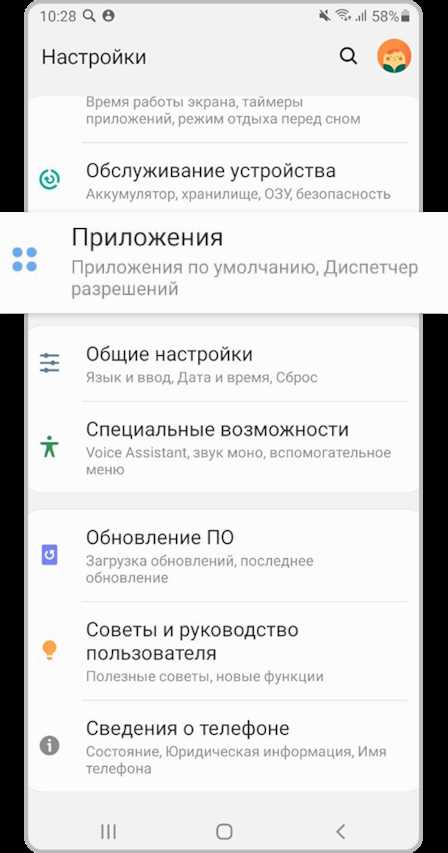
На большинстве смартфонов Samsung Galaxy режим вождения отключается через системные разделы One UI. Путь зависит от версии оболочки и набора активных сценариев.
One UI 5, 6 и новее
Откройте «Настройки» → «Режимы и сценарии» → «Вождение». Переведите переключатель в неактивное положение. Проверьте список условий активации и удалите автоматический запуск по скорости, Bluetooth автомобиля или навигации.
One UI 4 и ниже
Перейдите в «Настройки» → «Звуки и вибрация» или «Уведомления». Найдите пункт, связанный с режимами или автоответами при движении. Отключите все связанные параметры, включая блокировку уведомлений и автоматические ответы.
Через параметры Google
Зайдите в «Настройки» → «Google» → «Настройки для приложений Google» → «Google Ассистент» → «Транспорт». Отключите режим вождения и запретите его автозапуск при подключении к Bluetooth или запуске навигации.
Проверка скрытых триггеров
После отключения режима откройте «Настройки» → «Подключения» → «Bluetooth». Выберите устройство автомобиля и убедитесь, что для него не включены сценарии автозапуска режимов. Также проверьте раздел «Приложения» → «Android Auto» и отключите запуск при подключении к авто.
Для полного отключения рекомендуется перезагрузить устройство и убедиться, что значок режима вождения не появляется в строке состояния при начале движения.
Как убрать режим вождения в приложении Google Ассистент
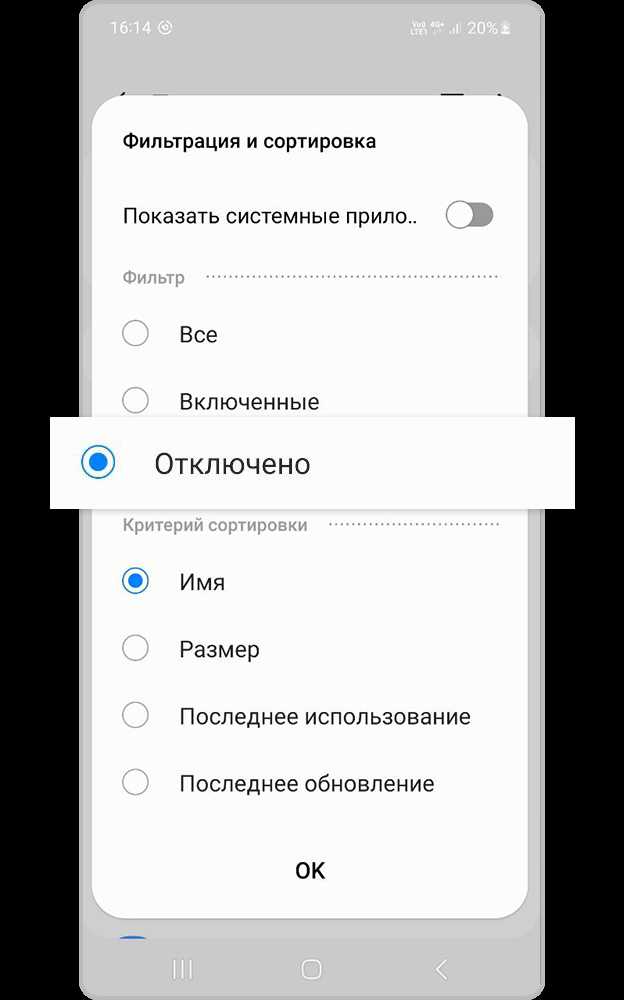
Режим вождения в Google Ассистент часто активируется независимо от системных режимов Samsung и продолжает работать даже после их отключения. Для полного деактивирования требуется изменить параметры самого Ассистента.
Откройте приложение Google и нажмите на значок профиля в правом верхнем углу. Перейдите в «Настройки» → «Google Ассистент» → «Транспорт» → «Режим вождения».
Отключите основной переключатель режима. Ниже деактивируйте автозапуск при следующих условиях: подключение к Bluetooth автомобиля, начало движения, запуск навигации в Google Maps.
Проверьте раздел «Во время вождения». Отключите автоматическое чтение сообщений, голосовые подсказки и запуск Ассистента по команде «Окей, Google» при движении.
После этого откройте Google Maps → «Настройки» → «Навигация». Убедитесь, что параметры запуска режима вождения и голосового управления отключены, так как Maps может повторно активировать Ассистент.
Для применения изменений полностью закройте приложение Google, затем перезагрузите смартфон и убедитесь, что интерфейс режима вождения не появляется при подключении к автомобильной системе.
Отключение автоматического запуска режима при подключении Bluetooth
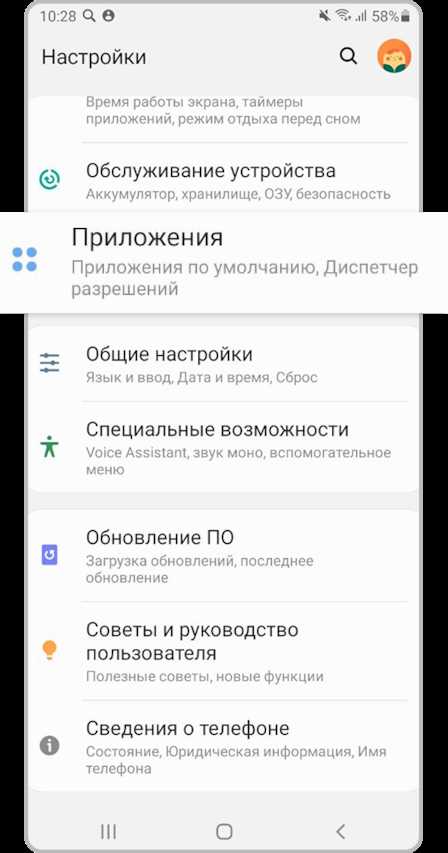
На смартфонах Samsung Galaxy режим вождения часто запускается при подключении к автомобильной мультимедийной системе по Bluetooth. Это связано с активными сценариями One UI, Google Ассистентом или Android Auto.
Проверка сценариев One UI
Откройте «Настройки» → «Режимы и сценарии» → «Вождение». В разделе условий отключите пункт «Подключение к Bluetooth». Если автомобиль добавлен в список устройств, удалите его из триггеров режима.
Настройки Bluetooth для конкретного устройства
Перейдите в «Настройки» → «Подключения» → «Bluetooth». Нажмите на значок шестерёнки рядом с автомобильным устройством. Отключите параметры, связанные с автоматическим запуском режимов, доступом к сообщениям и управлением вызовами, если они присутствуют.
Отключение через Google Ассистент
Зайдите в «Настройки» → «Google» → «Настройки для приложений Google» → «Google Ассистент» → «Транспорт». Выключите автозапуск режима вождения при подключении Bluetooth и запуске навигации.
Проверка Android Auto
Откройте «Настройки» → «Дополнительные функции» → «Android Auto». Отключите автозапуск при подключении к автомобилю и параметр запуска при соединении по Bluetooth.
После изменения всех пунктов разорвите Bluetooth-соединение с автомобилем, перезагрузите смартфон и повторно подключитесь для проверки, что режим вождения больше не активируется автоматически.
Как проверить настройки Android Auto и связанные ограничения
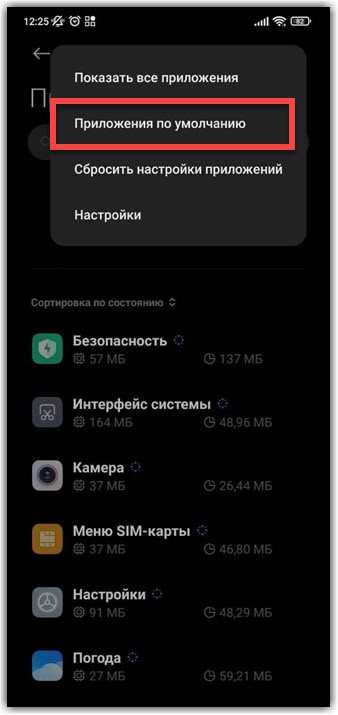
Android Auto может автоматически активировать режим вождения на Samsung Galaxy, особенно при подключении к автомобилю. Для контроля функции необходимо проверить настройки приложения.
Открытие настроек
Перейдите в «Настройки» → «Дополнительные функции» → «Android Auto». Если раздел отсутствует, откройте приложение Android Auto напрямую.
Проверка автозапуска
В разделе «При подключении к автомобилю» отключите параметры автозапуска Android Auto. Проверьте, что опция «Запуск режима вождения» не активна.
Ограничения и разрешения
- Разрешения приложений: убедитесь, что Android Auto не имеет доступ к SMS и звонкам для автоматического ответа.
- Фоновые процессы: отключите автозапуск Android Auto при работе в фоне, чтобы не запускался режим вождения без уведомления.
- Сценарии подключений: проверьте все Bluetooth-устройства, связанные с автомобилем, и удалите ненужные триггеры.
Тестирование изменений
После настройки отключите Bluetooth, закройте Android Auto и перезагрузите смартфон. Подключите автомобиль заново и убедитесь, что режим вождения не активируется автоматически и уведомления работают стандартно.
Что делать, если режим вождения продолжает включаться сам

Если режим вождения на Samsung Galaxy активируется автоматически после отключения стандартными методами, необходимо проверить все возможные триггеры и ограничения в системе и приложениях.
Рекомендуется выполнить последовательные действия:
| Проблема | Решение |
|---|---|
| Сценарии One UI активны | Откройте «Настройки» → «Режимы и сценарии» → «Вождение» и отключите все условия запуска: скорость, Bluetooth, навигацию. |
| Google Ассистент запускает режим | Перейдите в «Настройки» → «Google» → «Настройки для приложений Google» → «Google Ассистент» → «Транспорт». Выключите автозапуск режима и опцию «Во время вождения». |
| Android Auto автоматически запускается | Откройте «Настройки» → «Дополнительные функции» → «Android Auto». Отключите автозапуск при подключении к автомобилю и удалите триггеры для Bluetooth. |
| Системные уведомления и фоновые приложения | Проверьте «Настройки» → «Приложения» → «Google» и «Android Auto». Ограничьте автозапуск и фоновые процессы, связанные с режимом вождения. |
| Неисправности или сбои | Перезагрузите смартфон. Если проблема сохраняется, выполните сброс настроек сети или полные настройки системы без удаления данных приложений. |
После внесения изменений рекомендуется отключить Bluetooth автомобиля, перезагрузить устройство и повторно проверить работу режима вождения при подключении к авто и запуске навигации.
Вопрос-ответ:
Как отключить режим вождения на Samsung Galaxy через настройки телефона?
Чтобы отключить режим вождения через настройки, откройте «Настройки» → «Режимы и сценарии» → «Вождение». Переведите переключатель в неактивное положение и удалите все условия автозапуска, такие как скорость движения, подключение к Bluetooth автомобиля или запуск навигации. После этого перезагрузите устройство для применения изменений.
Почему режим вождения активируется сам, даже после его отключения?
Самопроизвольная активация может происходить из-за автозапуска в Google Ассистенте или Android Auto. Проверьте настройки в «Google Ассистент» → «Транспорт» и в приложении Android Auto, отключите автозапуск режима при подключении к автомобилю и удалите Bluetooth-триггеры. Также проверьте сценарии One UI в разделе «Режимы и сценарии» и отключите все условия.
Как убрать режим вождения через Google Ассистент?
Откройте приложение Google → значок профиля → «Настройки» → «Google Ассистент» → «Транспорт» → «Режим вождения». Выключите основной переключатель и деактивируйте автозапуск при подключении к Bluetooth автомобиля, при начале движения и при запуске навигации. После изменений закройте приложение и перезагрузите смартфон.
Можно ли отключить автоматический запуск режима при подключении Bluetooth?
Да, это делается через «Настройки» → «Режимы и сценарии» → «Вождение», где нужно убрать Bluetooth из условий активации. Затем откройте «Настройки» → «Подключения» → «Bluetooth», выберите устройство автомобиля и отключите все автоматические сценарии. Дополнительно проверьте Google Ассистент и Android Auto на наличие триггеров по Bluetooth.
Как проверить настройки Android Auto и ограничения, связанные с режимом вождения?
Откройте «Настройки» → «Дополнительные функции» → «Android Auto» или приложение Android Auto. Проверьте автозапуск при подключении к автомобилю и убедитесь, что включение режима вождения отключено. Также проверьте разрешения приложений, фоновые процессы и сценарии Bluetooth, чтобы Android Auto не запускал режим без уведомления.

 Загрузка...