Содержание статьи
Создание исполняемого файла (.exe) в Visual Studio требует точной настройки проекта и понимания процесса компиляции. Выбор конфигурации сборки, Debug или Release, напрямую влияет на производительность и размер конечного файла. Для тестирования логики программы обычно используют Debug, а для распространения – Release.
Перед компиляцией важно определить целевую платформу: x86, x64 или Any CPU. Выбор зависит от архитектуры операционной системы и зависимостей проекта. Некорректная настройка платформы может привести к ошибкам при запуске exe на других устройствах.
Visual Studio автоматически сохраняет exe в папке bin, но можно изменить путь хранения через свойства проекта. Рекомендуется создавать отдельные папки для разных версий сборки, чтобы избежать путаницы между Debug и Release файлами.
При работе с внешними библиотеками важно убедиться, что все зависимости включены в сборку. Использование NuGet пакетов требует проверки, что необходимые DLL находятся рядом с exe, иначе программа не запустится на другом компьютере.
Выбор проекта и типа приложения для exe
В Visual Studio тип проекта определяет структуру программы и способ генерации exe. Для создания консольного приложения выбирается шаблон Console App, который автоматически создает точку входа Main и стандартный цикл выполнения программы. Для графических интерфейсов используют Windows Forms App или WPF App, где Visual Studio генерирует стартовую форму и поддерживает дизайнер элементов.
При выборе типа приложения важно учитывать целевую аудиторию и платформу. Консольные exe подходят для утилит и скриптов, которые запускаются через командную строку, тогда как WPF и Windows Forms ориентированы на пользователей, ожидающих интерфейс с окнами, кнопками и визуальными элементами.
Рекомендуется проверить совместимость выбранного проекта с версией .NET или .NET Core. Разные версии платформы влияют на доступность библиотек и возможность запуска exe на устройствах с различными операционными системами.
Перед началом разработки стоит определить структуру проекта: один исполняемый файл или несколько модулей. Если проект предполагает использование внешних библиотек, нужно убедиться, что выбранный тип приложения поддерживает их корректное включение в финальный exe.
Настройка конфигурации сборки: Debug и Release
В Visual Studio конфигурация сборки определяет, как компилируется проект и какой exe файл получается. Сборка Debug включает отладочную информацию и символы для пошагового анализа кода, что увеличивает размер exe и замедляет выполнение. Сборка Release оптимизирует код, удаляет лишние символы и создает компактный, готовый к распространению exe.
Настройка конфигурации выполняется через меню Build → Configuration Manager, где можно выбрать активную сборку для каждого проекта решения. Также важно убедиться, что для Release настроены оптимизации кода, а для Debug включена генерация файлов PDB.
| Параметр | Debug | Release |
|---|---|---|
| Отладочные символы | Включены | Отключены |
| Оптимизация кода | Отключена | Включена |
| Размер exe | Больший | Меньший |
| Производительность | Ниже | Выше |
Рекомендуется тестировать проект сначала в Debug для выявления ошибок, а перед публикацией переключаться на Release, чтобы обеспечить минимальный размер exe и стабильную работу на конечных системах.
Установка целевой платформы и версии .NET
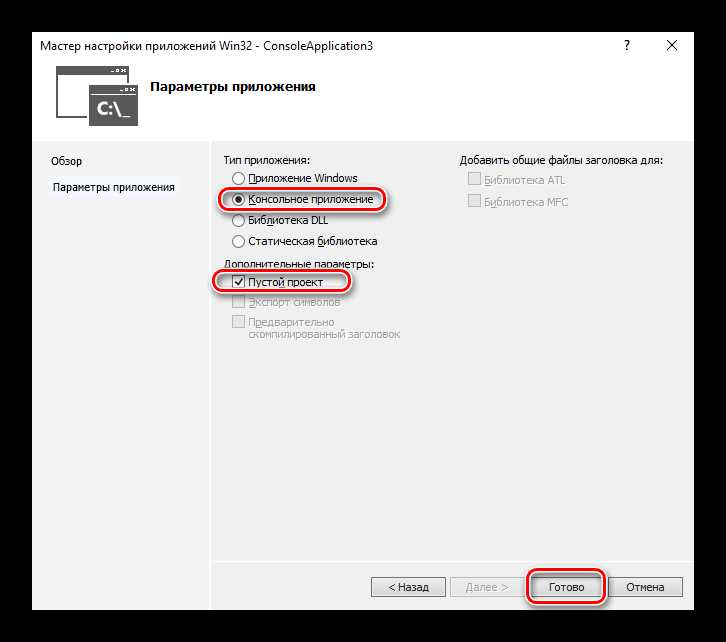
Выбор целевой платформы и версии .NET влияет на совместимость exe с операционной системой и доступность библиотек. Visual Studio позволяет задать эти параметры через свойства проекта в разделе Build → Platform Target и Application → Target Framework.
Для целевой платформы доступны варианты:
- x86 – 32-битное приложение, совместимое с большинством систем Windows, включая старые версии.
- x64 – 64-битное приложение, использует больше памяти и подходит для современных компьютеров.
- Any CPU – универсальная сборка, запускается на 32- и 64-битных системах, но может требовать дополнительных проверок библиотек.
Выбор версии .NET определяет доступность функций и совместимость с библиотеками:
- .NET Framework – традиционная платформа для Windows, стабильная и совместимая с существующими приложениями.
- .NET Core – кроссплатформенная, более производительная, но требует установки соответствующего рантайма на целевой системе.
- .NET 5/6/7+ – объединяет возможности Core и Framework, поддерживает современные API и улучшенную производительность.
Рекомендуется:
- Определить минимальную версию .NET, необходимую для всех используемых библиотек.
- Выбирать платформу, соответствующую целевой аудитории, чтобы избежать ошибок запуска на чужих системах.
- Проверять работу exe на тестовой машине с установленной версией .NET перед распространением.
Процесс компиляции проекта в exe
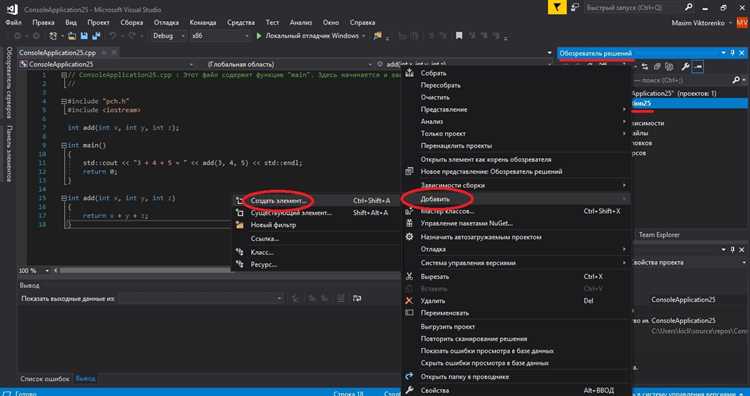
Компиляция проекта в Visual Studio преобразует исходный код в исполняемый файл (.exe). Процесс начинается с анализа всех файлов проекта, включения ссылок на библиотеки и сборки зависимостей. Visual Studio создает промежуточные файлы в папке obj, после чего формирует финальный exe в папке bin\Debug или bin\Release в зависимости от выбранной конфигурации.
Для успешной компиляции важно проверить следующие моменты:
- Все файлы исходного кода добавлены в проект и имеют корректные свойства сборки.
- Ссылки на внешние библиотеки и NuGet пакеты активны и соответствуют выбранной платформе.
- В коде отсутствуют синтаксические ошибки и несоответствия версий .NET.
После успешной сборки exe можно проверить, запустив его напрямую из папки bin или через командную строку. Рекомендуется тестировать exe на машинах с различными конфигурациями для проверки совместимости и наличия всех необходимых библиотек.
Определение пути хранения скомпилированного файла
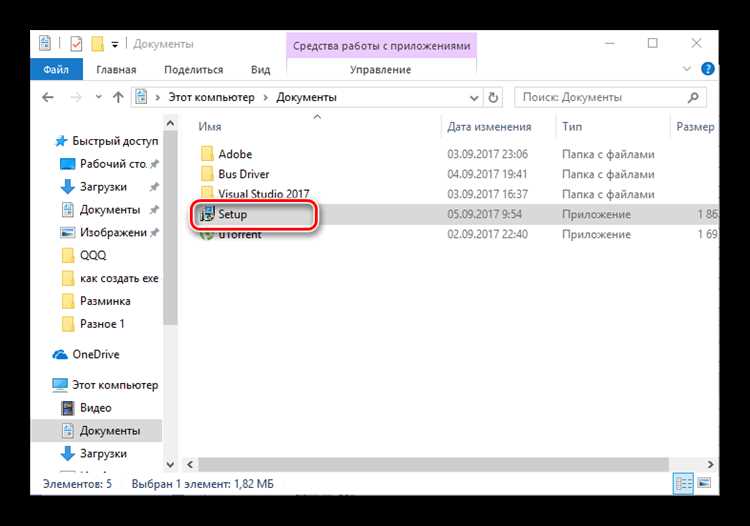
По умолчанию Visual Studio сохраняет скомпилированный exe в папку bin\Debug или bin\Release внутри каталога проекта, в зависимости от выбранной конфигурации сборки. Для удобства распространения или тестирования путь можно изменить через свойства проекта в разделе Build → Output Path.
Рекомендуется создавать отдельные папки для каждой конфигурации, чтобы исключить путаницу между версиями Debug и Release. Например, можно задать путь ..\Builds\Release для окончательной сборки.
При работе с проектами, использующими внешние библиотеки, важно убедиться, что все DLL и ресурсы копируются в ту же папку, что и exe. Для этого в свойствах ссылок на библиотеки включают опцию Copy Local, чтобы зависимости находились рядом с исполняемым файлом.
После определения пути хранения рекомендуется проверить доступность exe через проводник и убедиться, что все необходимые файлы присутствуют. Это позволит избежать ошибок запуска при переносе программы на другие компьютеры.
Проверка работы exe и устранение ошибок
После компиляции exe необходимо проверить его работоспособность на целевой системе. Для этого файл запускают напрямую из папки хранения или через командную строку. Важно убедиться, что программа корректно открывает окна, выполняет команды и взаимодействует с файлами и библиотеками.
Если exe не запускается, первым шагом является проверка наличия всех зависимостей. Все внешние библиотеки и DLL должны находиться рядом с исполняемым файлом или быть установлены в систему. Для NuGet пакетов убедитесь, что включена опция Copy Local.
Для исправления проблем рекомендуют:
- Сравнить версию платформы .NET на тестовой системе и в свойствах проекта.
- Проверить конфигурацию сборки и целевую платформу (x86, x64, Any CPU).
- Пересобрать проект в режиме Release для окончательной проверки exe.
После внесения исправлений следует повторно запускать exe, чтобы убедиться в устранении всех ошибок и корректной работе программы на разных системах.
Добавление внешних библиотек и зависимостей в сборку
Для корректной работы exe важно включить все внешние библиотеки и зависимости в сборку. Visual Studio поддерживает подключение через ссылки на DLL и управление пакетами NuGet. Каждая библиотека должна быть совместима с целевой платформой и версией .NET проекта.
Рекомендации по включению зависимостей:
- Использовать NuGet для установки и обновления пакетов, обеспечивая автоматическое добавление необходимых DLL.
- Для локальных библиотек включать их в проект через Add Reference → Browse и проверять опцию Copy Local.
- Проверять совместимость всех библиотек с выбранной конфигурацией сборки (Debug или Release) и платформой (x86, x64, Any CPU).
- Размещать дополнительные ресурсы, такие как файлы конфигурации или данные, рядом с exe или использовать путь относительно исполняемого файла.
Порядок действий при добавлении зависимостей:
- Добавить ссылку на библиотеку или пакет в проект.
- Убедиться, что в свойствах ссылки включена опция Copy Local.
- Пересобрать проект, чтобы DLL оказались в папке с exe.
- Проверить запуск exe на чистой системе, где отсутствуют установленные библиотеки, чтобы убедиться в корректной работе.
Следование этим шагам позволяет избежать ошибок запуска, связанных с отсутствием зависимостей, и гарантирует, что exe будет работать на всех целевых компьютерах.
Вопрос-ответ:
Как выбрать правильный тип проекта для создания exe в Visual Studio?
Тип проекта определяет структуру программы и способы компиляции. Для консольных утилит используют шаблон Console App, который создает точку входа Main и поддерживает стандартный ввод/вывод. Для приложений с графическим интерфейсом применяют Windows Forms App или WPF App, где создается стартовое окно и визуальные элементы, доступные через дизайнер. Выбор зависит от того, нужен ли интерфейс или достаточно работы через командную строку.
В чем разница между сборками Debug и Release при создании exe?
Сборка Debug включает отладочные символы и предназначена для тестирования кода. Она позволяет пошагово отслеживать выполнение программы, но exe получается большим и медленным. Сборка Release удаляет отладочную информацию, оптимизирует код и создает компактный файл для распространения. Для проверки работы проекта сначала используют Debug, а перед распространением переключаются на Release.
Как определить правильную целевую платформу и версию .NET для exe?
Целевая платформа задается в свойствах проекта в разделе Build → Platform Target и может быть x86, x64 или Any CPU. Выбор зависит от архитектуры компьютеров, на которых будет запускаться программа. Версия .NET выбирается в Application → Target Framework и должна соответствовать библиотекам, используемым в проекте. Например, для старых Windows часто используют .NET Framework 4.8, а для современных приложений – .NET 6 или 7.
Как убедиться, что скомпилированный exe работает на другом компьютере?
Необходимо проверить наличие всех зависимостей рядом с exe. Это включает DLL и файлы конфигурации. Можно использовать командную строку для запуска и отслеживания ошибок. Также стоит тестировать exe на машине без установленной Visual Studio, чтобы убедиться, что все библиотеки включены или доступны через установленный .NET Runtime.
Что делать, если при запуске exe появляются ошибки, связанные с библиотеками?
Следует проверить, что все внешние библиотеки подключены к проекту и опция Copy Local включена для каждой ссылки. При использовании NuGet пакетов убедитесь, что они установлены и соответствуют целевой платформе. После этого пересоберите проект в Release и снова проверьте работу exe. Если ошибка сохраняется, проверьте совместимость версий .NET и архитектуру компьютера.
Как правильно включить внешние библиотеки и зависимости в exe при сборке проекта в Visual Studio?
Для корректной работы exe необходимо, чтобы все внешние библиотеки и зависимости находились рядом с исполняемым файлом. В Visual Studio подключение библиотек выполняется через ссылки на DLL или через NuGet пакеты. При добавлении DLL в проект нужно убедиться, что включена опция Copy Local, чтобы файлы автоматически копировались в папку с exe. Для NuGet пакетов Visual Studio автоматически сохраняет необходимые файлы в сборку, но стоит проверить, что выбранная версия библиотеки совместима с целевой платформой (x86, x64 или Any CPU) и версией .NET. После подключения зависимостей рекомендуется пересобрать проект и проверить запуск exe на машине без установленной Visual Studio, чтобы убедиться, что все компоненты доступны и программа работает корректно.

 Загрузка...