Содержание статьи
Звуковая карта напрямую влияет на качество воспроизведения аудио и совместимость с профессиональными приложениями. Чтобы точно узнать, какая карта установлена в системе, необходимо опираться на идентификаторы оборудования, драйверы и встроенные средства операционной системы. Сведения о модели и производителе позволяют подобрать оптимальные драйверы и избежать конфликтов при работе с высококачественным звуком.
Помимо системных инструментов, точную модель можно определить с помощью утилит производителя, например, Realtek Audio Console или ASUS AI Suite, которые считывают аппаратные данные и версию встроенного драйвера. Такая информация необходима для корректной настройки многоканального звука, записи студийного уровня и устранения проблем совместимости с играми и аудиоредакторами.
Проверка модели звуковой карты через Диспетчер устройств
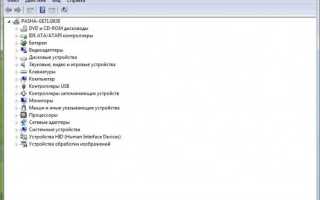
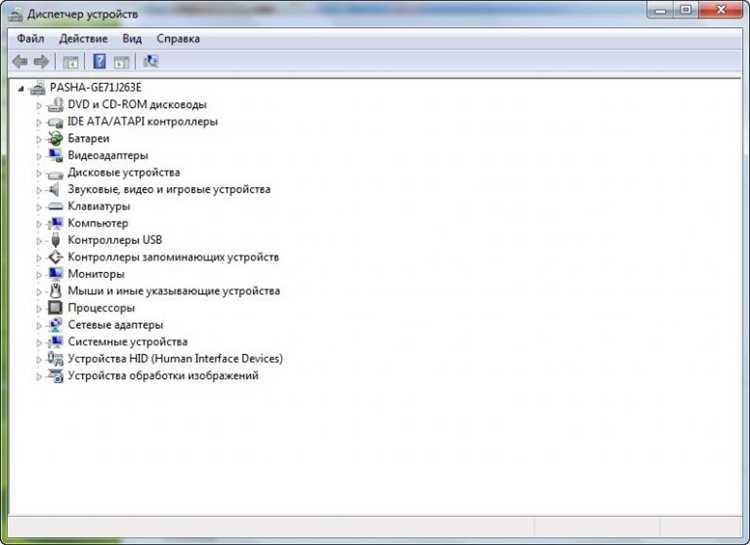
Откройте Диспетчер устройств через поиск Windows или комбинацию клавиш Win + X и выбор соответствующего пункта меню. Это позволит получить доступ к списку всех подключенных устройств и определить точное название установленной звуковой карты.
В списке устройств найдите раздел «Звуковые, видео и игровые устройства». Раздел содержит все аудиоустройства, включая встроенные и внешние карты. Нажав на стрелку слева от названия раздела, вы увидите все подключенные адаптеры.
Щёлкните правой кнопкой мыши на конкретной звуковой карте и выберите «Свойства». В окне свойств отображается информация о производителе, модели устройства и текущем состоянии драйвера, что помогает исключить неопределённые или стандартные устройства Windows.
Перейдите на вкладку «Сведения» в окне свойств. В поле «Свойство» выберите «ИД оборудования». Значения вида PCI\VEN_8086&DEV_9DC8&SUBSYS_21F317AA укажут точный идентификатор устройства, который можно сверить с базой производителей для точного определения модели.
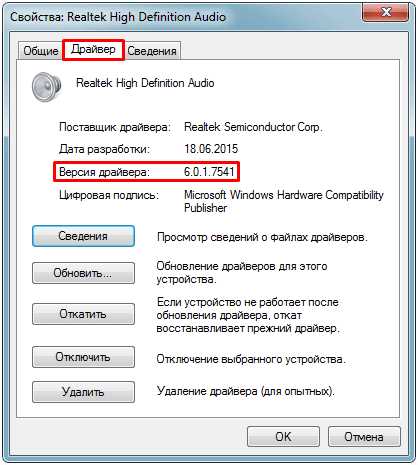
Использование вкладки «Драйвер» позволяет проверить версию установленного драйвера, дату его выпуска и источник. Это важно при обновлении драйверов через официальный сайт производителя, чтобы избежать несовместимости или конфликтов с Windows.
Если устройство помечено жёлтым треугольником с восклицательным знаком, это указывает на проблемы с распознаванием карты. В таких случаях через Диспетчер устройств можно выполнить обновление драйвера автоматически или вручную через скачанный пакет с сайта производителя.
Дополнительно, для внешних USB-звуковых карт полезно отключить и повторно подключить устройство, а затем обновить список устройств в Диспетчере. Это позволяет системе корректно определить модель и исправить возможные ошибки отображения.
Использование команды dxdiag для отображения аудиоустройств
Команда dxdiag запускает инструмент диагностики DirectX, который позволяет получить детальную информацию о всех аудиоустройствах, подключённых к системе. Она работает во всех версиях Windows начиная с Windows XP и поддерживает как встроенные, так и внешние звуковые карты.
Для запуска откройте окно Выполнить комбинацией Win + R, введите dxdiag и нажмите Enter. Откроется интерфейс с несколькими вкладками, каждая из которых содержит отдельную категорию аппаратного обеспечения и драйверов.
Перейдите на вкладку Звук 1 (или Sound 1 в англоязычной версии). Здесь отображается название аудиоустройства, производитель и текущая версия драйвера. При наличии нескольких звуковых карт появятся дополнительные вкладки Звук 2, Звук 3 и так далее.
Обратите внимание на поля Название устройства и Производитель. Эти данные позволяют точно определить модель карты и найти совместимые драйверы на официальном сайте производителя.
Секция Драйвер показывает точную версию установленного программного обеспечения для аудиокарты, дату выпуска и поддержку функций DirectSound, что особенно важно для старых игр и специализированного аудиооборудования.
Если устройство не работает корректно, dxdiag автоматически укажет на ошибки и предложит протестировать звук с помощью кнопки Проверка звука. Это помогает выявить проблемы с несовместимостью драйверов или конфликтами с другими устройствами.
После анализа рекомендуется сохранить отчет через кнопку Сохранить все сведения. Файл .txt содержит структурированную информацию о всех аудиоустройствах, что удобно для технической поддержки или обновления драйверов.
Команда dxdiag обеспечивает быстрый и надёжный способ определить точные характеристики звуковой карты без установки стороннего ПО, позволяя получить полную информацию о драйверах, возможностях DirectX и выявить потенциальные проблемы с аудиоустройствами.
Определение звуковой карты через настройки Windows 10/11
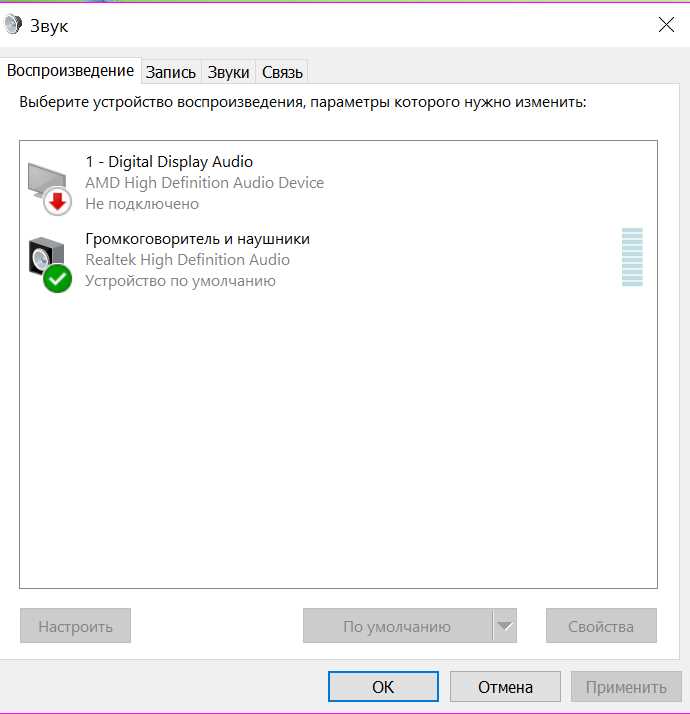
Для точного определения установленной звуковой карты откройте Панель управления и перейдите в раздел Оборудование и звук → Звук. Здесь перечислены все устройства воспроизведения и записи, подключённые к системе.
Выделите активное устройство воспроизведения и нажмите Свойства. В открывшемся окне во вкладке Сведения выберите в выпадающем списке ИД оборудования или Описание устройства. Именно здесь отображается точное имя звуковой карты.
Если устройство отображается как High Definition Audio Device, это стандартный драйвер Windows. Для точного производителя стоит свериться с ИД оборудования, который обычно начинается с PCI\VEN_ и позволяет определить бренд и модель через поиск в интернете.
В Windows 11 путь немного отличается: откройте Параметры → Система → Звук и прокрутите до блока Дополнительные параметры звука. Там присутствует ссылка Панель управления звуком, которая открывает классическое окно устройств воспроизведения.
Через вкладку Запись можно определить микрофонные устройства и внутренние аудиоканалы. Для каждой позиции также доступны свойства, включая производитель и версию драйвера, что важно при обновлении или устранении проблем с совместимостью.
Для проверки драйвера откройте Диспетчер устройств → Звуковые, игровые и видеоустройства. Дважды кликнув по звуковой карте, можно увидеть вкладку Драйвер с информацией о дате, версии и разработчике. Это позволит подтвердить соответствие установленного драйвера вашей карте.
Если звуковое устройство не определяется корректно, используйте опцию Обновить драйвер или Удалить устройство с последующей перезагрузкой. Windows автоматически попытается установить подходящий драйвер, что позволит правильно отобразить карту в настройках.
Дополнительно полезно активировать Показ скрытых устройств в диспетчере, чтобы увидеть все виртуальные и отключённые аудиоустройства. Это помогает точно идентифицировать встроенную звуковую карту и исключить конфликты с внешними USB-звуковыми адаптерами.
Проверка звуковой карты с помощью стороннего ПО
Для точной идентификации установленной звуковой карты рекомендуется использовать специализированные утилиты, такие как CPU-Z, Speccy или HWiNFO. Эти программы считывают информацию напрямую с материнской платы и шины PCI/PCIe, показывая модель контроллера, версию драйвера и частоту работы. В HWiNFO можно дополнительно просмотреть поддерживаемые форматы аудио и текущую нагрузку на аудиопроцессор, что полезно для диагностики нестабильного звука.
Для тестирования функциональности звуковой карты удобно использовать RightMark Audio Analyzer, позволяющий измерять уровень шумов, искажения и динамический диапазон. Программа генерирует сигналы различной частоты и анализирует их через подключенные колонки или наушники, выявляя проблемы с драйверами или аппаратной частью. Такой подход особенно эффективен при сравнении встроенных решений с внешними USB- или PCIe-картами, поскольку отображает реальную производительность, а не только идентификатор устройства.
Определение производителя и версии драйвера аудиоустройства
Чтобы точно определить производителя аудиоустройства, откройте «Диспетчер устройств» в Windows и разверните раздел «Звуковые, видео и игровые устройства». Наименование устройства обычно включает бренд, например Realtek, Creative или ASUS. Для дополнительной проверки нажмите правой кнопкой на устройстве и выберите «Свойства» → «Драйвер» → «Сведения о драйвере». Здесь отображается точное имя файла драйвера, его версия и дата выпуска, что позволяет убедиться в актуальности установленного ПО.
Если требуется обновление, рекомендуется перейти на официальный сайт производителя и скачать последнюю версию драйвера, совместимую с вашей версией Windows. Для быстрого анализа можно использовать утилиты вроде DriverView или Speccy, которые формируют список драйверов со всеми параметрами: название, версия, издатель и путь к файлу. Такая детализация помогает выявить устаревшие или сторонние драйверы, которые могут снижать качество звука или вызывать конфликты с системой.
Использование командной строки для получения информации о звуке
Команда dxdiag /t filename.txt создаёт текстовый файл с подробной информацией о системе, включая раздел “Sound Devices”. В файле указываются драйвер, версия и тип звукового устройства. Это удобно для дальнейшего анализа или передачи данных в службу поддержки.
Для PowerShell доступна команда Get-PnpDevice -Class Sound. Она показывает все аудиоустройства с их статусом (работает/не работает), идентификатором и производителем. Результат можно экспортировать в CSV через Export-Csv, чтобы систематизировать данные.
В Linux используется команда lspci | grep -i audio. Она отображает список PCI-устройств с поддержкой аудио. Для более детальной информации можно добавить -v, что покажет версии драйверов и ресурсы, выделенные устройству.
Если требуется проверить драйверы через командную строку в Windows, можно использовать driverquery /v /fo list | findstr /i audio. Команда отображает имя драйвера, дату установки и путь к файлу, что важно для обновления или устранения конфликтов.
Использование командной строки позволяет не только определить модель и производителя звуковой карты, но и получить сведения о состоянии устройства, версии драйвера и возможных конфликтах. Это упрощает диагностику проблем со звуком без установки стороннего ПО.
Проверка совместимости звуковой карты с текущей системой
Первый шаг при оценке совместимости звуковой карты – проверка поддерживаемых операционных систем. Производители обычно указывают версии Windows (7, 8, 10, 11) или Linux-дистрибутивов, с которыми карта гарантированно работает. Отсутствие драйверов для вашей системы может привести к нестабильной работе или полной невозможности воспроизведения звука.
Следующий аспект – архитектура процессора: 32-битные и 64-битные версии ОС требуют соответствующих драйверов. Например, карта, работающая только с 64-битной Windows 10, не будет корректно функционировать на 32-битной версии, даже если аппаратная совместимость соблюдена.
Также важно проверить интерфейс подключения. На современных системах чаще всего используются PCIe и USB. Некоторые старые звуковые карты с PCI или ISA могут не распознаваться на новых материнских платах. Для USB-устройств стоит уточнить поддержку стандартов USB 2.0 и USB 3.0.
Для точного тестирования совместимости рекомендуется использовать встроенные средства ОС:
- В Windows – «Диспетчер устройств» для проверки распознавания карты.
- В Linux – команды
lspciиaplay -lдля определения модели и драйверов.
Если карта отображается корректно и драйвер установлен без ошибок, вероятность проблем с совместимостью минимальна.
Наконец, стоит учесть поддержку форматов звука и аудиотехнологий. Например, некоторые карты не поддерживают 5.1 или 7.1 канальный звук на определённых версиях ОС, или требуют отдельного ПО для работы с ASIO. Перед покупкой или установкой проверяйте официальные спецификации производителя и отзывы пользователей с аналогичной системой.
Обнаружение встроенных и внешних аудиоустройств
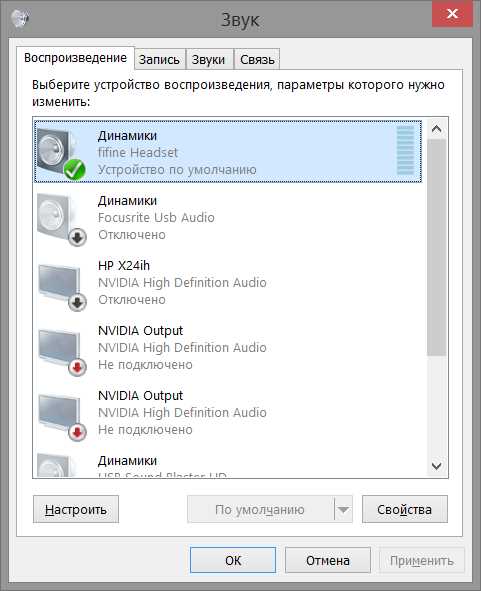
Внешние аудиоустройства, такие как USB-звуковые карты или внешние аудиоинтерфейсы, определяются по способу подключения. Они обычно отображаются с пометкой USB Audio Device и имеют отдельный идентификатор производителя. При подключении через Thunderbolt или PCIe видимым будет уникальный идентификатор устройства и драйвер производителя.
Для macOS откройте «Системные настройки» → «Звук» → «Вход» и «Выход». Встроенные карты отображаются как «Встроенный микрофон» или «Встроенные динамики». Внешние устройства отображаются с именами производителя, например Focusrite Scarlett или Behringer UMC, включая количество каналов и частоту дискретизации.
На Linux можно использовать команду lspci | grep -i audio для встроенных карт и lsusb для внешних USB-аудиоустройств. Для подробного анализа параметров используйте aplay -l и arecord -l, которые показывают количество поддерживаемых каналов, частоту и используемый драйвер ALSA.
При диагностике важно учитывать, что внешние аудиоустройства могут иметь собственное программное обеспечение управления. Например, аудиоинтерфейсы Focusrite или Steinberg позволяют менять сэмпл-рейт и буфер напрямую через драйвер, в то время как встроенные карты управляются через системные микшеры.
Для быстрого выявления всех активных устройств рекомендуется использовать специализированные утилиты:
- Windows – CPU-Z или Speccy
- macOS – System Information → Audio
- Linux – HardInfo или PulseAudio Volume Control
Эти инструменты предоставляют список всех доступных входов и выходов, их характеристики и статус подключения.
Вопрос-ответ:
Как узнать модель звуковой платы на моём компьютере с Windows?
Вы можете посмотреть модель установленной платы через «Диспетчер устройств». Для этого откройте меню «Пуск», введите «Диспетчер устройств» и выберите соответствующий пункт. В разделе «Звуковые, видео и игровые устройства» вы увидите название устройства. Если название неполное, можно открыть свойства устройства и посмотреть вкладку «Сведения» — там будет указана точная модель и производитель.
Можно ли определить звуковую карту с помощью командной строки?
Да, в Windows есть возможность получить информацию о звуковой плате через командную строку. Для этого откройте «Командную строку» и введите команду wmic sounddev get name, manufacturer. Система выведет список всех аудиоустройств с их производителем, что позволяет точно определить установленную карту без стороннего ПО.
Как узнать тип аудиокарты в Linux?
В Linux используется команда lspci, которая показывает все подключенные устройства. Чтобы найти аудиокарту, в терминале можно выполнить lspci | grep -i audio. Результат покажет модель платы и производителя. Также можно использовать aplay -l, чтобы увидеть доступные звуковые устройства и их характеристики.
Какие программы помогают определить звуковую карту, если системные средства не дают полной информации?
Существует несколько утилит, которые выводят подробные сведения о железе. Например, Speccy или CPU-Z на Windows, а на Linux — HardInfo. Они показывают модель устройства, версию драйвера, разрядность и другие параметры. Такие программы удобны, если системные средства показывают только общее название.
Можно ли определить, интегрированная ли у меня звуковая карта или отдельная?
Да, разница обычно видна в «Диспетчере устройств» или при осмотре материнской платы. Интегрированные карты встроены в чипсет и часто имеют простое название производителя материнской платы, тогда как отдельные карты отображаются с конкретной моделью и часто имеют производителя типа Creative или ASUS. В Linux можно использовать lspci — отдельная карта будет отображаться как отдельное PCI-устройство, а встроенная — как часть системного чипсета.

 Загрузка...