Содержание статьи
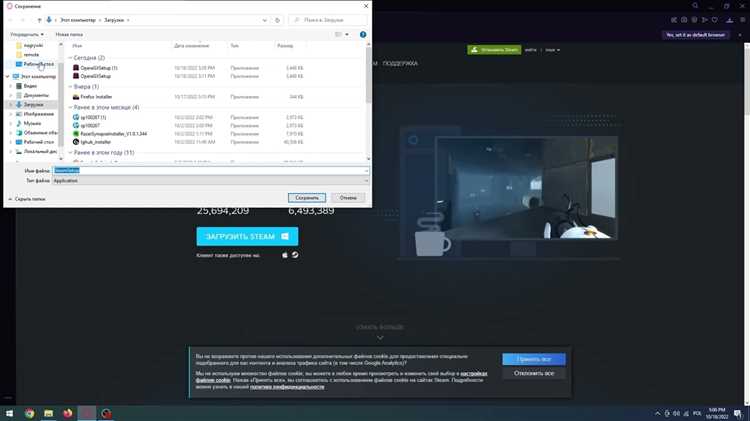
Для корректной работы Steam на Mac требуется macOS 10.11 или новее, минимум 4 ГБ оперативной памяти и 5 ГБ свободного дискового пространства. Для установки игр рекомендуется дополнительное место в зависимости от их размера – AAA-проекты могут занимать 50–100 ГБ.
Скачивание клиента выполняется с официального сайта store.steampowered.com. Установочный файл для macOS имеет расширение .dmg и размер около 100 МБ. После загрузки откройте файл и перетащите значок Steam в папку Программы, чтобы обеспечить автоматическое обновление и корректную интеграцию с системными библиотеками.
При первом запуске клиент запросит вход в учетную запись или регистрацию нового аккаунта. Для безопасности и ускоренной синхронизации библиотеки рекомендуется включить двухфакторную аутентификацию. Первичная проверка обновлений и загрузка компонентов занимает от 5 до 15 минут при стабильном соединении 10–50 Мбит/с.
После авторизации Steam готов к установке игр. Рекомендуется заранее настроить каталог установки на внешний или внутренний SSD для ускорения загрузки и снижения времени запуска проектов, особенно если планируется хранить несколько терабайт данных игровых библиотек.
Установка Steam на Mac: пошаговое руководство
Сначала скачайте установочный файл Steam с официального сайта store.steampowered.com. После загрузки откройте файл `Steam.dmg` и перетащите иконку Steam в папку «Программы». Убедитесь, что ваша версия macOS соответствует требованиям Steam: минимум macOS 10.11 и 1 ГБ свободной оперативной памяти. Для корректной работы рекомендуется использовать интернет-соединение не медленнее 5 Мбит/с.
Запустите Steam через папку «Программы» и выполните авторизацию, введя учетные данные. При первом запуске клиент автоматически обновится – процесс может занять от 2 до 10 минут в зависимости от скорости сети. После обновления проверьте доступное дисковое пространство на вашем Mac: для установки современных игр требуется минимум 15–20 ГБ. Рекомендуется включить автоматическое обновление игр и клиента, чтобы исключить необходимость ручной загрузки патчей.
Проверка системных требований Mac перед установкой Steam
Перед установкой Steam на Mac важно убедиться, что система соответствует минимальным требованиям. На данный момент Steam поддерживает macOS версии 10.12 (Sierra) и выше.
Необходимо проверить объем оперативной памяти: для стабильной работы клиента Steam достаточно 4 ГБ RAM, но для игр рекомендуется иметь как минимум 8 ГБ.
Свободное место на жестком диске также критично. Клиент Steam требует не менее 1 ГБ для установки, а игры могут занимать десятки гигабайт. Планируйте заранее и убедитесь, что на диске есть как минимум 20–30 ГБ свободного пространства для первых установок игр.
Процессор должен поддерживать 64-битную архитектуру. Любой Mac с чипом Intel или Apple Silicon удовлетворяет этому требованию, но для оптимальной работы игр рекомендуется использовать Mac с частотой процессора не ниже 2 ГГц.
Графическая подсистема играет ключевую роль. Steam требует OpenGL версии 2.1 или выше. На Mac с чипами M1 и M2 поддержка Metal обеспечивает совместимость с современными играми.
Для корректной работы Steam важно проверить сетевые настройки. Клиент использует TCP-порты 27014–27050 и UDP-порты 27000–27100. Заблокированные порты могут вызвать ошибки обновлений или невозможность запуска игр.
Рекомендуется обновить систему до последней стабильной версии macOS и установить все доступные обновления безопасности. Это повышает совместимость Steam и минимизирует сбои при работе с библиотекой игр.
После проверки всех параметров откройте меню Об этом Mac → Системный отчет для подтверждения информации о процессоре, памяти и графике. Сравните данные с требованиями Steam, чтобы убедиться, что установка пройдет без проблем.
Скачивание официального установочного файла Steam для macOS
Для начала перейдите на официальный сайт Steam по адресу https://store.steampowered.com/about/. На странице выберите кнопку «Установить Steam», после чего автоматически будет предложена версия для macOS. Размер установочного файла на февраль 2026 года составляет примерно 150 МБ, поэтому стабильное интернет-соединение желательно для ускорения загрузки.
Перед сохранением убедитесь, что ваш Mac использует macOS версии 12.0 или выше – это минимальные системные требования Steam. Файл загружается в формате `.dmg`, который после открытия создаёт ярлык Steam в папке «Программы». Рекомендуется сохранять установочный файл в отдельной папке для последующего резервного копирования или повторной установки без повторной загрузки.
После завершения загрузки откройте файл и перетащите значок Steam в папку «Программы». Если на экране появляется предупреждение безопасности, разрешите установку через «Системные настройки» → «Безопасность и конфиденциальность». Таким образом, вы получите полностью официальную и безопасную версию Steam, готовую к запуску и входу в ваш аккаунт.
Настройка безопасности Mac для разрешения установки сторонних приложений
На macOS по умолчанию включена функция Gatekeeper, блокирующая установку приложений, не загруженных из App Store или идентифицированных разработчиков. Чтобы установить Steam, необходимо временно разрешить запуск стороннего ПО. Для этого откройте «Системные настройки» → «Защита и безопасность» → вкладка «Основные» и отметьте опцию «Разрешить загрузку приложений из: App Store и идентифицированных разработчиков».
Если после попытки запуска Steam появится предупреждение о блокировке приложения, кликните правой кнопкой мыши на иконку установщика и выберите «Открыть». Система предложит подтвердить доверие к программе. Это действие безопасно для проверенного ПО и позволяет обойти стандартное ограничение без отключения Gatekeeper полностью.
Для пользователей, которым нужно максимально гибко управлять установкой, можно включить разрешение для любых источников через терминал. Выполните команду sudo spctl --master-disable, затем перейдите в «Системные настройки» → «Защита и безопасность», где появится новый пункт «Разрешить загрузку приложений из: Любое место». После установки Steam рекомендуется вернуть стандартные настройки командой sudo spctl --master-enable.
Дополнительно убедитесь, что учетная запись имеет права администратора, иначе изменения безопасности будут недоступны. При каждом обновлении macOS проверяйте настройки Gatekeeper, так как система может автоматически сбрасывать разрешения для сторонних приложений. В сочетании с регулярным обновлением Steam и macOS это обеспечит стабильную работу платформы без угроз безопасности.
Запуск установщика Steam и выбор папки для установки
После загрузки установочного файла Steam с официального сайта дважды кликните на него, чтобы запустить процесс установки. Система macOS может запросить подтверждение безопасности: нажмите «Открыть» в появившемся окне. Убедитесь, что вы используете учетную запись с правами администратора, иначе установка может быть заблокирована на этапе копирования файлов.
Окно установщика предложит выбрать папку для установки Steam. По умолчанию программа предлагает директорию /Applications, что удобно для быстрого доступа через Launchpad. Если вы планируете хранить игры на отдельном диске или SSD для ускорения загрузки, используйте кнопку «Изменить папку» и укажите путь к нужной директории, например /Volumes/SSD/Games/Steam.
При выборе папки учитывайте доступное пространство: базовая установка Steam занимает около 1 ГБ, но каждая игра потребует дополнительное место. Рекомендуется выделять папку, в которой свободно как минимум 100–200 ГБ, если планируется установка крупных проектов типа :contentReference[oaicite:0]{index=0} или :contentReference[oaicite:1]{index=1}. Это предотвратит прерывания установки и ошибки обновлений.
После выбора директории нажмите «Установить», и Steam начнет копирование файлов в выбранную папку. В процессе появится индикатор прогресса с оценкой оставшегося времени. После завершения установки откроется окно приветствия, и вы сможете сразу войти в свой аккаунт или создать новый, чтобы начать скачивание игр. Рекомендуется оставить ярлык Steam в Dock для быстрого запуска в будущем.
Создание или вход в существующий аккаунт Steam
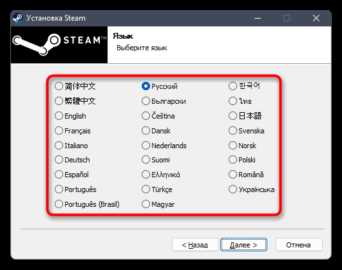
После установки Steam на Mac откройте приложение и нажмите «Войти» или «Создать новый аккаунт». Для регистрации нового пользователя потребуется действующий адрес электронной почты, уникальное имя аккаунта и надежный пароль не менее 8 символов с комбинацией букв и цифр. Подтверждение через электронную почту обязательно: Steam отправит письмо с кодом активации, который нужно ввести для завершения регистрации.
Если у вас уже есть аккаунт, введите логин и пароль в соответствующие поля. Для защиты аккаунта включите двухфакторную аутентификацию через Steam Guard: это можно сделать через мобильное приложение Steam или по электронной почте. Включение Steam Guard повышает безопасность при входе с новых устройств и предотвращает несанкционированный доступ.
После входа откроется библиотека игр и интерфейс магазина. Рекомендуется сразу проверить настройки профиля, привязать платежные методы и указать предпочтительный регион. Это обеспечит корректное отображение цен и доступ к локализованным предложениям. Если возникают ошибки входа, используйте опцию «Забыли пароль?» для восстановления доступа без потери аккаунта или игр.
Настройка параметров загрузки и обновлений Steam на Mac
Откройте клиент Steam и перейдите в меню «Steam» → «Настройки» → «Загрузки». Здесь можно выбрать регион сервера загрузки, что напрямую влияет на скорость скачивания игр. Для стабильной работы рекомендуется использовать ближайший географически сервер или экспериментировать с несколькими серверами при медленной загрузке. Также можно ограничить скорость загрузки в мегабайтах в секунду, чтобы не перегружать интернет-соединение при фоновых обновлениях.
В разделе «Загрузки» есть опция планирования автоматических обновлений игр. Установите время, когда Mac активно подключён к сети, например, ночью или в период низкой нагрузки. Это предотвращает внезапные тормоза системы и позволяет поддерживать актуальность библиотечных игр без вмешательства пользователя. Можно отдельно разрешить обновления только для конкретных игр, отключив автоматическое обновление менее приоритетных проектов.
Дополнительно включите функцию «Включить ограничение фоновой загрузки», чтобы клиент Steam не потреблял весь канал при открытых других приложениях. На Mac это особенно полезно для ноутбуков с ограниченным интернетом или при работе через мобильный хот-спот. После изменения параметров рекомендуется перезапустить клиент, чтобы настройки корректно применились ко всем текущим и будущим загрузкам.
Вопрос-ответ:
Можно ли установить Steam на Mac с macOS Ventura?
Да, Steam совместим с macOS Ventura. Чтобы установить платформу, нужно скачать официальный установщик с сайта Steam, открыть загруженный файл и следовать подсказкам установщика. После завершения установки вы сможете авторизоваться в своём аккаунте и загружать игры, которые поддерживаются на macOS.
Почему при установке Steam появляется ошибка «не удалось открыть приложение»?
Чаще всего эта ошибка возникает из-за настроек безопасности macOS, которые блокируют программы от неизвестных разработчиков. Чтобы решить проблему, откройте «Системные настройки» → «Безопасность и защита», и во вкладке «Основные» нажмите «Разрешить загрузку приложений от этого разработчика». После этого попробуйте снова открыть установщик Steam.
Где сохраняются игры Steam на Mac после установки?
По умолчанию игры загружаются в папку «~/Library/Application Support/Steam/steamapps/common». Вы можете изменить путь установки в настройках клиента Steam, указав любую другую папку на жёстком диске. Это удобно, если на основном диске мало свободного места или если вы хотите хранить игры на внешнем накопителе.
Можно ли использовать контроллер для игр Steam на Mac?
Да, macOS поддерживает многие современные контроллеры, включая DualShock, DualSense и контроллеры Xbox. В Steam можно настроить управление через меню «Настройки» → «Контроллер» → «Общие настройки контроллера». Некоторые игры автоматически распознают контроллер, а в других потребуется вручную задать кнопки.
Steam работает медленно на моём Mac. Какие могут быть причины?
Замедление работы может быть связано с недостатком оперативной памяти, высокой загрузкой процессора другими приложениями или старым накопителем. Также на производительность влияет количество одновременных загрузок и фоновых обновлений Steam. Попробуйте закрыть ненужные программы, проверить скорость интернет-соединения и убедиться, что на диске достаточно свободного места. Иногда помогает перезапуск клиента или переустановка Steam.

 Загрузка...