Содержание статьи

Компилятор NASM (Netwide Assembler) в среде Ubuntu используется для создания исполняемых файлов под архитектуры x86 и x86_64, а также для низкоуровневой работы с системными вызовами Linux. В стандартных репозиториях Ubuntu обычно доступна стабильная версия NASM, которая на практике отстаёт от последнего релиза на 1–2 минорных обновления. Это важно учитывать при разработке проектов, где используются новые инструкции процессора или обновлённые возможности оптимизации.
В процессе установки важно учитывать конкретную версию Ubuntu и тип используемых репозиториев. Например, при использовании LTS-версий пакеты проходят более строгую проверку стабильности, что снижает риск ошибок компиляции, но иногда ограничивает доступ к новым функциям. Для проверки установленной версии NASM используется команда просмотра версии компилятора, позволяющая убедиться в корректности установки и совместимости с используемыми toolchain-компонентами.
Отдельное внимание стоит уделить проверке зависимостей и настройке окружения сборки. Для корректной работы NASM обычно требуется установленный пакет сборочных инструментов Ubuntu, включающий binutils и стандартные системные заголовки. При работе с проектами, где используется линковка через ld или сборка через Makefile, важно заранее убедиться в согласованности путей к бинарным файлам и системным библиотекам.
Практика показывает, что установка NASM из официальных репозиториев подходит для обучения и большинства задач системного программирования. Однако при разработке загрузчиков, операционных систем или использовании экспериментальных инструкций CPU может потребоваться сборка NASM из исходного кода. Такой подход позволяет получить доступ к последним исправлениям ошибок и улучшениям генерации машинного кода.
Установка NASM в Ubuntu: пошаговое руководство

При необходимости получить последнюю версию компилятора, отсутствующую в стандартных репозиториях, скачайте исходники с официального сайта проекта, распакуйте архив tar -xvf nasm-*.tar.gz, затем перейдите в каталог исходников и выполните ./configure, make и sudo make install. Этот метод устанавливает бинарник обычно в /usr/local/bin, что исключает конфликты с пакетным менеджером. Для корректной работы убедитесь, что переменная PATH содержит /usr/local/bin (echo $PATH). После ручной установки полезно зафиксировать версию через which nasm и nasm -v, а при удалении использовать make uninstall из той же директории сборки, чтобы не оставлять лишние файлы в системе.
Проверка версии Ubuntu и прав sudo перед установкой NASM

Перед установкой NASM важно точно определить используемую версию Ubuntu, так как набор доступных пакетов и версии компилятора могут отличаться между релизами. Для актуальных систем LTS, например веток 20.04, 22.04 или 24.04, NASM обычно присутствует в официальных репозиториях, но версия может различаться на 1–2 минорных релиза, что влияет на поддержку инструкций процессора и синтаксических возможностей ассемблера.
Определение версии системы выполняется через системные метаданные дистрибутива. Особое внимание следует уделить полям Release и Codename, так как многие инструкции в документации пакетов указываются именно через кодовое имя (например, jammy, focal, noble). Это помогает точно определить совместимость инструкций установки и доступность обновлений безопасности.
Если используется минимальная серверная сборка или контейнеризированная среда, стоит дополнительно убедиться, что система использует стандартные репозитории main/universe. Отсутствие universe может привести к невозможности установки NASM через стандартный менеджер пакетов без ручного добавления источников.
Права sudo необходимы для установки пакетов, обновления индексов репозиториев и записи бинарных файлов в системные каталоги. Проверка выполняется через запрос списка разрешённых команд пользователя. Если система запрашивает пароль и возвращает список разрешений без ошибок, права sudo активны и корректно настроены.
При отсутствии sudo-доступа установка NASM в системные каталоги невозможна. В таком случае используются альтернативные сценарии: сборка в домашнюю директорию пользователя или запрос прав у администратора системы. Для серверных окружений часто применяется управление через группу sudo или отдельные политики доступа.
Важно убедиться, что пользователь действительно входит в группу администраторов. Даже если sudo установлен, пользователь может не иметь прав выполнения административных операций. Проверка членства в группах позволяет заранее исключить ошибки доступа при установке.
Если sudo настроен с ограничениями (например, разрешены только отдельные команды), установка через пакетный менеджер может завершиться ошибкой. В корпоративных системах это встречается часто, поэтому стоит заранее проверить политику доступа или использовать временное повышение привилегий через администратора.
Финальная проверка перед установкой – убедиться, что система обновлена и пользователь может выполнять административные команды без ошибок прав доступа. Это минимизирует риск конфликтов зависимостей, ошибок записи в системные каталоги и проблем с последующей компиляцией программ, использующих NASM.
Обновление списка пакетов через apt перед загрузкой NASM

Перед установкой NASM необходимо синхронизировать локальный индекс пакетов с репозиториями Ubuntu, чтобы исключить установку устаревших зависимостей или несуществующих версий. Для этого используется команда apt update, которая обращается к файлам sources.list и sources.list.d, загружает актуальные индексы пакетов и обновляет кэш в каталоге /var/lib/apt/lists. Если этот шаг пропустить, система может попытаться установить NASM из старого индекса, что приводит к ошибкам вида “Package not found” или установке версии с известными багами. Особенно важно выполнять обновление на системах, которые не обновлялись более 7 дней или после изменения списка репозиториев.
Обновление также позволяет проверить доступность зеркал и скорость загрузки индексов. При нестабильном соединении стоит использовать ключ -o Acquire::Retries=3 для повторных попыток загрузки. После завершения apt update полезно проверить количество доступных обновлений через apt list —upgradable, чтобы убедиться, что системные библиотеки находятся в согласованном состоянии перед установкой ассемблера.
| Параметр | Назначение | Когда применять |
|---|---|---|
| apt update | Обновляет список пакетов | Перед любой установкой ПО |
| Acquire::Retries | Повтор загрузки индексов | При нестабильном интернете |
| apt list —upgradable | Показывает доступные обновления | Перед установкой критичных пакетов |
Если используются сторонние PPA-репозитории, необходимо убедиться в их совместимости с текущей версией Ubuntu, так как apt update загрузит метаданные и для них. Ошибки вида “NO_PUBKEY” требуют импорта GPG-ключа, иначе пакеты NASM или его зависимостей могут быть заблокированы системой безопасности. При работе в корпоративной сети иногда требуется настройка прокси через /etc/apt/apt.conf.d/, иначе обновление индекса завершится частично, что приведёт к несогласованному состоянию списка пакетов.
Установка NASM через apt install с разбором параметров команды
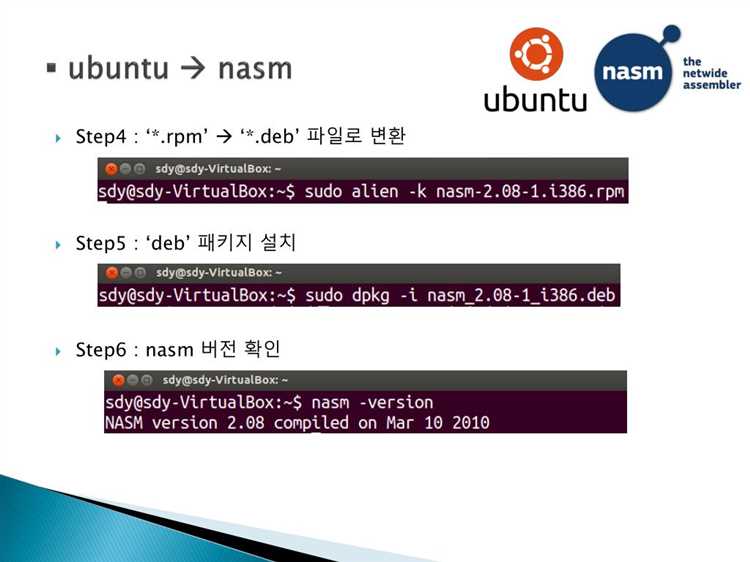
Установка NASM через менеджер пакетов выполняется одной строкой, но поведение команды зависит от набора ключей. Базовый вариант установки выглядит как запуск apt install с именем пакета nasm. Перед этим рекомендуется выполнить обновление индекса пакетов, иначе возможна установка устаревшей версии или ошибка поиска пакета. В стандартном сценарии используется последовательность: обновление списка пакетов, затем установка компилятора ассемблера.
Команда apt install принимает ряд параметров, которые управляют логикой загрузки и установкой зависимостей. Наиболее применимые ключи:
- -y – автоматическое подтверждение установки без запроса пользователя
- —no-install-recommends – установка только обязательных зависимостей без рекомендуемых пакетов
- -f – исправление повреждённых зависимостей перед установкой
- —download-only – загрузка пакетов без установки
- —reinstall – переустановка уже установленного NASM
Параметр -y используется при автоматизации развёртывания. Например, при создании Docker-образов или CI-сценариев он исключает остановку процесса на этапе подтверждения. Однако при ручной установке этот ключ нежелателен, так как пользователь теряет возможность проверить список устанавливаемых зависимостей. Если система минимальная (например, сервер без GUI), сочетание -y и —no-install-recommends позволяет уменьшить размер установки на десятки мегабайт.
Флаг —no-install-recommends особенно полезен при установке NASM в контейнерных окружениях или минимальных виртуальных машинах. Он предотвращает установку дополнительных инструментов разработки, которые не требуются для сборки простых ассемблерных проектов. Это снижает нагрузку на систему и ускоряет установку. Пример логики использования:

- Определить, используется ли система только для сборки
- Если да – отключить рекомендуемые зависимости
- Если требуется полный стек разработки – устанавливать без ограничений
Опция —download-only применяется при подготовке офлайн-репозиториев или при тестировании зеркал пакетов. После загрузки пакеты сохраняются в кэше apt, обычно в каталоге /var/cache/apt/archives. Позже их можно установить без доступа к сети. Это полезно в изолированных корпоративных сетях или при массовой установке NASM на множество машин.
Ключ —reinstall помогает восстановить повреждённые бинарные файлы NASM без удаления конфигурации системы. Он полезен после некорректного завершения обновления системы или ручного удаления файлов из /usr/bin. Вместе с параметром -f можно автоматически устранить проблемы зависимостей.
Практическая стратегия безопасной установки NASM через apt install обычно включает следующие шаги:
- Обновить индекс пакетов
- Проверить доступную версию NASM через apt policy
- Установить пакет с минимально необходимыми параметрами
- Проверить версию NASM после установки
- Очистить кэш apt при необходимости экономии места
Проверка установленной версии NASM и пути к исполняемому файлу

Если система возвращает несколько путей через whereis, приоритет имеет путь, который указан в переменной окружения PATH. Проверить порядок директорий можно через echo $PATH. Каталоги перечислены слева направо – чем левее расположен путь, тем выше его приоритет при запуске бинарных файлов.
При наличии нескольких версий NASM важно убедиться, что используется нужная. Для этого выполните ls -l $(which nasm). Команда покажет, является ли файл символьной ссылкой. Если это ссылка, она может указывать на альтернативную версию в каталоге вроде /etc/alternatives/ или пользовательском каталоге сборки.
В системах, где используется ручная установка, исполняемый файл часто размещается в /usr/local/bin. В таком случае убедитесь, что эта директория находится в PATH раньше /usr/bin, иначе система будет использовать пакетную версию вместо собранной вручную.
Для диагностики конфликтов версий можно выполнить type -a nasm. Эта команда показывает все найденные варианты исполняемого файла NASM в системе. Такой подход особенно полезен при работе с несколькими toolchain или при использовании локальных сборок для тестирования новых возможностей ассемблера.
Если требуется гарантировать использование конкретного бинарного файла, запускайте его по абсолютному пути, например /usr/local/bin/nasm. Такой метод исключает влияние PATH и полезен при автоматизации сборки или в сценариях CI, где критична повторяемость среды.
Вопрос-ответ:
Как проверить, установлен ли NASM на Ubuntu?
Чтобы убедиться, что NASM установлен, откройте терминал и выполните команду nasm -v. Если программа установлена, вы увидите её версию. В случае отсутствия установки терминал выдаст сообщение о том, что команда не найдена.
Какая команда нужна для установки NASM на Ubuntu?
На Ubuntu установка выполняется через пакетный менеджер. Достаточно открыть терминал и ввести sudo apt update для обновления списка пакетов, а затем sudo apt install nasm. После завершения установки NASM будет готов к использованию.
Можно ли установить конкретную версию NASM в Ubuntu?
Да, если требуется определённая версия, её можно скачать с официального сайта NASM в виде архива и собрать вручную. Для этого распакуйте архив, перейдите в каталог исходников и выполните команды ./configure, make и sudo make install. Этот метод позволяет установить точную версию, которую вы хотите, вместо версии из репозитория Ubuntu.
Что делать, если после установки NASM команда не работает?
Если терминал не распознаёт nasm, сначала проверьте, что установка прошла успешно и пакет присутствует в системе с помощью dpkg -l | grep nasm. Если пакет установлен, убедитесь, что путь к исполняемому файлу включён в переменную PATH. Иногда помогает перезагрузка терминала или перезапуск системы.
Нужны ли дополнительные зависимости для работы NASM на Ubuntu?
Для базовой работы NASM дополнительных библиотек не требуется, так как это отдельный ассемблер. Если вы планируете собирать программы, которые используют сторонние библиотеки или интегрируются с другими языками, могут потребоваться соответствующие компиляторы или пакеты разработки. Но для простого написания и сборки ассемблерных файлов Ubuntu предоставляет всё необходимое.

 Загрузка...