Содержание статьи
Иногда обновления драйверов графических карт AMD вызывают несовместимость с устаревшими играми или специализированным ПО. В таких случаях актуальным решением становится установка предыдущей версии драйвера, совместимой с вашим GPU. Например, для Radeon RX 500 серии стабильной считается версия 21.5.2, выпущенная в мае 2021 года, которая обеспечивает корректную работу OpenGL 4.6 и DirectX 12 без сбоев.
Перед установкой старого драйвера важно полностью удалить текущий. Используйте встроенный инструмент Windows «Программы и компоненты» или утилиту AMD Cleanup Utility, которая удаляет остаточные файлы и записи реестра. Игнорирование этого шага может привести к конфликтам, снижению производительности или сбоям при запуске игр.
После очистки системы загрузите требуемую версию драйвера с официального сайта AMD. Обратите внимание на совместимость с вашей операционной системой: драйверы до версии 20.11.2 поддерживают Windows 7 и 8.1, а более новые версии рассчитаны на Windows 10 и 11. Рекомендуется сохранять установочный файл в отдельной папке для повторного использования при возможных сбоях обновлений.
Установка старого драйвера требует запуска инсталлятора с правами администратора и выбора опции «Выборочная установка», чтобы отключить автоматическое обновление компонентов, которое может перезаписать старую версию. После завершения процесса перезагрузите компьютер и проверьте корректность работы GPU через AMD Radeon Software или утилиту GPU-Z для мониторинга частот и температуры.
Проверка совместимости старого драйвера с вашей видеокартой
Для начала необходимо определить точную модель видеокарты. На Windows это можно сделать через «Диспетчер устройств» в разделе «Видеоадаптеры» или с помощью утилит типа GPU-Z, которые отображают серийный номер, ревизию и дату выпуска устройства. Эти данные критичны для подбора правильной версии драйвера.
Следующим шагом является проверка операционной системы. Старые драйверы часто совместимы только с Windows 7 или 8.1. Попытка установить их на Windows 10 или 11 без режима совместимости может вызвать ошибки инсталляции или снижение производительности. Для точной проверки рекомендуется использовать файл release notes к драйверу, где указаны поддерживаемые ОС.
Не менее важно учитывать разрядность системы. Драйверы для 32-битной версии Windows не будут работать на 64-битной системе. Аналогично, 64-битные драйверы не имеют обратной совместимости с 32-битной ОС. Это ограничение напрямую влияет на стабильность работы графического процессора.
При наличии ноутбуков с интегрированной графикой AMD следует проверить версию видеочипа в BIOS или через утилиты производителя. Часто ноутбучные версии требуют кастомных драйверов от производителя, и установка стандартного старого драйвера приведёт к конфликту с встроенным контроллером.
Для полной уверенности в совместимости рекомендуется протестировать драйвер в виртуальной среде или на отдельной системе. Если система корректно загружает графику и не возникает ошибок в диспетчере устройств, вероятность проблем при финальной установке минимальна. Дополнительно стоит создать точку восстановления перед инсталляцией, чтобы при необходимости быстро откатить изменения.
Скачивание официальной версии драйвера с сайта AMD
Для загрузки старого драйвера AMD необходимо перейти на официальный сайт производителя: amd.com/ru/support. На странице поддержки выбирается категория продукта – настольная видеокарта, мобильное GPU или процессор с графическим ядром. Затем указываются точная серия и модель устройства, чтобы система корректно определила совместимые версии драйверов.
После выбора модели появляется список доступных драйверов. Для старых версий важно выбирать раздел «Previous Drivers» или «Все версии драйверов». Обычно старые драйверы отмечены датой выпуска и номером версии, например: Radeon Software Adrenalin 21.2.2, выпущенный 15 февраля 2021 года. Эти сведения помогут избежать загрузки несовместимой версии, которая может вызвать ошибки установки или снижать производительность.
Перед загрузкой следует уточнить разрядность вашей операционной системы – 32-bit или 64-bit. AMD разделяет файлы драйверов по платформам Windows 10, Windows 11 и более старым версиям Windows. Например, для Radeon RX 580 на Windows 10 x64 правильная версия будет включать пометку «Win10 – 64 Bit» в названии файла.
После определения точной версии драйвера нажимается кнопка «Download». Файл обычно имеет расширение .exe и весит от 400 МБ до 1 ГБ в зависимости от комплектации пакета. Рекомендуется сохранять файл в отдельную папку, чтобы при последующей установке можно было быстро найти и запустить установщик без повторной загрузки.
Удаление текущих драйверов через диспетчер устройств и DDU
После удаления через диспетчер устройств рекомендуется перезагрузить компьютер в безопасном режиме. Это уменьшает вероятность конфликтов с остаточными файлами драйвера и системными библиотеками, которые могут блокировать установку старой версии.
Для полной очистки используйте Display Driver Uninstaller (DDU). Скачайте последнюю версию с официального сайта, запустите в безопасном режиме и выберите «Clean and restart». DDU удаляет все ключи реестра, каталоги AMD и временные файлы, обеспечивая чистую установку старого драйвера без конфликтов с предыдущими версиями.
После завершения работы DDU рекомендуется проверить папку C:\Windows\System32\DriverStore\FileRepository на наличие остатков файлов AMD. Любые найденные каталоги можно удалить вручную, чтобы полностью исключить влияние старых компонентов на работу системы и успешную установку старого драйвера.
Настройка системы для установки старого драйвера (отключение автоматических обновлений)
Перед установкой устаревшего драйвера AMD необходимо полностью отключить автоматические обновления Windows, чтобы система не перезаписала драйвер новой версией. Для Windows 10 и 11 откройте «Службы» (services.msc), найдите службу «Центр обновления Windows» (wuauserv), дважды щелкните по ней и выберите тип запуска «Отключено». После этого перезагрузите компьютер, чтобы изменения вступили в силу.
Для дополнительной защиты используйте групповые политики: нажмите Win + R → gpedit.msc → Конфигурация компьютера → Административные шаблоны → Компоненты Windows → Центр обновления Windows. Установите параметр «Настроить автоматическое обновление» в значение «Отключено». Это предотвращает загрузку и установку драйверов через стандартные обновления, включая опцию Device Installation Settings в панели управления, где также нужно снять галочку «Разрешить Windows автоматически загружать драйверы».
После отключения обновлений рекомендуется очистить кэш драйверов: в проводнике перейдите в C:\Windows\System32\DriverStore\FileRepository и временно переименуйте папки с драйверами AMD, чтобы Windows не подтягивала их при установке старого пакета. Только после этого запускайте установщик устаревшего драйвера, выбирая опцию «Выборочная установка» и отключая установку дополнительных компонентов, чтобы минимизировать конфликт с текущей системой.
Пошаговая установка старого драйвера AMD на Windows
Сначала необходимо полностью удалить текущий драйвер. Для этого откройте Панель управления → Программы и компоненты и удалите все пакеты AMD, включая Radeon Software и Catalyst Install Manager. После удаления перезагрузите компьютер в обычном режиме.
Затем скачайте требуемую версию драйвера с официального сайта AMD. Убедитесь, что вы выбираете точную модель видеокарты и версию Windows. Старые драйверы обычно находятся в разделе “Previous Drivers & Software”.
Перед установкой старого драйвера отключите автоматическое обновление драйверов в Windows. Откройте Параметры системы → Дополнительные параметры → Оборудование → Параметры установки устройств и выберите “Не устанавливать драйверы автоматически”.
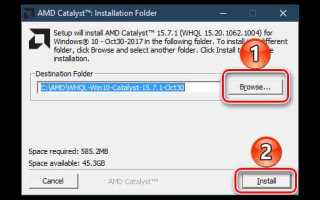
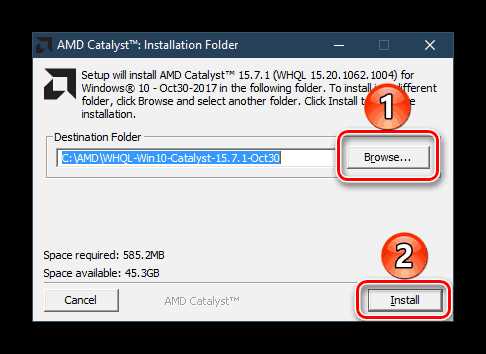
Запустите скачанный установочный файл драйвера от имени администратора. При появлении окна установки выберите “Custom Install” и отметьте только необходимые компоненты, исключая дополнительные утилиты, если они не требуются.
Если появится предупреждение о несовместимости, проигнорируйте его, но убедитесь, что версия драйвера точно соответствует вашей модели видеокарты. Старые драйверы Catalyst и Crimson часто требуют предварительного удаления предыдущих версий.
После завершения установки перезагрузите систему. Проверьте версию драйвера через Диспетчер устройств → Видеоадаптеры → Свойства → Драйвер. Убедитесь, что отображается нужная версия, соответствующая скачанному файлу.
Если возникают графические ошибки или сбои в работе приложений, используйте Display Driver Uninstaller (DDU) в безопасном режиме для полного удаления драйвера и повторной установки старой версии. Это помогает избежать конфликтов с остатками предыдущих драйверов.
В завершение можно заблокировать автоматические обновления Windows для этой видеокарты через Редактор групповой политики или Службу Windows Update, чтобы старый драйвер не был заменён новой версией. Это особенно важно для совместимости с устаревшими приложениями и играми.
Проверка работы драйвера и устранение возможных ошибок
После установки старого драйвера AMD важно проверить корректность его работы. Начните с проверки версии драйвера через Панель управления AMD или команду `dxdiag` в Windows. Убедитесь, что версия совпадает с той, которую вы намеревались установить.
Следующий шаг – мониторинг стабильности системы. Используйте встроенные средства Windows, такие как «Просмотр событий», чтобы отследить критические ошибки, связанные с видеокартой. Ищите события с источником «Display» или «amdkmdag».
Для проверки производительности и совместимости с играми или профессиональными приложениями применяйте стресс-тесты. Рекомендуются программы FurMark, 3DMark или Unigine Heaven. Обратите внимание на нагрев GPU и возможные артефакты.
- Если появляются сбои при запуске приложений, откройте «Диспетчер устройств» и проверьте наличие жёлтых или красных значков на видеокарте.
- В случае ошибок установки драйвера используйте утилиту AMD Cleanup Utility для полного удаления предыдущих версий перед повторной установкой.
- Следите за конфликтами с системными обновлениями Windows, особенно с пакетами KB, которые могут перезаписывать драйверы.
При обнаружении нестабильности драйвера попробуйте откат через «Свойства устройства» → «Драйвер» → «Откатить драйвер». Этот метод особенно полезен, если новая версия вызывает сбои, а старый драйвер работал корректно.
В случае с ошибками DirectX или OpenGL проверьте их версии. Старые драйверы могут требовать конкретные версии библиотек. Обновление DirectX до совместимой версии помогает устранить зависания и визуальные артефакты.
Регулярная проверка температуры и питания видеокарты позволяет выявить аппаратные причины нестабильной работы драйвера. Используйте HWMonitor или GPU-Z для измерения температуры, частоты и напряжения GPU.
Если после всех процедур проблемы сохраняются, рекомендуется обратиться к логам AMD в папке `C:\ProgramData\AMD\`, а также на форумы поддержки, где есть опыт работы с аналогичными версиями драйверов и конфигурациями оборудования.
Вопрос-ответ:
Почему мой компьютер не запускает старую игру после обновления драйвера AMD?
После обновления драйвера видеокарты на последнюю версию некоторые старые игры могут работать некорректно или не запускаться. Это связано с тем, что новые драйверы могут изменять совместимость с устаревшими графическими функциями. Чтобы вернуть работу игры, можно установить более старую версию драйвера, совместимую с ней. Перед установкой рекомендуется полностью удалить текущий драйвер через «Диспетчер устройств» или специальную утилиту AMD, чтобы избежать конфликтов.
Как безопасно установить старый драйвер AMD без удаления новых версий Windows?
Чтобы установить старый драйвер AMD, не нарушив работу системы, сначала сохраните точку восстановления Windows. Затем скачайте необходимую версию драйвера с официального сайта AMD. Перед установкой старого драйвера удалите текущий драйвер через «Программы и компоненты» или с помощью AMD Cleanup Utility. После удаления перезагрузите компьютер и только потом запускайте установщик старого драйвера. Такой порядок снижает риск ошибок и конфликтов.
Может ли установка старого драйвера AMD ухудшить производительность современных игр?
Да, старые драйверы создавались для старого оборудования и программного обеспечения, поэтому они могут не использовать все новые функции видеокарты. Современные игры могут работать медленнее или возникнут графические артефакты. Если целью является запуск старых приложений, старый драйвер подойдет, но для новых игр лучше оставаться на актуальной версии.
Где можно найти архив старых драйверов AMD для скачивания?
AMD хранит архив драйверов на официальном сайте в разделе «Драйверы и поддержка». Там можно выбрать модель видеокарты и версию драйвера, включая устаревшие. Важно скачивать только с официального сайта, чтобы исключить риск заражения вредоносным ПО. Кроме того, некоторые сторонние сайты предлагают старые версии драйверов, но их использование не гарантирует безопасность и корректную работу.
Что делать, если после установки старого драйвера AMD экран становится черным или компьютер не загружается?
Если после установки старого драйвера появляются проблемы с изображением, сначала попробуйте загрузиться в безопасном режиме Windows. В безопасном режиме можно удалить проблемный драйвер через «Диспетчер устройств» или утилиту AMD Cleanup Utility. После этого перезагрузите компьютер и установите другой драйвер — либо ту же версию, либо более новую, которая корректно работает с вашей системой. Также полезно проверить, совместима ли версия драйвера с вашей версией Windows.
Можно ли установить старый драйвер AMD на Windows 11?
Да, установить старый драйвер AMD на Windows 11 возможно, но стоит учитывать, что новые версии системы могут не полностью поддерживать устаревшее программное обеспечение. Чтобы снизить риск ошибок, рекомендуется сначала удалить текущий драйвер с помощью средства удаления драйверов (DDU), а затем установить нужную версию. После установки желательно проверить стабильность работы видеокарты в разных приложениях и при играх, чтобы убедиться, что драйвер корректно функционирует.
Что делать, если после установки старого драйвера AMD появляются ошибки или сбои?
Если после установки старого драйвера AMD возникают ошибки или сбои, сначала попробуйте полностью удалить драйвер через панель управления или DDU в безопасном режиме. Затем установите последнюю совместимую версию драйвера для вашей видеокарты. Иногда помогает отключение автоматических обновлений драйверов через Windows Update, чтобы система не перезаписывала установленный старый драйвер. Также стоит проверить целостность системных файлов с помощью команды sfc /scannow и убедиться, что BIOS и другие компоненты компьютера совместимы с выбранной версией драйвера.

 Загрузка...