Содержание статьи
Для работы с C# в среде Visual Studio 2019 необходимо сначала загрузить установщик с официального сайта Microsoft. Рекомендуется выбрать версию Community, если вы используете IDE для учебных целей или небольших проектов, так как она полностью бесплатна и включает все необходимые инструменты для разработки на C#.
После запуска установщика важно выбрать рабочую нагрузку «Разработка классических приложений .NET». Эта опция автоматически устанавливает компилятор C#, .NET Framework и шаблоны проектов, включая консольные приложения, WPF и Windows Forms. Отдельно можно отметить необходимость установки компонентов «.NET Core 3.1» или «.NET 5/6», если планируется создание кроссплатформенных приложений.
Процесс установки требует около 4–6 ГБ свободного места и зависит от скорости интернета. После завершения установки рекомендуется перезагрузить компьютер, чтобы все системные пути и переменные окружения корректно обновились, что обеспечивает правильную работу компилятора и дебаггера C# в Visual Studio 2019.
Следующий шаг – проверка корректности установки. Запустите Visual Studio, создайте новый проект типа «Консольное приложение C#» и выполните сборку. Если проект компилируется без ошибок и запускается консольное окно с приветственным текстом, среда полностью готова к работе с языком C#.
Установка C# в Visual Studio 2019: пошаговая инструкция
Сначала загрузите установщик Visual Studio 2019 с официального сайта Microsoft. Убедитесь, что выбираете версию Community, если нужна бесплатная редакция, или Professional/Enterprise при наличии лицензии. Запустите установщик с правами администратора для корректной установки компонентов.
На этапе выбора рабочих нагрузок отметьте .NET desktop development, которая включает поддержку C# для создания Windows-приложений. Если планируете разрабатывать веб-приложения на C#, дополнительно выберите ASP.NET and web development. Эти рабочие нагрузки автоматически подтянут нужные SDK и библиотеки.
После выбора нагрузок перейдите к разделу «Индивидуальные компоненты». Рекомендуется добавить .NET Core 3.1 и .NET 5.0 SDK, а также NuGet Package Manager для управления пакетами. Это обеспечит совместимость проектов с разными версиями платформы и позволит подключать сторонние библиотеки.
Нажмите «Установить», дождитесь завершения процесса. Установка может занять от 15 до 40 минут в зависимости от скорости интернета и выбранных компонентов. После завершения перезагрузите систему для корректного применения настроек среды.
Откройте Visual Studio 2019, выберите Создать проект → Console App (.NET Core) или Windows Forms App для проверки работы C#. Создайте новый файл с расширением .cs, напишите простую программу и выполните сборку, чтобы убедиться, что среда полностью настроена.
Скачивание установщика Visual Studio 2019 с официального сайта
Для начала необходимо перейти на официальный сайт Microsoft, чтобы скачать установщик Visual Studio 2019. Адрес прямой ссылки: https://visualstudio.microsoft.com/vs/older-downloads/. Для загрузки потребуется учетная запись Microsoft – без нее скачивание невозможно.
На странице старых версий выберите раздел «Visual Studio 2019». Доступны несколько редакций: Community, Professional и Enterprise. Для большинства пользователей, изучающих C#, достаточно бесплатной Community-версии, которая включает все необходимые инструменты разработки.
Нажав на кнопку «Download», вы получите легковесный загрузочный файл VisualStudioSetup.exe размером около 1–2 МБ. Этот файл не содержит полной IDE, он загружает только выбранные компоненты во время установки.
Для корректной загрузки установщика рекомендуется проверять свободное место на диске. Минимальные требования: 1 ГБ свободного места для установщика и до 20 ГБ для полной установки компонентов C#. Также убедитесь, что ваш интернет-канал стабильный, так как загрузка пакетов может занимать значительное время.
После запуска установщика откроется окно выбора рабочих нагрузок. Для разработки на C# отметьте пункт .NET desktop development. Это автоматически добавит все необходимые библиотеки и инструменты для работы с языком.
Если вы планируете использовать дополнительные компоненты, например, работу с базами данных или веб-разработку, стоит заранее отметить соответствующие пакеты. В таблице ниже указаны рекомендуемые рабочие нагрузки для разных задач:
| Задача | Рекомендуемая рабочая нагрузка |
|---|---|
| Разработка настольных приложений на C# | .NET desktop development |
| Веб-разработка | ASP.NET and web development |
| Работа с базами данных | Data storage and processing |
| Игровая разработка | Game development with Unity |
Выбор рабочей нагрузки «Разработка на.NET» при установке
При установке Visual Studio 2019 рабочая нагрузка «Разработка на .NET» объединяет инструменты для C#, .NET Core и .NET Framework. Она включает компиляторы, шаблоны проектов и средства отладки, необходимые для десктопных и веб-приложений.
Внутри рабочей нагрузки можно отметить следующие обязательные компоненты:
- Шаблоны проектов для Windows Forms и WPF;
- Поддержка ASP.NET Core для веб-приложений;
- Интеграция .NET Core SDK последних версий;
- Отладчик и профайлер для C#;
- Инструменты для юнит-тестирования MSTest и NUnit.
Если планируется разработка кроссплатформенных приложений, необходимо включить .NET 5/6 SDK и соответствующие целевые пакеты. Без них проекты не смогут корректно компилироваться на других операционных системах.
Для работы с базами данных рекомендуется выбрать SQL Server Data Tools. Они позволяют создавать, развертывать и тестировать базы данных прямо из Visual Studio, без сторонних приложений.
Оптимальный подход – включать только необходимые компоненты. Это уменьшает размер установки и снижает нагрузку на систему, сохраняя высокую скорость работы IDE и уменьшает время обновлений.
После выбора компонентов нажмите «Установить». Visual Studio автоматически загрузит выбранные пакеты. По завершении установки откройте среду, создайте новый проект и убедитесь, что доступны все выбранные шаблоны C# и .NET, включая консольные, WPF и ASP.NET приложения.
Настройка компонентов C# и.NET Framework
Запустите Visual Studio Installer и перейдите к модулю «Разработка классических приложений на .NET». Убедитесь, что установлены компилятор C# (Roslyn), интегрированная среда отладки и поддержка Windows Forms и WPF.
Выберите версии .NET Framework, которые будут использоваться. Минимально необходимыми являются 4.7.2 и 4.8, чтобы гарантировать совместимость с современными библиотеками и сторонними пакетами NuGet.
Для веб-разработки отметьте компонент «ASP.NET и веб-разработка». Это добавляет шаблоны проектов, интеграцию с IIS Express и средства управления зависимостями для серверных приложений на C#.
Если планируется кроссплатформенная разработка, установите «.NET Core кроссплатформенный разработчик». Это обеспечит возможность сборки и тестирования библиотек на Windows, Linux и macOS, а также управление пакетами через NuGet.
После выбора всех компонентов нажмите «Изменить» и дождитесь завершения установки. Проверьте наличие обновлений в Visual Studio Installer, чтобы компоненты C# и .NET Framework имели актуальные версии SDK и поддерживали последние функции языка.
Указание пути установки и параметров диска
При установке Visual Studio 2019 важно сразу определить диск для размещения IDE и компонентов. Рекомендуется использовать диск с минимум 50 ГБ свободного пространства, чтобы исключить ошибки при загрузке дополнительных пакетов.
На этапе выбора пути установки нажмите кнопку «Изменить» и укажите каталог, отличный от системного диска C:. Например, D:\Programs\VisualStudio2019 позволит разгрузить системный раздел и ускорит работу IDE.
Visual Studio создает несколько подпапок: основная установка, кэш компонентов и NuGet-пакеты. Рекомендуется, чтобы все они находились на одном логическом диске, чтобы избежать конфликтов при обновлениях.
Для проектов на C# выделите отдельную папку, например D:\Projects\CSharp. Это облегчит резервное копирование и управление версиями через системы контроля, такие как Git.
Если выбран диск SSD, установка и компиляция выполняются быстрее. Для HDD следует увеличить свободное пространство минимум до 100 ГБ, чтобы избежать замедления при сборке больших решений.
В мастере установки можно указать путь для компонентов .NET Framework и SDK. Размещение их на том же диске, что и IDE, минимизирует время отклика среды и снижает вероятность ошибок при компиляции.
При использовании внешнего накопителя или сетевого диска важно проверить права на запись. Visual Studio требует полного доступа к каталогу установки и временным папкам для корректной работы всех функций C#.
После указания пути установки и параметров диска рекомендуется сохранить конфигурацию установки, чтобы при добавлении модулей или обновлений Visual Studio автоматически использовала выбранные каталоги без дополнительных настроек.
Запуск процесса установки и контроль прогресса
После загрузки установочного файла Visual Studio 2019 запустите его двойным щелчком. На первом экране мастер предложит выбрать рабочие нагрузки. Для разработки на C# отметьте «.NET desktop development» и «ASP.NET and web development», если планируется веб-разработка. После выбора компонентов нажмите «Установить» в правом нижнем углу. Убедитесь, что в настройках выбрана папка с достаточным объёмом свободного места – минимально 20 ГБ для базовой установки.
Процесс установки отображается через индикатор прогресса с процентным соотношением и детализацией действий по компонентам. Рекомендуется следить за разделами «Загрузка» и «Установка», так как в некоторых случаях может потребоваться подтверждение прав администратора для добавления компонентов в системные директории. В левом нижнем углу можно включить журнал установки для отслеживания ошибок и предупреждений в реальном времени.
Для контроля времени выполнения установки учитывайте, что на SSD с интернет-соединением 100 Мбит/с базовая установка Visual Studio 2019 обычно занимает 15–25 минут, включая загрузку зависимостей. Если прогресс застрял более чем на 10 минут на одном компоненте, откройте «Диспетчер задач» и проверьте нагрузку на диск и сеть. При необходимости перезапустите установщик через опцию «Продолжить установку», чтобы избежать повреждения компонентов.
Первый запуск Visual Studio 2019 после установки
При первом запуске Visual Studio 2019 откроется окно выбора темы оформления и настроек среды. Рекомендуется выбрать светлую или тёмную тему в зависимости от условий освещения рабочего места. Следующий шаг – указание профиля разработки: для C# лучше выбрать «Разработчик .NET», что автоматически включает необходимые панели инструментов и предустановленные настройки редактора кода, такие как подсветка синтаксиса, автоформатирование и IntelliSense.
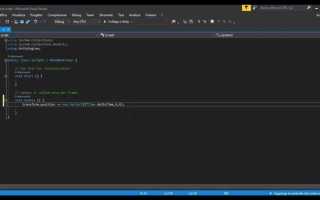
После выбора профиля Visual Studio предложит создать или открыть проект. Для тестового запуска можно выбрать «Создать новый проект» → «Консольное приложение (.NET Core)». На этом этапе важно указать корректную версию .NET (рекомендуется последняя стабильная 3.1 или 5.0). После создания проекта IDE автоматически сгенерирует базовую структуру программы, и в правом нижнем углу отобразится индикатор готовности к сборке. Рекомендуется сразу запустить приложение через F5, чтобы убедиться, что компиляция и среда работают корректно.
Вопрос-ответ:
Как правильно скачать Visual Studio 2019 для установки C#?
Для начала нужно зайти на официальный сайт Microsoft и выбрать версию Visual Studio 2019. Рекомендуется выбирать Community Edition, так как она бесплатна и включает все нужные инструменты для работы с C#. После выбора версии скачайте установочный файл и запустите его на своём компьютере.
Какие шаги нужны для установки C# в Visual Studio 2019?
После запуска установщика Visual Studio нужно выбрать рабочую нагрузку «Разработка на .NET», так как именно она включает поддержку C#. Далее можно выбрать дополнительные компоненты, если требуется работа с Windows Forms или WPF. После выбора всех необходимых опций нажмите кнопку «Установить» и дождитесь завершения процесса. После этого Visual Studio будет готова к созданию C# проектов.
Почему при установке Visual Studio 2019 не отображается C#?
Если после установки Visual Studio C# не отображается в списке языков, скорее всего, не была выбрана соответствующая рабочая нагрузка. Нужно открыть установщик снова, выбрать «Изменить», и отметить «Разработка на .NET». После завершения обновления C# появится в списке доступных шаблонов проектов.
Нужно ли устанавливать отдельный компилятор для C#?
Отдельный компилятор устанавливать не требуется, так как Visual Studio 2019 включает все необходимые компоненты для компиляции C# программ. После выбора рабочей нагрузки «Разработка на .NET» установщик автоматически добавляет компилятор, отладчик и стандартные библиотеки.
Можно ли установить несколько версий C# одновременно в Visual Studio 2019?
Да, Visual Studio поддерживает работу с разными версиями .NET, а значит, можно создавать проекты с разными версиями языка C#. Для этого при создании нового проекта выбирается нужная версия .NET. Старые проекты сохраняют совместимость, и их можно открывать без ошибок.

 Загрузка...