Содержание статьи
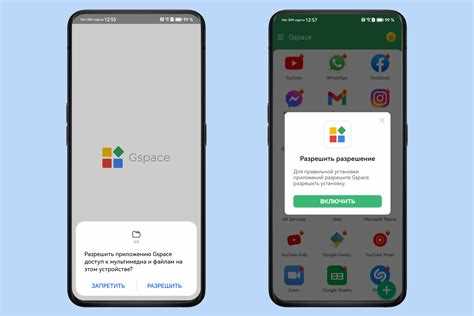
Сервисы Гугл Плей обеспечивают стабильную работу приложений на устройствах Android, включая синхронизацию аккаунтов, автоматические обновления и доступ к магазинам приложений. Отсутствие этих компонентов может привести к сбоям при запуске программ или невозможности установки новых приложений. Установка требует точного соблюдения версий APK и проверки совместимости с конкретной моделью устройства.
Первым шагом необходимо определить архитектуру процессора вашего устройства: ARM, ARM64 или x86. Это влияет на выбор правильной версии пакета сервисов. Неправильная архитектура вызывает постоянные ошибки при запуске приложений и обновлениях. Рекомендуется использовать официальные версии APK от Гугл, загруженные с проверенных ресурсов, чтобы исключить вредоносное ПО.
Следующий этап – включение установки из неизвестных источников в настройках безопасности Android. На последних версиях системы этот параметр активируется индивидуально для каждого файла через встроенный файловый менеджер. Игнорирование этого шага приведет к невозможности завершения установки и появлению сообщений об ошибке безопасности.
После подготовки устройства переходят к прямой установке APK. Необходимо строго соблюдать последовательность: сначала Google Account Manager, затем Google Services Framework, и только после них Google Play Services и Google Play Store. Пропуск одного компонента нарушает работу всех сервисов, включая синхронизацию и уведомления. После установки важно перезагрузить устройство, чтобы новые сервисы корректно активировались и начали взаимодействовать с системой.
Проверка совместимости устройства с сервисами Google

Первый шаг проверки совместимости – узнать модель и версию прошивки устройства. Для этого перейдите в Настройки → О телефоне → Информация о ПО и зафиксируйте значения Android, номер сборки и версию ядра.
Следующий важный параметр – наличие официальной поддержки Google Mobile Services (GMS). Устройства без сертификации GMS не смогут корректно устанавливать приложения через :contentReference[oaicite:0]{index=0}, даже если APK успешно загружается вручную.
Проверку сертификации можно выполнить через официальное приложение Google Play Store. В разделе Настройки → Информация о сертификации отображается статус: «Сертифицировано» или «Не сертифицировано».
Если устройство не сертифицировано, рекомендуется искать альтернативные версии прошивки от производителя или сообщество, поддерживающее установку GMS через безопасные методы. Обычные APK-файлы не гарантируют стабильную работу.
Версия Android должна быть не ниже 5.0 (Lollipop) для базовой совместимости с современными сервисами Google. Некоторые функции, включая резервное копирование и уведомления, требуют минимальной версии 7.0 (Nougat) и выше.
Процессор устройства также влияет на совместимость. ARM64 и ARMv7 поддерживаются официально, а устройства с x86 могут сталкиваться с ограничениями в производительности и запуске отдельных сервисов.
Проверяйте доступность Google Play Services в системных приложениях. Если отсутствует, необходимо установить последнюю версию вручную с сайта :contentReference[oaicite:1]{index=1}, совместимую с архитектурой и версией Android вашего устройства.
Наконец, оцените уровень безопасности: устройства с разблокированным загрузчиком или кастомными прошивками требуют дополнительных шагов для корректной работы GMS. Используйте только проверенные источники и следите за цифровой подписью APK, чтобы избежать конфликтов и блокировок.
Создание или вход в Google-аккаунт на устройстве
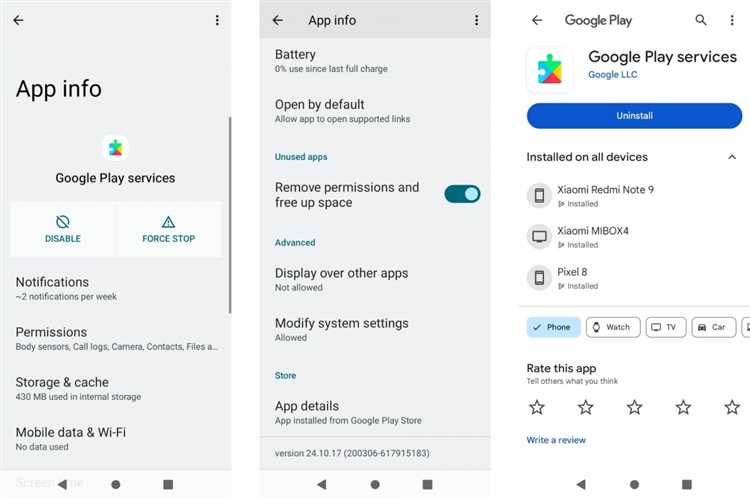
Чтобы начать работу с Google Play, необходимо иметь активный Google-аккаунт. На Android-устройстве откройте «Настройки» → «Аккаунты» → «Добавить аккаунт» → «Google». Если аккаунт уже существует, выберите «Войти» и введите электронную почту и пароль, привязанные к вашему профилю. Убедитесь, что подключение к интернету стабильно, иначе процесс авторизации может завершиться ошибкой.
При создании нового аккаунта укажите реальное имя и фамилию, а также уникальный адрес электронной почты. Google предложит выбрать имя пользователя и надежный пароль длиной не менее 8 символов, включающий буквы, цифры и специальные символы. Для повышения безопасности рекомендуется включить двухэтапную проверку через SMS или приложение Google Authenticator.
После ввода данных и подтверждения условий использования система предложит настроить восстановление аккаунта. Рекомендуется указать альтернативный адрес электронной почты и номер телефона, чтобы в случае потери доступа можно было восстановить профиль без потерь данных. Эти сведения не обязательны, но их отсутствие усложняет восстановление доступа.
Следующий этап – синхронизация данных с устройством. Google автоматически предложит включить резервное копирование контактов, календаря и приложений. Если устройство имеет несколько учетных записей, можно выбрать приоритетную, чтобы Google Play использовал именно её для загрузки приложений и оплаты подписок.
Для наглядности приведена таблица основных шагов создания или входа в аккаунт:
| Шаг | Действие | Рекомендации |
|---|---|---|
| 1 | Открыть «Аккаунты» и выбрать «Google» | Убедитесь в стабильном интернет-соединении |
| 2 | Ввести данные или создать новый аккаунт | Используйте реальное имя и надежный пароль |
| 3 | Настроить восстановление аккаунта | Добавьте альтернативную почту и телефон |
| 4 | Включить синхронизацию и резервное копирование | Выберите приоритетную учетную запись для Google Play |
Разрешение установки приложений из неизвестных источников
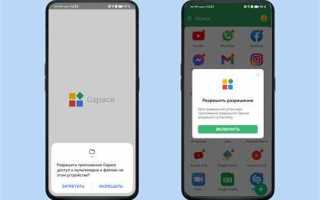
Для установки сервисов Google Play на устройствах Android необходимо включить разрешение установки приложений из неизвестных источников. На Android 8 и выше это делается через раздел Настройки → Приложения → Особые права доступа → Установка неизвестных приложений. Выберите приложение, через которое будете устанавливать APK (например, браузер или файловый менеджер), и активируйте ползунок Разрешить из этого источника.
На старых версиях Android (до 7.1) опция находится в Настройки → Безопасность → Неизвестные источники. После активации появляется предупреждение о рисках, его необходимо подтвердить. Без этого разрешения система автоматически блокирует любые APK, не загруженные из официального магазина Google Play.
Важно соблюдать меры безопасности:
- Скачивайте APK только с проверенных сайтов или официальных зеркал.
- Проверяйте подпись и версию файла перед установкой.
- Отключайте разрешение сразу после завершения установки, чтобы снизить риск случайной установки вредоносных программ.
Для дополнительной защиты используйте встроенный Google Play Protect или сторонние антивирусные приложения, которые сканируют новые APK. Если установка прерывается или появляется сообщение о несовместимости, проверьте соответствие архитектуры устройства (ARM/ARM64/x86) и версии Android с APK. Точная настройка этих параметров гарантирует успешную установку сервисов Google без сбоев.
Скачивание последней версии APK Google Play Services
Для корректной работы приложений требуется последняя версия Google Play Services. Начать стоит с проверки текущей версии на устройстве: откройте «Настройки» → «Приложения» → «Google Play Services» и обратите внимание на номер версии.
Рекомендуется скачивать APK только с проверенных источников, таких как официальные зеркала APKMirror или APKPure. Это снижает риск установки модифицированных файлов с вредоносным кодом.
Выбирая версию APK, учитывайте архитектуру процессора вашего устройства. ARM, ARM64 и x86 – каждая архитектура требует отдельного файла. Неправильный вариант приведет к ошибкам при установке.
Также важно выбирать файл с соответствующей версией Android. Например, Google Play Services 24.33.14 поддерживает Android 7 и выше. Проверка совместимости позволит избежать конфликтов с системой.
Перед скачиванием включите возможность установки из неизвестных источников: «Настройки» → «Безопасность» → «Неизвестные источники». Без этого система не позволит установить APK напрямую.
После загрузки откройте файл и следуйте инструкциям установщика. Убедитесь, что закрыты все приложения, использующие сервисы Google, чтобы установка прошла без сбоев.
После завершения процесса перезагрузите устройство и проверьте работу сервисов через «Настройки» → «Приложения» → «Google Play Services». Обновление корректно выполнено, если версия совпадает с загруженной и приложения работают стабильно.
Установка Google Play Services вручную
Сначала необходимо определить архитектуру процессора вашего устройства и версию Android. Для этого откройте «Настройки» → «О телефоне» → «Информация о ПО». Архитектура обычно указывается как ARM, ARM64 или x86. Версия Android нужна для выбора совместимой версии Google Play Services, иначе установка может вызвать сбои.
Скачайте APK-файл Google Play Services с надежного источника, например, с официального зеркала APKMirror. Обратите внимание на точное совпадение версии с вашим устройством: версия должна соответствовать архитектуре, DPI экрана и версии Android. Файл обычно имеет формат com.google.android.gms-VERSION-ARCH-DPI.apk.
Перед установкой активируйте «Неизвестные источники» в настройках безопасности. Затем перейдите в папку с загруженным APK и запустите установку. Если устройство предупреждает о замене существующей версии, подтвердите замену, чтобы сохранить данные и настройки приложений Google.
После завершения установки рекомендуется перезагрузить устройство. Проверьте работу Google Play Services через «Настройки» → «Приложения» → «Google Play Services». Если появятся ошибки, очистите кэш и данные приложения, а затем повторите запуск. В случае несовместимости попробуйте другую версию APK, соответствующую архитектуре и версии Android.
Установка Google Play Store и связанных компонентов

Сначала убедитесь, что на устройстве включена установка из неизвестных источников. Для Android 10 и выше это делается через «Настройки → Приложения → Специальный доступ → Установка неизвестных приложений», выбрав браузер или файловый менеджер, через который будет выполняться установка APK.
Скачайте последнюю совместимую версию Google Play Store с надежного источника, например с официального зеркала APKMirror. Обязательно проверьте соответствие версии вашей модели устройства и архитектуре процессора (arm, arm64, x86), иначе приложение не запустится.
После установки Play Store требуется Google Services Framework. Установите APK Google Services Framework, затем Google Account Manager. Порядок критичен: сначала Framework, потом Account Manager, иначе синхронизация аккаунта будет невозможна.
При первом запуске Play Store потребуется авторизация через Google-аккаунт. Если устройство ранее не имело сервисов Google, очистите кэш и данные Play Store через «Настройки → Приложения → Google Play Store → Хранилище», затем повторно откройте приложение. Это предотвратит ошибки авторизации.
Для стабильной работы установите Google Play Services. Версия должна совпадать с версией Android и архитектурой устройства. После установки перезагрузите устройство. Проверьте корректность работы всех компонентов, открыв Play Store, загрузив приложение и убедившись в отсутствии сбоев синхронизации.
Проверка корректной работы сервисов и магазина приложений
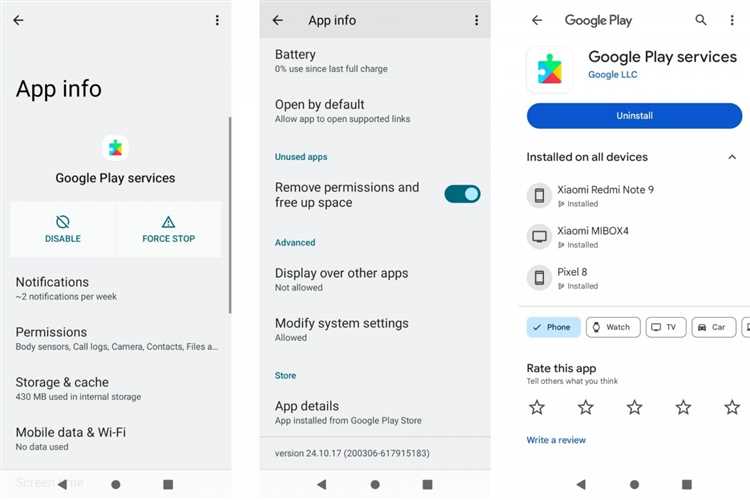
После установки сервисов Google Play важно убедиться, что они функционируют стабильно. Для этого первым шагом откройте Настройки → Приложения → Сервисы Google Play и проверьте версию – последняя стабильная на начало 2026 года имеет номер 34.0.00. Проверка версии помогает избежать ошибок совместимости с магазином приложений.
Следующий этап – тестирование магазина Google Play. Откройте приложение и выполните следующие действия:
- Попробуйте войти в аккаунт Google. Если авторизация проходит без ошибок, сервис синхронизирован корректно.
- Перейдите к загрузке любого бесплатного приложения не менее 50 МБ. Успешная загрузка и установка подтверждает корректную работу Google Play и сервисов.
- Проверьте обновления для уже установленных приложений. Если они запускаются и обновляются без сбоев, значит интеграция сервисов завершена.
Особое внимание уделите уведомлениям. Перейдите в Настройки → Приложения → Уведомления и убедитесь, что уведомления от Google Play активированы. Некорректная настройка может приводить к ошибкам синхронизации и невозможности обновления приложений.
Для диагностики стабильности можно использовать встроенную функцию Google Play: Настройки → О приложении → Версия Play Store → Проверьте работоспособность. При выявлении ошибок сервис предложит очистку кэша или сброс данных, что часто устраняет большинство сбоев.
Наконец, рекомендуется через 24–48 часов после установки повторно проверить синхронизацию аккаунта и загрузку обновлений. Если ошибки повторяются, выполните пошаговую проверку: очистка кэша сервисов, удаление и повторная установка Google Play и проверка сетевого соединения на скорость не ниже 5 Мбит/с для корректной работы магазина.
Вопрос-ответ:
Можно ли установить сервисы Google Play на любое устройство с Android?
Не на всех устройствах Android сервисы Google Play работают корректно. На некоторых смартфонах и планшетах, особенно с китайской прошивкой или без официальной сертификации Google, установка может вызвать ошибки или полностью не запуститься. Перед установкой стоит проверить совместимость модели устройства и версию операционной системы с требованиями сервисов Google Play.
Какой порядок действий при установке сервисов Google Play на устройство без предустановленных сервисов?
Сначала необходимо скачать пакет APK сервисов Google, подходящий для версии Android вашего устройства. После этого нужно включить установку приложений из неизвестных источников в настройках безопасности. Затем APK устанавливается поэтапно: обычно сначала устанавливается «Google Services Framework», затем «Google Play Services», а затем сам «Google Play Маркет». После установки рекомендуется перезагрузить устройство, чтобы сервисы корректно начали работу.
Что делать, если после установки сервисов Google Play приложения не запускаются?
Причины могут быть разными: несовместимость версии сервисов с устройством, поврежденные файлы APK или устаревшая система. Рекомендуется проверить, что все компоненты установлены в правильном порядке, удалить кеш и данные приложения Google Play, а также обновить систему Android до последней доступной версии. В некоторых случаях помогает повторная установка с другого источника APK.
Можно ли использовать учетную запись Google без сервисов Google Play?
Да, базовые функции учетной записи Google, такие как почта Gmail или календарь, можно использовать через веб-браузер или через сторонние приложения. Но многие приложения из магазина Google Play, а также синхронизация данных и уведомления, работать не будут без установленных сервисов. Поэтому полноценный доступ к экосистеме Google возможен только при наличии всех необходимых компонентов.

 Загрузка...