Содержание статьи
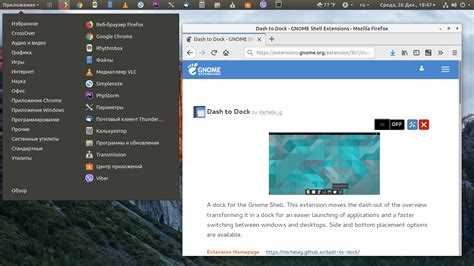
В стандартной среде рабочего стола GNOME панель располагается в верхней части экрана. Она содержит меню приложений, системные индикаторы и часы. Однако многим пользователям удобнее работать с панелью, находящейся внизу – особенно тем, кто переходит с Windows или других окружений, где подобное расположение привычно.
Перемещение панели вниз возможно несколькими способами: через GNOME Tweaks или с помощью расширения Dash to Panel. Первый вариант подходит тем, кто предпочитает использовать встроенные настройки, а второй – тем, кто хочет объединить панель задач и док в одной строке, расположенной снизу экрана.
Перед изменением позиции панели стоит уточнить версию Ubuntu и активную графическую оболочку. В релизах с GNOME Shell 40 и выше часть функций смещена в расширения, и стандартные параметры не всегда позволяют изменить расположение панели напрямую. В таких случаях применение Dash to Panel становится наиболее надёжным способом.
Далее рассмотрены пошаговые действия, позволяющие безопасно переместить панель вниз, сохранить настройки интерфейса и при необходимости вернуть исходное расположение.
Проверка версии Ubuntu и типа используемой панели
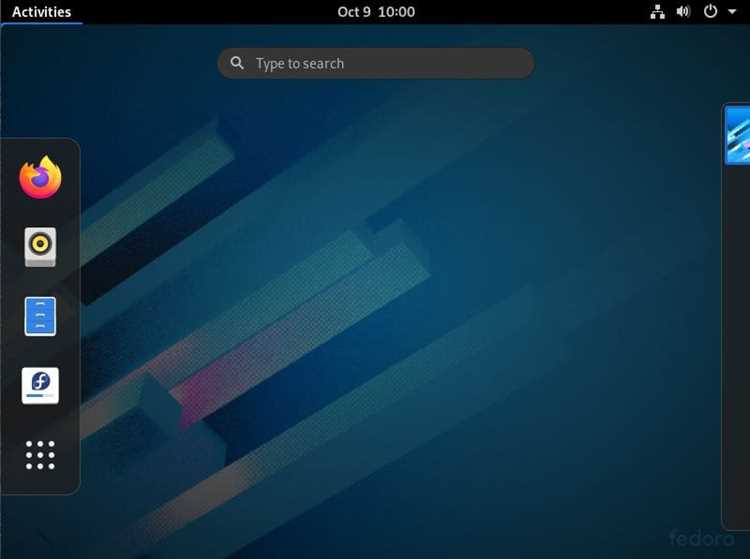
Перед изменением положения панели нужно определить, какая версия Ubuntu установлена и какая графическая оболочка используется. Это влияет на доступные инструменты и способ настройки интерфейса.
Для проверки версии выполните команду:
lsb_release -aВ строке Description будет указана версия системы, например Ubuntu 22.04 LTS. Это важно, потому что в новых выпусках применяется среда GNOME Shell, а в старых – Unity или MATE, где способы изменения панели различаются.
Чтобы определить активную графическую оболочку, выполните:
echo $XDG_CURRENT_DESKTOPРезультат покажет тип окружения – GNOME, Unity, KDE Plasma или MATE. В каждом из них панель управляется по-разному.
- GNOME Shell – используется в современных версиях Ubuntu, панель перемещается через расширения (например, Dash to Panel).
- Unity – применялась до версии 17.10, панель фиксирована сверху, требуется установка сторонних инструментов.
- MATE – допускает свободное перемещение панели через контекстное меню без дополнительных утилит.
После определения оболочки можно выбрать подходящий способ изменения положения панели и перейти к настройке через системные инструменты или расширения.
Изменение положения панели через настройки GNOME Tweaks

GNOME Tweaks позволяет управлять элементами интерфейса, которые недоступны в стандартных параметрах Ubuntu. С его помощью можно изменить расположение панели, настроить внешний вид и поведение компонентов рабочего стола.
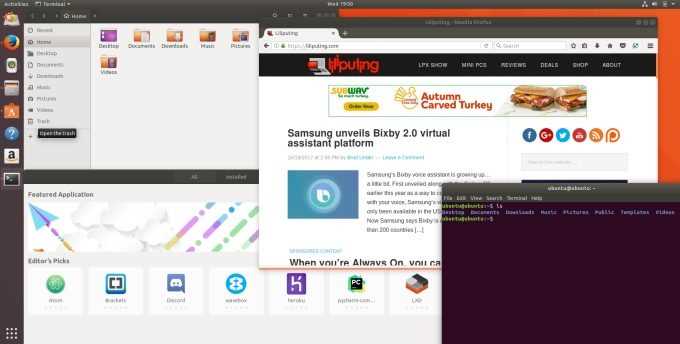
Чтобы установить GNOME Tweaks, выполните в терминале:
sudo apt install gnome-tweaksПосле установки запустите утилиту через меню приложений или командой:
gnome-tweaksВ окне программы откройте раздел Extensions. Если активировано расширение Dash to Dock, то его параметры позволят переместить панель вниз. Нажмите на значок шестерёнки рядом с названием расширения и выберите пункт Position on screen → Bottom.
В некоторых версиях Ubuntu может использоваться расширение Ubuntu Dock. В этом случае перемещение панели выполняется через команду:
gsettings set org.gnome.shell.extensions.dash-to-dock dock-position BOTTOMПосле выполнения команды панель сразу изменит положение. Если изменения не применились, перезапустите GNOME Shell сочетанием клавиш Alt + F2, введите r и нажмите Enter. В Wayland этот метод не работает, потребуется выйти из сеанса и войти снова.
GNOME Tweaks предоставляет базовые возможности изменения расположения панели без установки дополнительных модулей, что удобно для пользователей, предпочитающих стандартные средства управления интерфейсом.
Перемещение панели с помощью расширения Dash to Panel
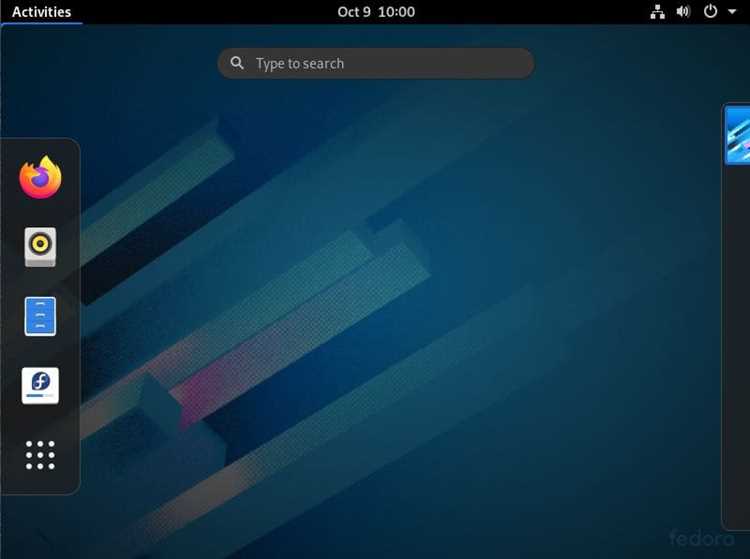
Расширение Dash to Panel объединяет верхнюю панель и док в единую строку, которую можно разместить в нижней части экрана. Это решение удобно для тех, кто хочет получить привычный интерфейс с панелью задач и индикаторами внизу.
Установка выполняется через официальный сайт расширений GNOME или из терминала. Для начала активируйте поддержку расширений:
sudo apt install gnome-shell-extensions gnome-shell-extension-prefsЗатем установите Dash to Panel с помощью браузера, открыв страницу extensions.gnome.org и переключив тумблер в положение «On».
После установки откройте настройки расширения:
gnome-extensions prefs dash-to-panel@jderose9.github.comВ разделе Position выберите пункт Bottom. Панель сразу переместится вниз, а все элементы интерфейса будут объединены в одну строку.
Дополнительно можно настроить:
- расположение кнопок открытых окон и иконок приложений;
- отображение индикаторов состояния и системных уведомлений;
- размер и прозрачность панели;
- цветовую схему и анимации переходов.
Если после активации панель не изменила положение, выполните перезапуск GNOME Shell с помощью сочетания Alt + F2, введите r и подтвердите Enter. В Wayland перезапуск возможен только через выход из сеанса.
Dash to Panel считается наиболее гибким инструментом для изменения расположения панели в Ubuntu, позволяющим объединить док, панель задач и системный трей в одном интерфейсе.
Настройка параметров панели после перемещения вниз
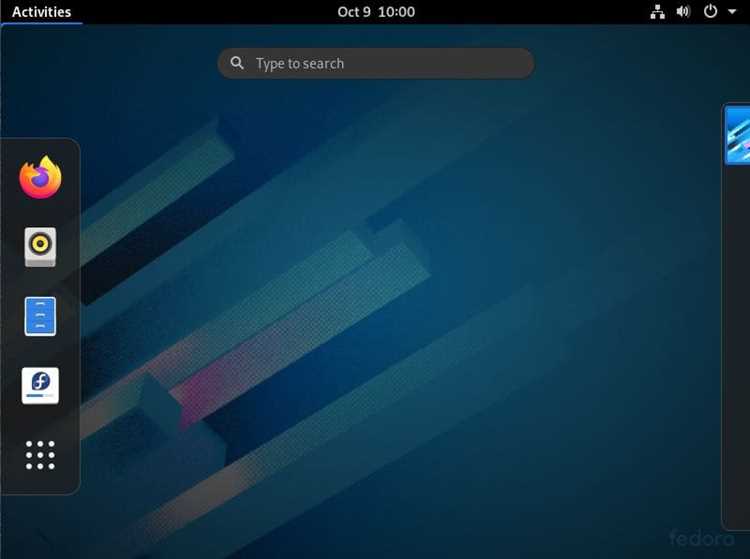
После изменения положения панели стоит отрегулировать её параметры, чтобы интерфейс был удобным и визуально сбалансированным. Настройки доступны через меню расширения или утилиту GNOME Tweaks.
Основные параметры, которые можно изменить:
| Параметр | Описание | Рекомендация |
|---|---|---|
| Размер панели | Определяет высоту строки, где расположены иконки и меню. | 60–70 пикселей оптимально для мониторов с разрешением Full HD. |
| Расположение индикаторов | Позволяет выбрать, где будут отображаться системные значки и часы. | Переместите их вправо, чтобы освободить пространство для списка окон. |
| Отображение заголовков окон | Включает или отключает показ названий активных приложений. | Отключите для экономии места, если используется широкий список задач. |
| Автоскрытие | Панель автоматически скрывается, когда не используется. | Полезно при работе на небольших экранах или ноутбуках. |
| Прозрачность | Определяет степень прозрачности панели в неактивном состоянии. | Рекомендуется установить 20–30%, чтобы сохранить читаемость и минимализм. |
После изменения параметров примените настройки и перезапустите оболочку, если изменения не вступили в силу. Это можно сделать сочетанием клавиш Alt + F2, вводом r и нажатием Enter (для X11). В среде Wayland требуется завершить сеанс и войти снова.
Грамотная настройка параметров панели помогает добиться удобного расположения элементов, оптимального использования экрана и стабильной работы интерфейса.
Возможные проблемы при перемещении панели и их решения
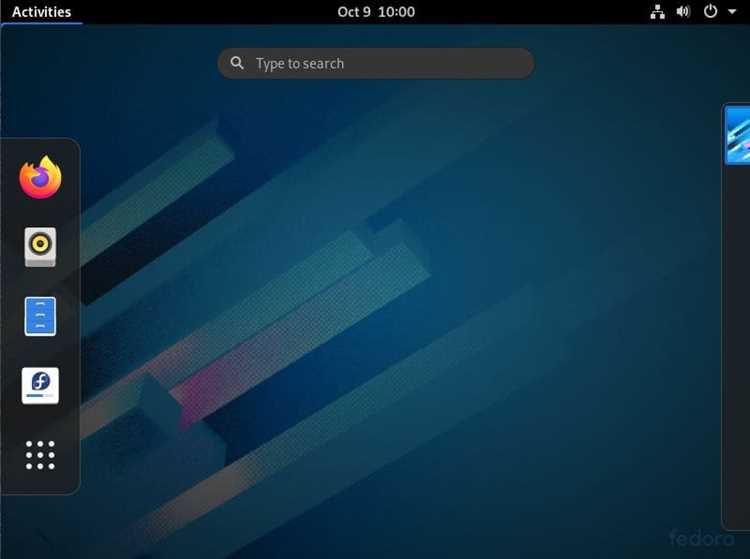
После изменения положения панели в Ubuntu могут возникнуть ошибки, связанные с несовместимостью расширений или сбоями графической оболочки GNOME. В большинстве случаев проблемы устраняются без переустановки системы.
1. Панель не перемещается вниз после применения настроек.
Причина – активное расширение Ubuntu Dock, которое блокирует изменение позиции. Решение: отключить его через команду:
gsettings set org.gnome.shell.extensions.dash-to-dock autohide false
gnome-extensions disable ubuntu-dock@ubuntu.com
После этого активировать Dash to Panel и перезапустить GNOME Shell.
2. Панель исчезла после изменения положения.
Часто возникает из-за конфликта между несколькими расширениями. Откройте терминал и выполните:
gnome-extensions list | grep dashОтключите все схожие расширения и оставьте только dash-to-panel@jderose9.github.com. Затем выполните:
gnome-shell --replace &3. Расширение не устанавливается или не отображается в списке.
Возможна проблема с несовпадением версии GNOME Shell. Проверить совместимость можно командой:
gnome-shell --versionЕсли версия ниже 3.36, потребуется обновление или установка подходящей версии расширения вручную через GNOME Extensions Manager.
4. Панель зависает или не реагирует после перемещения.
Причина может быть в кешированных данных. Очистите кеш командой:
rm -rf ~/.cache/gnome-shell/После этого перезапустите сеанс пользователя. В большинстве случаев панель возвращается к нормальной работе.
Такие меры позволяют устранить типичные сбои при настройке интерфейса без необходимости отката системы или удаления конфигураций пользователя.
Возврат панели в исходное положение при необходимости
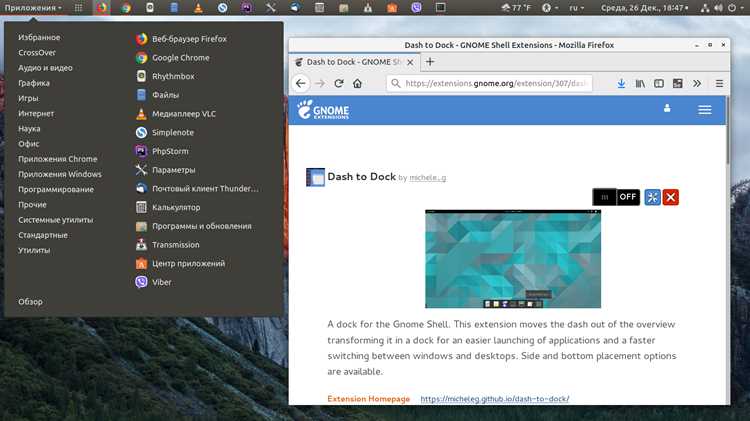
Если после перемещения панели вниз требуется вернуть исходное расположение, достаточно отключить используемое расширение или изменить параметр позиции через терминал. Способ зависит от применённого метода изменения.
При использовании Dash to Panel откройте настройки расширения:
gnome-extensions prefs dash-to-panel@jderose9.github.comВ поле Position выберите вариант Top. Панель сразу переместится вверх. Если изменения не вступили в силу, выполните перезапуск оболочки с помощью комбинации Alt + F2, введите r и подтвердите Enter.
Если позиция задавалась через gsettings, выполните команду для возврата панели в верхнюю часть экрана:
gsettings set org.gnome.shell.extensions.dash-to-dock dock-position TOPДля пользователей GNOME без активных расширений возврат возможен только через сброс параметров интерфейса:
dconf reset -f /org/gnome/shell/extensions/После выполнения команды выйдите из сеанса и войдите снова. Панель вернётся в стандартное положение без потери пользовательских файлов.
Если требуется полностью удалить Dash to Panel, используйте:
gnome-extensions uninstall dash-to-panel@jderose9.github.comТакая очистка восстанавливает исходную конфигурацию GNOME и исключает возможные конфликты при дальнейшем обновлении системы.
Вопрос-ответ:
Можно ли переместить верхнюю панель вниз без установки дополнительных расширений?
В стандартной среде GNOME перемещение панели без расширений невозможно. Панель закреплена в верхней части экрана, и её позиция не изменяется средствами системных настроек. Однако с помощью утилиты GNOME Tweaks можно включить или отключить некоторые расширения, позволяющие добиться нужного результата. Наиболее гибкий способ — установить Dash to Panel, где выбор расположения панели реализован напрямую.
Какие дополнительные настройки можно выполнить после перемещения панели вниз?
После изменения положения панели можно настроить размер, прозрачность, расположение индикаторов и отображение часов. Эти параметры доступны в настройках Dash to Panel. Для точной настройки внешнего вида можно изменить высоту панели (обычно 60–70 пикселей), активировать автоскрытие или скорректировать выравнивание элементов. Все изменения применяются сразу без перезапуска системы, что позволяет подобрать удобную конфигурацию интерфейса под конкретный рабочий сценарий.

 Загрузка...