Содержание статьи
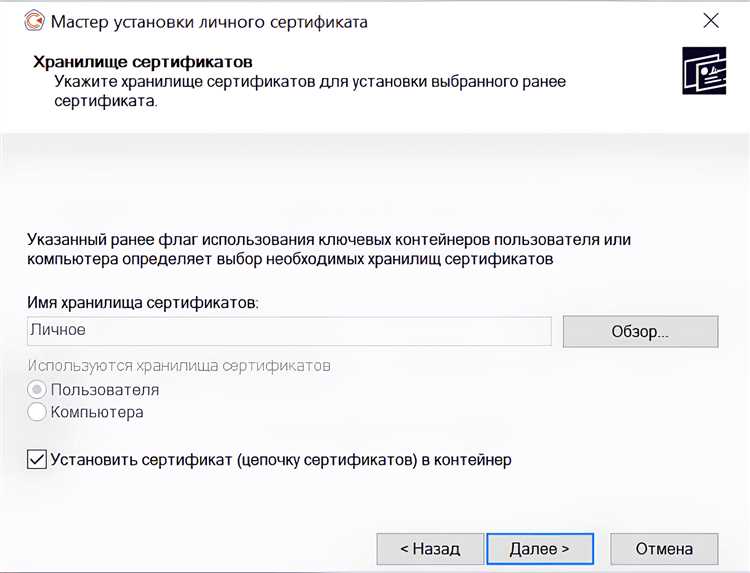
Электронная подпись обеспечивает юридическую значимость документов в цифровом формате. Для корректной работы необходимо установить сертификат на локальный компьютер, соблюдая требования к совместимости операционной системы и браузера. На Windows 10 и 11 используется встроенный «Диспетчер сертификатов», а на macOS – утилита «Keychain Access».
Перед установкой важно проверить формат сертификата: файлы с расширениями .pfx и .p12 содержат закрытый ключ и требуют ввода пароля при импорте. Для сертификатов .cer и .crt ключи обычно уже сохранены на сервере удостоверяющего центра, и их установка ограничивается добавлением в системное хранилище доверенных корневых центров.
Процесс установки начинается с запуска соответствующего мастера импорта сертификатов. На каждом этапе рекомендуется внимательно следить за выбором хранилища: «Личные» для рабочих сертификатов, «Доверенные корневые центры» для корневых удостоверяющих центров. Некорректный выбор может привести к ошибкам при подписании документов и невозможности подтверждения подлинности.
После установки сертификата необходимо проверить его работоспособность. На Windows это выполняется через оснастку «certmgr.msc», где отображается информация о сроке действия, издателе и цепочке доверия. На macOS проверка осуществляется через «Keychain Access» с подтверждением соответствия ключей и сертификата. Регулярная проверка позволяет заранее выявлять истекшие или некорректно установленные сертификаты, исключая сбои в работе электронного документооборота.
Проверка совместимости сертификата с операционной системой

Перед установкой сертификата электронной подписи важно убедиться, что его формат поддерживается вашей операционной системой. Большинство современных ОС работают с сертификатами форматов PKCS#12 (.p12, .pfx) и X.509 (.cer, .crt), однако версии Windows до 7 могут требовать дополнительных компонентов для корректной работы с .p12 файлами.
На macOS поддерживаются стандартные X.509 сертификаты, но для использования .p12 требуется импорт через Keychain Access. Linux-дистрибутивы, особенно на базе Debian и Ubuntu, используют инструменты типа OpenSSL или GnuTLS для работы с сертификатами и могут потребовать конвертации формата в PEM.
Для проверки совместимости сертификата с Windows выполните следующие шаги:
- Откройте «Панель управления» → «Сертификаты»;
- Попробуйте импортировать сертификат в раздел «Личные»;
- Если появляется сообщение о неподдерживаемом формате, конвертируйте файл через OpenSSL в формат .pfx.
На macOS:
- Запустите Keychain Access;
- Выберите «Импортировать сертификат» и укажите путь к файлу;
- При необходимости введите пароль для закрытого ключа.
Linux-пользователям рекомендуется проверять совместимость с используемыми приложениями. Например, для работы с браузером Firefox требуется отдельный импорт через «Preferences → Privacy & Security → Certificates → View Certificates», даже если сертификат уже установлен в системе.
Важно также учитывать разрядность операционной системы. 32-битные версии Windows не поддерживают некоторые новые алгоритмы шифрования, используемые в сертификатах с ключами длиной более 2048 бит. Проверяйте требования поставщика сертификата перед установкой.
Если сертификат не проходит проверку совместимости, используйте специализированные утилиты для конвертации формата или обновления компонентов криптопровайдера. Для Windows это может быть CryptoPro CSP, для Linux – OpenSSL или GnuTLS. Такие инструменты гарантируют, что сертификат корректно интегрируется в систему и приложения, использующие электронную подпись.
Подготовка файлов сертификата и закрытого ключа
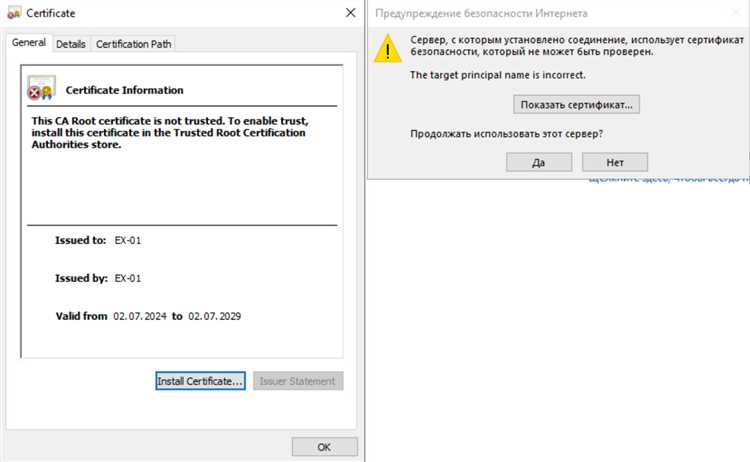
Для корректной установки электронной подписи необходимо иметь два файла: сертификат в формате .cer или .crt и закрытый ключ в формате .key или .pfx. Убедитесь, что оба файла получены от официального удостоверяющего центра и проверены на целостность.
Перед началом установки рекомендуется скопировать файлы в отдельную папку на компьютере с коротким и понятным путем, без пробелов и кириллических символов. Например: C:\eSignCert\. Это исключит ошибки при последующем импорте сертификата.
Если закрытый ключ поставляется отдельно от сертификата, важно проверить соответствие ключа сертификату. Для этого используйте утилиты, поддерживающие проверку хэшей ключа, такие как OpenSSL, чтобы убедиться, что modulus сертификата и ключа совпадают.
Файл формата .pfx объединяет сертификат и закрытый ключ и обычно защищается паролем. Перед импортом в систему убедитесь, что пароль надежный и сохранен в безопасном месте, так как его восстановление невозможно без обращения в удостоверяющий центр.
Для файлов .cer и .key необходимо проверить кодировку. Сертификат должен быть в формате DER или PEM, а ключ – в PEM без лишних символов переноса строк. Любые изменения кодировки следует выполнять только проверенными инструментами.
Перед установкой убедитесь, что нет дубликатов сертификата в хранилище системы. Наличие старых версий с тем же серийным номером может вызвать конфликт и блокировать подпись документов.
Наконец, рекомендуется создать резервную копию обоих файлов на внешнем носителе, защищенном шифрованием. Это позволит восстановить подпись в случае сбоя компьютера или повреждения файлов, исключая необходимость повторного обращения в удостоверяющий центр.
Импорт сертификата через встроенный менеджер Windows
Для начала откройте оснастку «Сертификаты» через команду win+R и ввод certmgr.msc. Она позволяет работать с личными, доверенными и промежуточными сертификатами без установки стороннего ПО.
Выберите раздел «Личные» в левой панели и кликните правой кнопкой по папке. В контекстном меню выберите «Все задачи» → «Импорт». Это запустит мастер импорта сертификатов Windows.
В мастере импорта укажите путь к файлу сертификата. Поддерживаются форматы .pfx и .p12 для закрытого ключа, .cer и .crt – для публичного ключа. Формат .pfx требует ввода пароля, заданного при создании ключа.
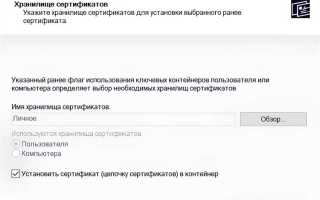
Важно установить флажок «Поместить все сертификаты в следующее хранилище» и выбрать «Личное». Это гарантирует, что сертификат будет доступен только текущему пользователю и не попадет в системное хранилище доверенных корней.
Если сертификат защищен паролем, мастер предложит его ввести. Пароль должен полностью соответствовать установленному при экспорте ключа; неверный ввод приведет к ошибке импорта.
При успешном завершении мастер отобразит уведомление. После этого откройте свойства сертификата и убедитесь, что в разделе «Использование сертификата» указаны все необходимые цели: подпись, шифрование, аутентификация.
Для автоматического использования сертификата в браузерах Windows рекомендуется активировать опцию «Разрешить экспорт закрытого ключа», если планируется резервное копирование или перенос на другой ПК.
Завершив импорт, протестируйте сертификат с помощью встроенных инструментов Windows: команда certutil -verify <имя_файла> проверит целостность и корректность цепочки доверия.
Установка сертификата в браузеры для работы с электронными сервисами
Для корректной работы с электронными сервисами, такими как порталы государственных услуг или банковские платформы, сертификат электронной подписи необходимо импортировать напрямую в хранилище браузера. В Google Chrome и Microsoft Edge используется системное хранилище Windows: откройте «Настройки» → «Конфиденциальность и безопасность» → «Безопасность» → «Управление сертификатами», выберите «Импорт» и следуйте мастеру, указывая путь к файлу сертификата формата .p12 или .pfx и вводя пароль. В Mozilla Firefox сертификаты хранятся в отдельном хранилище браузера: через «Настройки» → «Приватность и безопасность» → «Сертификаты» → «Просмотр сертификатов» → «Импорт» добавьте файл сертификата и подтвердите пароль.
После установки убедитесь, что браузер распознает сертификат: откройте страницу защищенного сервиса и проверьте доступ к функциям, требующим подписи документов. При возникновении ошибок, связанных с недействительным сертификатом, проверьте корректность формата (PKCS#12 для большинства платформ), срок действия и правильность импорта в нужное хранилище. Для организации работы нескольких пользователей на одном компьютере рекомендуется создавать отдельные хранилища профилей браузеров, чтобы каждый сертификат оставался индивидуально привязанным к конкретному аккаунту.
Настройка прав доступа к сертификату на локальном компьютере
После установки сертификата электронной подписи важно настроить права доступа, чтобы ограничить возможность его использования сторонними приложениями или пользователями. Откройте оснастку «Сертификаты» через mmc.exe и добавьте оснастку «Сертификаты» для локального пользователя. Найдите ваш сертификат в разделе Личные → Сертификаты.
Щелкните правой кнопкой мыши на сертификате, выберите «Все задачи → Управление ключами». В появившемся окне можно настроить права на приватный ключ. Для каждой учетной записи задаются конкретные разрешения: чтение ключа, экспорт и полный доступ. Рекомендуется оставлять полный доступ только для вашей учетной записи и системных сервисов, которые явно используют сертификат.
Для командной работы или использования сертификата приложениями добавьте необходимые учетные записи в список разрешений. Используйте чекбоксы Чтение и Запись по необходимости, избегая предоставления права Экспорт без крайней необходимости. Изменения сохраняются нажатием кнопки «ОК», после чего Windows применяет новые ACL к приватному ключу.
Проверка корректности настроек проводится через вкладку «Свойства ключа» и тестовую подпись документа. Если приложение не может получить доступ к ключу, вернитесь к управлению правами и уточните разрешения. Рекомендуется вести отдельный журнал изменений прав доступа, чтобы отслеживать любые изменения и предотвращать случайный доступ посторонних.
Проверка корректности установки с помощью тестовых сайтов
После установки сертификата электронной подписи важно убедиться, что система правильно его распознаёт. Для этого рекомендуется использовать специализированные тестовые порталы, такие как test.eos.ru или checksign.gosuslugi.ru, которые позволяют проверить видимость сертификата в браузере и корректность его цепочки доверия.
При переходе на тестовый сайт браузер должен автоматически предложить выбрать сертификат. Если окно выбора не появляется, необходимо проверить, что ключевой контейнер установлен в системе, а браузер поддерживает работу с CSP или PKCS#11. В таких случаях стоит перепроверить настройки браузера и повторно импортировать сертификат через системный менеджер ключей.
После выбора сертификата тестовые сайты проводят несколько проверок: валидность подписи, соответствие данным владельца и срок действия. На успешное завершение проверки указывает зелёный статус или сообщение «Подпись корректна». Любые предупреждения о недоверенном центре сертификации требуют установки соответствующего корневого сертификата.
Для более глубокой диагностики можно использовать расширенные функции порталов, которые предоставляют детализированные отчёты по каждому шагу проверки. Например, сайты могут показать fingerprint сертификата, алгоритмы хэширования и цепочку доверенности. Регулярная проверка через тестовые ресурсы после обновлений системы или браузера помогает избежать ошибок при подписании официальных документов.
Обновление или продление истекающего сертификата
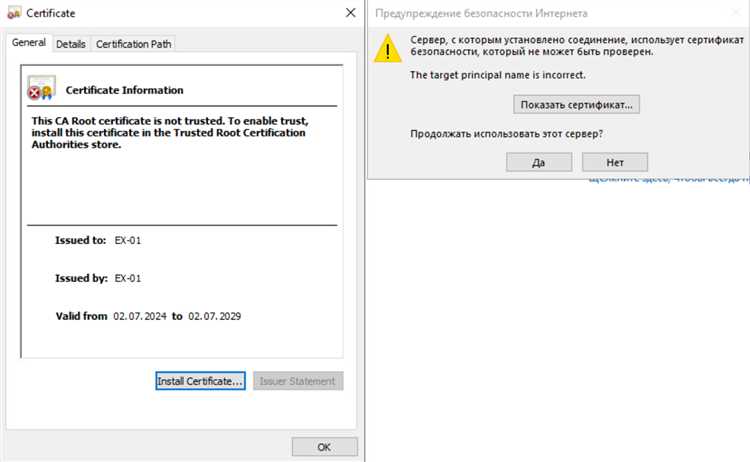
Для продления сертификата электронной подписи необходимо заранее проверить срок действия на вкладке «Свойства сертификата» в ОС или в менеджере ключей, так как многие удостоверяющие центры разрешают оформление продления за 30 дней до истечения. Процедура включает генерацию нового ключевого запроса (CSR) и отправку его в удостоверяющий центр, после чего вы получите файл нового сертификата. Важно, чтобы новый сертификат был установлен в тот же контейнер или хранилище ключей, где находился старый, чтобы сохранить совместимость с программами и портальными сервисами, использующими подпись.
После получения нового сертификата обязательно выполните его импорт с привязкой к существующему ключу, используя встроенные инструменты Windows или специализированные утилиты поставщика сертификата. Необходимо проверить дату начала действия нового сертификата и соответствие алгоритмов шифрования, чтобы исключить проблемы с аутентификацией и электронным документооборотом. Дополнительно рекомендуется удалить устаревший сертификат после завершения всех тестов, чтобы избежать конфликтов и ошибок при подписании документов.
Удаление сертификата и очистка ключей при необходимости
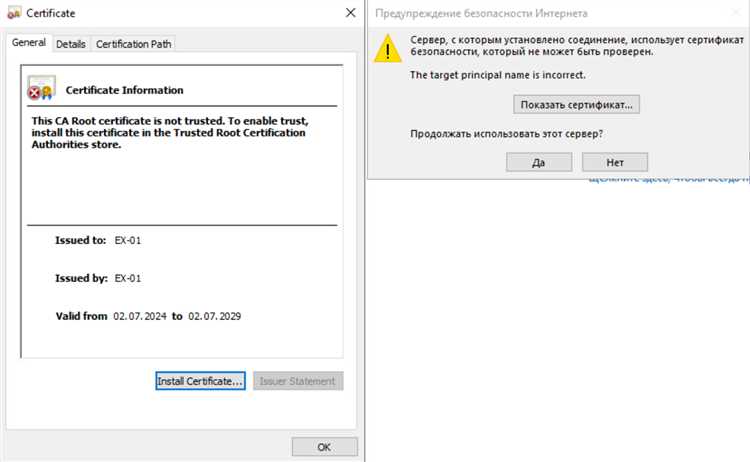
Для удаления электронного сертификата сначала откройте оснастку «Сертификаты» через Microsoft Management Console (MMC). Используйте команду «certmgr.msc» для быстрого доступа к локальному хранилищу.
Выберите категорию хранилища: «Личные» для пользовательских сертификатов, «Доверенные корневые центры сертификации» для системных. Убедитесь, что выбран именно тот сертификат, который требуется удалить, сверив его серийный номер и издателя.
Для удаления сертификата щелкните правой кнопкой мыши на нужном элементе и выберите «Удалить». Подтвердите действие через системное окно, чтобы завершить процесс.
После удаления сертификата важно очистить связанные закрытые ключи. Откройте папку C:\ProgramData\Microsoft\Crypto\RSA\MachineKeys и удалите файлы, соответствующие серийному номеру сертификата. Для пользовательских ключей путь будет C:\Users\[Имя_Пользователя]\AppData\Roaming\Microsoft\Crypto\RSA.
Если ключ защищён паролем или привязан к смарт-карте, используйте специализированное ПО производителя токена для полной очистки, чтобы предотвратить возможность восстановления ключа.
В системах Windows 10 и 11 также можно применять команду PowerShell: Remove-Item Cert:\CurrentUser\My\<серийный_номер> для удаления конкретного сертификата из личного хранилища пользователя.
После удаления сертификата и ключей рекомендуется перезагрузить компьютер, чтобы очистка вступила в силу, и проверить отсутствие записей в оснастке MMC.
Вопрос-ответ:
Как проверить, поддерживает ли мой компьютер установку сертификата электронной подписи?
Для проверки совместимости нужно убедиться, что операционная система актуальна и поддерживает работу с сертификатами. Также проверьте наличие браузеров и программ, которые работают с электронными подписями, и убедитесь, что устройство, на котором будет храниться ключ (например, токен или смарт-карта), корректно подключается к компьютеру.
Какие шаги нужны для установки сертификата электронной подписи на Windows?
На Windows установка начинается с получения файла сертификата и ключа. Затем необходимо открыть «Управление сертификатами» или использовать специальное ПО от удостоверяющего центра. Файл сертификата импортируется в систему, после чего можно проверить его корректность, открыв свойства сертификата и убедившись, что информация о владельце совпадает с полученной при выдаче.
Можно ли использовать один сертификат на нескольких устройствах?
Технически сертификат можно скопировать, но чаще всего удостоверяющие центры выпускают ключи для одного устройства. Использование одного сертификата на нескольких компьютерах может потребовать дополнительных настроек и согласия центра сертификации. Кроме того, хранение ключа на нескольких устройствах увеличивает риск его компрометации.
Что делать, если после установки сертификата он не распознается программой?
Сначала стоит проверить корректность импорта сертификата в систему и наличие закрытого ключа. Если сертификат установлен правильно, но программа его не видит, возможно, требуется перезапуск приложения или компьютера, обновление драйверов токена/смарт-карты, или использование версии ПО, совместимой с установленным форматом сертификата.
Как удалить сертификат электронной подписи с компьютера?
Удаление сертификата происходит через управление сертификатами в операционной системе. Нужно выбрать установленный сертификат и воспользоваться функцией удаления. После этого рекомендуется проверить, что ключи и данные полностью удалены, особенно если сертификат использовался для официальных документов или доступа к государственным сервисам.
Как проверить, установлен ли сертификат электронной подписи на компьютере?
Чтобы убедиться, что сертификат установлен, откройте «Свойства браузера» или «Диспетчер сертификатов» в вашей операционной системе. В разделе «Личные» или «Личные сертификаты» должен отображаться ваш сертификат с вашим именем и сроком действия. Если он там отсутствует, установка не завершена или сертификат был импортирован неправильно. Также можно проверить работоспособность через специализированные сайты, которые поддерживают проверку электронной подписи.

 Загрузка...