Содержание статьи
Windows 11 поддерживает несколько языков интерфейса, включая русский. Для корректной работы системы на русском необходимо установить пакет языковых функций и настроить его как основной язык. Это позволит отображать меню, уведомления и приложения на русском без ошибок кодировки.
Первый шаг – открыть Параметры и перейти в раздел Время и язык → Язык и регион. Здесь можно добавить новый язык, выбрав «Русский» из списка доступных. После добавления система автоматически предложит загрузить языковой пакет и голосовые функции, если они требуются.
Следующий шаг – настройка русского языка по умолчанию. После установки пакета в разделе Язык интерфейса Windows выберите русский и примените изменения. Система предложит выйти из учетной записи или перезагрузить компьютер для применения всех настроек.
Дополнительно рекомендуется проверить параметры клавиатуры. В разделе Клавиатура → Добавление раскладки убедитесь, что установлена русская раскладка, чтобы переключение между языками было удобным. После этого ввод текста в любых приложениях будет полностью соответствовать выбранной локали.
Установка русского языка в Windows 11: пошаговое руководство
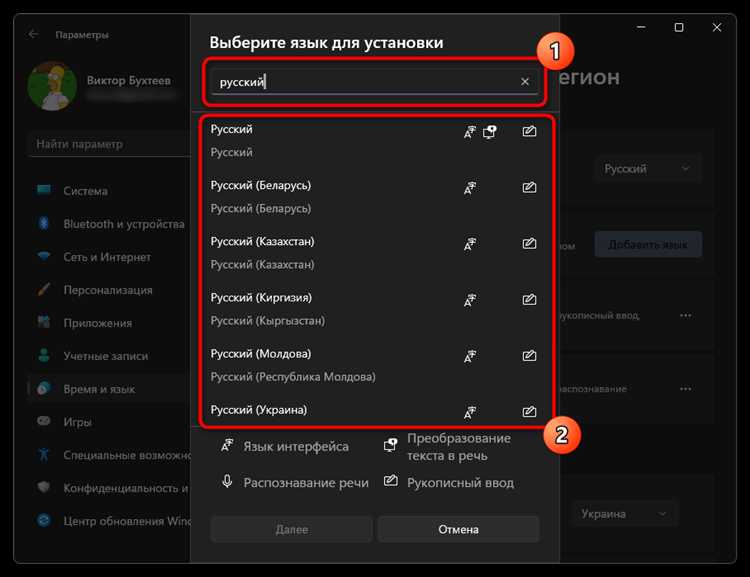
Откройте меню «Пуск» и перейдите в «Параметры» → «Время и язык» → «Язык и регион». Здесь отображается список установленных языков системы. Если русского языка нет, нажмите «Добавить язык» и в поисковой строке введите «Русский».
После выбора «Русский» нажмите «Далее» и убедитесь, что установлены галочки на пунктах «Установить язык интерфейса Windows» и «Установить пакет распознавания речи». Это позволит не только изменить язык меню, но и активировать голосовой ввод.
Нажмите «Установить» и дождитесь завершения загрузки пакета. Размер пакета зависит от наличия компонентов распознавания речи и клавиатурных раскладок, обычно это 250–350 МБ. В процессе установки система может запросить перезагрузку.
После перезагрузки вернитесь в «Язык и регион» и убедитесь, что русский язык отображается в разделе «Язык интерфейса Windows». Если требуется, установите его в качестве основного через кнопку «Использовать как язык интерфейса Windows».
Чтобы добавить русскую клавиатуру, перейдите в «Параметры» → «Время и язык» → «Клавиатура» → «Добавить раскладку» и выберите «Русская». Можно настроить переключение языков с помощью комбинации клавиш, например Alt + Shift или Win + Пробел.
Проверка правильности установки выполняется в окнах меню, проводнике и приложениях. Все системные уведомления и диалоги должны отображаться на русском, а клавиатура – вводить текст корректно. При необходимости настройте параметры региональных форматов, чтобы даты, время и валюта соответствовали российскому стандарту.
Проверка текущих языковых настроек системы
Откройте «Параметры» Windows 11 через комбинацию клавиш Win + I и перейдите в раздел «Время и язык» → «Язык и регион». В этом меню отображается основной язык интерфейса, установленный для системы, а также список дополнительных языков ввода. Обратите внимание на параметры «Региональный формат» и «Язык приложений», они определяют отображение даты, времени, валюты и системные уведомления.
Для более точной проверки используйте консоль PowerShell: выполните команду Get-WinUserLanguageList, чтобы увидеть список всех активных языков и их приоритет. Если русский язык отсутствует, система будет использовать следующий по списку. Проверка через PowerShell особенно полезна для выявления несоответствий между языком интерфейса и языком клавиатуры, что важно при установке новых языковых пакетов или настройке многоязычного ввода.
Скачивание и добавление русского языка через параметры
Откройте меню «Параметры» через сочетание клавиш Win + I. Перейдите в раздел Время и язык → Язык и регион. В блоке «Предпочитаемые языки» нажмите Добавить язык, затем в строке поиска введите «Русский» и выберите его из списка предложенных вариантов. Нажмите Далее для перехода к установке.
На следующем экране отметьте галочками компоненты, которые необходимо установить:
- Пакет языковых функций (для интерфейса Windows);
- Распознавание речи (если планируется использование голосового ввода);
- Печать и рукописный ввод;
- Языковой пакет для дополнительных функций автозамены и словаря.
Затем нажмите Установить. Система автоматически скачает необходимые файлы через Windows Update.
Скачивание может занять несколько минут, в зависимости от скорости интернет-соединения. Статус загрузки отображается в списке «Предпочитаемые языки» рядом с названием русского языка. После завершения установки язык станет доступен для выбора в меню переключения раскладки и для системного интерфейса.
Для активации русского языка в интерфейсе перейдите в Параметры → Время и язык → Язык и регион → Русский → Сделать языком интерфейса Windows. Перезагрузите компьютер, чтобы изменения вступили в силу. После этого все системные меню, уведомления и параметры будут отображаться на русском языке, а клавиатурная раскладка будет доступна через Alt + Shift или Win + Пробел.
Установка русского языка как системного интерфейса

Для смены языка интерфейса Windows 11 на русский откройте «Параметры» → «Время и язык» → «Язык и регион». Нажмите «Добавить язык», выберите «Русский» и установите пакет языковых функций, включая «Язык интерфейса Windows», «Распознавание речи» и «Проверку орфографии». После загрузки пакета вернитесь в раздел «Язык интерфейса» и установите русский как основной. Для применения изменений потребуется перезагрузка системы.
После перезагрузки убедитесь, что русский язык активен для всех учетных записей. Для этого в разделе «Язык и регион» нажмите «Дополнительные настройки языка» и выберите «Копировать настройки». Отметьте галочки «Экран приветствия и системные учетные записи» и «Новые учетные записи пользователей», чтобы интерфейс полностью соответствовал русскому языку. Настройка отображения даты, времени и форматов чисел также автоматически синхронизируется с выбранной локалью.
| Элемент | Рекомендация |
|---|---|
| Язык интерфейса | Русский (установить как основной) |
| Распознавание речи | Включить для корректного голосового ввода |
| Проверка орфографии | Активировать для всех приложений |
| Экран приветствия | Копировать настройки с основной учетной записи |
| Новые учетные записи | Автоматически использовать русский язык |
Настройка русского языка для клавиатуры
Откройте «Параметры» через меню Пуск или сочетанием клавиш Win + I, затем перейдите в раздел «Время и язык» → «Язык и регион». В блоке «Предпочитаемые языки» убедитесь, что установлен русский язык. Если его нет, нажмите «Добавить язык» и выберите «Русский (Россия)» из списка.
После добавления языка кликните на него и выберите «Параметры». Здесь можно проверить, установлен ли русский язык для клавиатуры. Если пункт «Клавиатура» пуст, нажмите «Добавить клавиатуру» и выберите «Русская». Это позволит переключаться между языками без установки дополнительных пакетов.
Для удобного переключения используйте сочетание клавиш Win + Пробел или Alt + Shift. В разделе «Дополнительные параметры клавиатуры» можно изменить стандартное сочетание на любое другое, например Ctrl + Shift, если стандартное не подходит под привычки пользователя.
В Windows 11 доступна функция «Списки раскладок», которая позволяет создавать несколько вариантов русской клавиатуры, включая стандартную, фонетическую и для программирования. Рекомендуется выбрать одну основную раскладку и одну дополнительную для работы с текстом и кодом.
Для корректного отображения русского языка на экране блокировки и системных уведомлениях откройте «Языковые параметры» и установите русский язык как язык интерфейса Windows. Это также синхронизирует раскладку с экранной клавиатурой и виртуальными устройствами ввода.
После всех настроек перезагрузите компьютер или выйдите из учетной записи для применения изменений. Проверьте работу клавиатуры в текстовом редакторе, убедившись, что переключение между английским и русским выполняется без сбоев, а специальные символы, такие как ё, правильно отображаются.
Вопрос-ответ:
Как добавить русский язык в Windows 11 через настройки системы?
Чтобы добавить русский язык, откройте «Параметры», перейдите в раздел «Время и язык», затем выберите «Язык и регион». Нажмите «Добавить язык», в списке найдите «Русский» и нажмите «Далее», после чего выберите нужные функции, например, проверку орфографии или голосовой ввод, и нажмите «Установить». После установки язык появится в списке доступных и будет готов к использованию.
Можно ли поменять язык интерфейса Windows 11 на русский без перезагрузки компьютера?
После установки русского языка для интерфейса некоторые элементы сразу изменяются, но чтобы полностью переключить язык для всех системных окон, лучше выйти из учётной записи или перезагрузить компьютер. Без этого часть меню и диалогов может отображаться на предыдущем языке.
Почему после установки русского языка некоторые программы всё ещё отображаются на английском?
Многие приложения используют собственные настройки языка или ориентируются на язык, выбранный при установке самой программы. Чтобы они стали русскими, необходимо проверить настройки внутри каждой программы и, при возможности, выбрать русский язык, либо установить русификатор, если приложение это поддерживает.
Как сделать русский язык основным для ввода с клавиатуры?
Откройте «Параметры» → «Время и язык» → «Язык и регион», выберите русский язык в списке и нажмите «Использовать как основной». После этого при наборе текста по умолчанию будет использоваться русская раскладка, а переключение между языками можно выполнять с помощью комбинации клавиш, например, Alt + Shift или Win + Пробел.
Что делать, если русский язык не устанавливается через Microsoft Store?
Проблема может быть связана с отсутствием обновлений системы или с ошибками магазина. Сначала проверьте, что Windows 11 обновлена через «Центр обновлений». Затем попробуйте очистить кэш Microsoft Store с помощью команды wsreset. Если это не поможет, можно загрузить языковой пакет вручную через «Параметры» → «Язык и регион» и установить его без использования Store.
Как добавить русский язык в Windows 11, если он отсутствует в списке языков?
Для добавления русского языка откройте «Параметры» → «Время и язык» → «Язык и регион». Нажмите «Добавить язык», в списке найдите «Русский» и выберите его. После этого Windows автоматически начнет загрузку необходимых файлов языка. После установки вы сможете переключать раскладки клавиатуры и использовать русский интерфейс в приложениях, поддерживающих изменение языка.
Можно ли сделать русский язык основным интерфейсом системы, чтобы все меню и уведомления отображались на русском?
Да, после установки русского языка его можно установить как основной. Для этого перейдите в «Параметры» → «Время и язык» → «Язык и регион», выберите русский язык и нажмите «Использовать как основной язык Windows». Затем потребуется выйти из учетной записи или перезагрузить компьютер, чтобы изменения вступили в силу. После этого весь интерфейс, включая системные меню, уведомления и стандартные приложения, будет отображаться на русском.

 Загрузка...