Содержание статьи
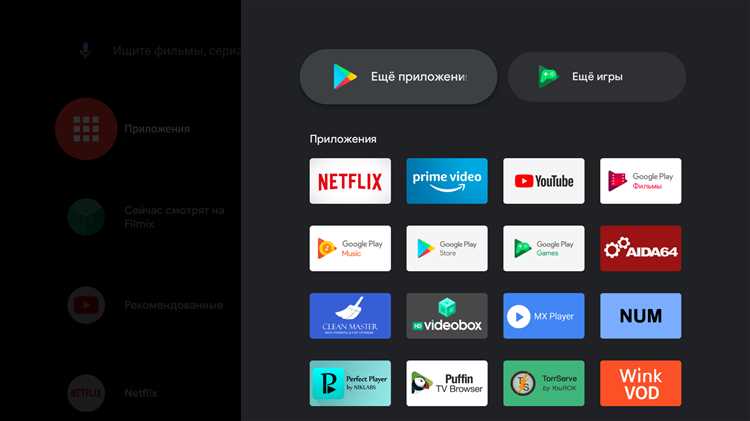
Телевизоры Xiaomi на базе Android TV и Google TV поддерживают установку Netflix через встроенный магазин приложений, однако доступность сервиса зависит от модели и региона прошивки. На официально сертифицированных устройствах приложение устанавливается напрямую из Google Play за 1–2 минуты, тогда как на версиях для китайского рынка может потребоваться ручная установка APK-файла и вход через отдельную активацию на сайте netflix.com/activate.
Перед установкой важно проверить три параметра: наличие лицензии Widevine L1 (для просмотра в HD и выше), версию прошивки телевизора и доступ к аккаунту Google. Без Widevine L1 видео будет воспроизводиться только в SD-качестве. Обновление системы через раздел настроек «О устройстве» → «Обновление системы» снижает риск ошибок при установке и запуске приложения.
Если Netflix отсутствует в магазине приложений, используются альтернативные способы: загрузка APK-файла на USB-накопитель с последующей установкой через файловый менеджер или установка через сторонний магазин приложений. В этом случае необходимо заранее разрешить установку из неизвестных источников в настройках безопасности. После установки выполняется вход в аккаунт с помощью электронной почты и пароля либо через код активации, отображаемый на экране телевизора.
При нестабильной работе приложения проверяется скорость интернет-соединения: для HD требуется не менее 5 Мбит/с, для 4K – от 15 Мбит/с. Дополнительно рекомендуется очистить кэш приложения в настройках и перезагрузить телевизор через системное меню, а не отключением от розетки.
Как проверить наличие приложения Netflix в стандартном магазине приложений на телевизоре Xiaomi
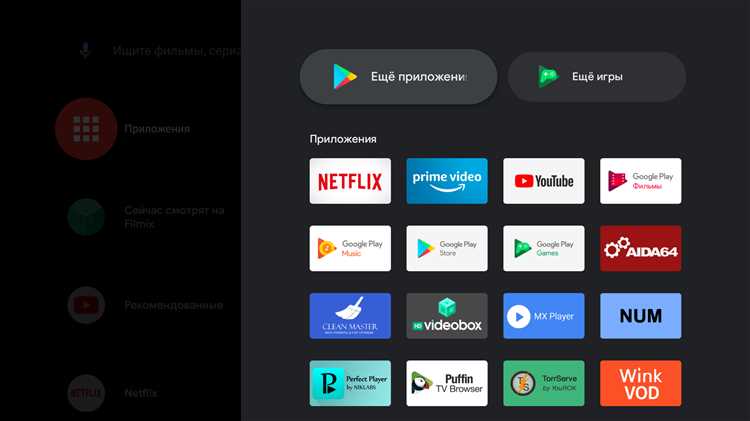
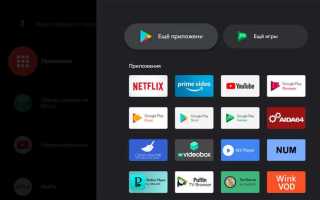
Откройте на телевизоре Xiaomi раздел приложений и запустите Google Play Маркет (на моделях с Google TV – вкладка «Приложения» → «Поиск приложений»). В строке поиска введите «Netflix» с помощью экранной клавиатуры или голосового ввода через пульт с поддержкой Google Assistant. Если устройство сертифицировано для работы с сервисом, карточка приложения появится в результатах с кнопкой «Установить» или «Обновить».
Если поиск не выдает результат, проверьте, выполнен ли вход в аккаунт Google: откройте «Настройки» → «Аккаунты и вход» и убедитесь, что профиль активен. Затем перейдите в «Настройки» → «Приложения» → «Системные приложения» и очистите кэш Google Play, после чего повторите поиск. Отсутствие Netflix в выдаче при активном аккаунте может указывать на региональные ограничения прошивки или отсутствие сертификации устройства.
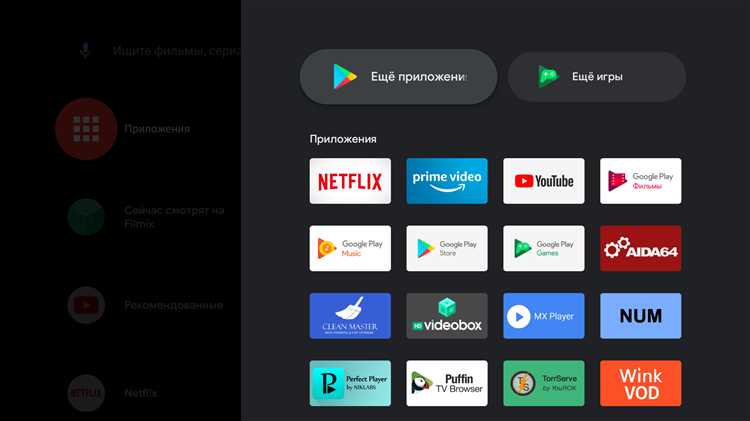
Дополнительно зайдите в раздел «Мои приложения» или «Установленные», чтобы убедиться, что Netflix не предустановлен производителем и не требует только авторизации. На некоторых моделях Xiaomi значок сервиса размещается на главном экране или в рекомендованной ленте контента; в этом случае установка не требуется, достаточно открыть приложение и выполнить вход.
Как скачать и установить Netflix через Google Play на телевизорах Xiaomi с Android TV

На телевизоре Xiaomi с Android TV откройте Google Play и выполните установку через поиск. Последовательность действий:
- Нажмите кнопку «Home» на пульте и выберите «Приложения» → Google Play Маркет.
- Перейдите в строку поиска и введите «Netflix» или используйте голосовой ввод.
- Откройте карточку приложения с официальным издателем Netflix, Inc.
- Нажмите «Установить» и дождитесь завершения загрузки (обычно 50–100 МБ).
- После установки выберите «Открыть» или запустите приложение из списка приложений.
Если кнопка «Установить» недоступна, проверьте свободное место в памяти (раздел «Настройки» → «Хранилище»), обновите системное ПО через «О устройстве» → «Обновление системы» и убедитесь, что подключение к интернету стабильно (не ниже 5 Мбит/с для потокового HD). При появлении кнопки «Обновить» вместо «Установить» выполните обновление до последней версии, чтобы избежать ошибок авторизации и проблем с воспроизведением.
Что делать, если Netflix отсутствует в магазине приложений на телевизоре Xiaomi
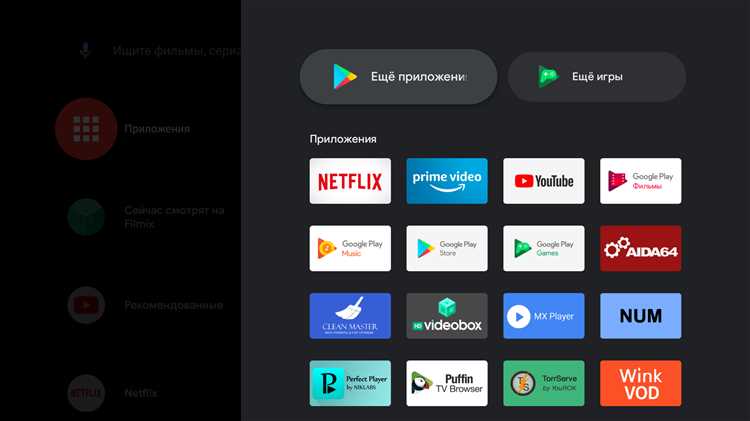
Если приложение не отображается в Google Play, проверьте регион прошивки телевизора: модели для китайского рынка часто поставляются без сервисов Google и не имеют сертификации для работы с Netflix. Откройте «Настройки» → «О устройстве» и уточните версию сборки; наличие глобальной прошивки и сервисов Google – обязательное условие для отображения приложения в магазине. Дополнительно убедитесь, что выполнен вход в аккаунт Google и дата/время установлены автоматически – некорректные параметры могут блокировать показ некоторых приложений.
При отсутствии Netflix в поиске выполните альтернативную установку через APK-файл с USB-накопителя. Для этого активируйте разрешение на установку из неизвестных источников в разделе безопасности и используйте файловый менеджер для запуска установочного файла. После установки проверьте, поддерживает ли устройство защиту Widevine L1; без неё воспроизведение будет ограничено стандартным разрешением.
| Проблема | Причина | Действие |
|---|---|---|
| Netflix не отображается в поиске | Китайская прошивка без Google Play | Установка глобальной прошивки или использование внешней ТВ-приставки |
| Приложение недоступно для установки | Отсутствие сертификации устройства | Ручная установка APK и проверка совместимости |
| Видео воспроизводится только в SD | Нет поддержки Widevine L1 | Использование сертифицированного устройства |
Как войти в аккаунт Netflix и настроить профиль после установки на телевизоре Xiaomi
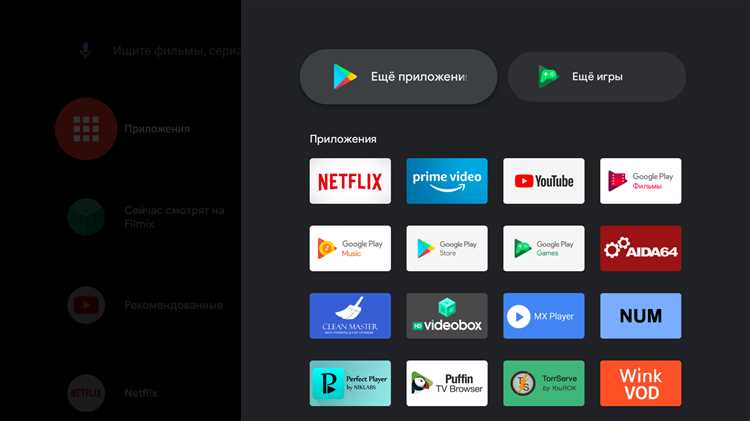
Запустите приложение Netflix с главного экрана телевизора Xiaomi и выберите «Войти». На экране появится форма авторизации с полями для электронной почты и пароля. Введите данные существующего аккаунта с помощью экранной клавиатуры или подключенной Bluetooth-клавиатуры. После подтверждения входа приложение синхронизирует список профилей и историю просмотров.
Если ввод пароля неудобен, используйте вход через код активации. Выберите «Войти с помощью кода», после чего на экране телевизора отобразится уникальный набор символов. На компьютере или смартфоне откройте страницу активации Netflix, войдите в свой аккаунт и введите код – телевизор автоматически выполнит авторизацию без ручного ввода пароля.
После входа выберите нужный профиль. Если профилей несколько, ориентируйтесь на имя и аватар; каждый профиль хранит отдельные рекомендации и список «Мой список». Для создания нового профиля перейдите в раздел управления профилями и задайте имя, язык интерфейса и уровень возрастных ограничений.
В настройках профиля проверьте параметр Язык отображения и предпочтительный язык аудио и субтитров. Изменение языка выполняется через управление аккаунтом; после сохранения параметров перезапустите приложение на телевизоре для применения обновлений.
При использовании тарифа с поддержкой 4K убедитесь, что выбран профиль без детских ограничений и в настройках аккаунта установлен максимальный уровень качества воспроизведения. Это влияет на доступность Ultra HD-контента при наличии соответствующего тарифного плана и совместимого телевизора.
Для защиты доступа настройте PIN-код профиля в разделе родительского контроля. После активации PIN потребуется при выборе профиля на телевизоре, что исключает запуск контента без разрешения владельца аккаунта.
Как решить проблемы с запуском и обновлением Netflix на телевизоре Xiaomi
Если Netflix не запускается или зависает на заставке, откройте «Настройки» → «Приложения» → Netflix и выполните очистку кэша, затем перезапустите телевизор через системное меню перезагрузки. При сохранении ошибки удалите приложение и установите его заново из Google Play. Дополнительно проверьте дату и время – автоматическая синхронизация через интернет обязательна для корректной авторизации и проверки лицензии.
При невозможности обновления откройте Google Play, перейдите в раздел «Мои приложения» и проверьте наличие обновлений системы Android TV. Недостаток свободной памяти (менее 500 МБ) часто блокирует установку новой версии; удалите неиспользуемые приложения и временные файлы. Если появляется ошибка совместимости, убедитесь, что телевизор использует глобальную прошивку и поддерживает сервисы Google, иначе обновление через официальный магазин будет недоступно.
При проблемах с воспроизведением проверьте скорость соединения: для HD требуется не менее 5 Мбит/с, для 4K – от 15 Мбит/с. Подключение по кабелю Ethernet снижает задержки по сравнению с Wi-Fi. Если отображается код ошибки, выполните выход из аккаунта в приложении и повторную авторизацию; это обновляет данные лицензии и устраняет сбои синхронизации профиля.
Вопрос-ответ:
Почему на телевизоре Xiaomi с Android TV нет Netflix в Google Play?
Чаще всего причина связана с регионом прошивки или отсутствием сертификации устройства. Модели для китайского рынка поставляются без сервисов Google, поэтому приложение не отображается в поиске. Проверьте в разделе «О устройстве» версию прошивки: если она не глобальная, магазин может работать с ограничениями. Также убедитесь, что выполнен вход в аккаунт Google и телевизор подключен к интернету. Если устройство не сертифицировано, установка возможна только через APK-файл, при этом качество видео может быть ограничено.
Можно ли смотреть Netflix в 4K на любом телевизоре Xiaomi?
Нет. Для воспроизведения в Ultra HD телевизор должен поддерживать Widevine L1 и иметь экран с разрешением 3840×2160. Дополнительно требуется тариф Netflix с поддержкой 4K и скорость соединения не ниже 15 Мбит/с. Если устройство поддерживает только Widevine L3, поток будет ограничен SD-качеством независимо от тарифа.
Как установить Netflix, если телевизор не подключается к Google Play?
В этом случае загрузите установочный APK-файл на компьютер, перенесите его на USB-накопитель и подключите к телевизору. В настройках безопасности разрешите установку из неизвестных источников, затем откройте файл через встроенный файловый менеджер. После установки выполните вход через код активации. Такой способ подходит для моделей без доступа к магазину приложений, однако стабильность работы зависит от версии системы.
Почему Netflix выдает ошибку при запуске после обновления?
Ошибка может возникать из-за поврежденного кэша или нехватки памяти. Откройте «Настройки» → «Приложения» → Netflix и очистите кэш, затем перезагрузите телевизор через меню системы. Проверьте свободное место во внутреннем хранилище — желательно не менее 500 МБ. Если проблема сохраняется, удалите приложение и установите его повторно через Google Play.
Можно ли использовать один аккаунт Netflix на нескольких телевизорах Xiaomi?
Да, количество одновременных подключений зависит от выбранного тарифа. Базовый план позволяет смотреть контент на одном устройстве одновременно, стандартный — на двух, премиальный — на четырех. Вход выполняется под одной учетной записью, после чего на каждом телевизоре выбирается отдельный профиль с собственными рекомендациями и историей просмотров.

 Загрузка...