Содержание статьи
Плагин Госуслуги для Mozilla Firefox обеспечивает корректную работу электронных сервисов портала, включая подачу заявлений, оплату пошлин и взаимодействие с государственными сервисами. Его отсутствие может привести к некорректной загрузке страниц и ошибкам при авторизации через ЕСИА.
Перед установкой убедитесь, что ваша версия Firefox не ниже 115.0, так как плагин не поддерживает устаревшие сборки. Рекомендуется отключить временно антивирусное ПО, блокирующее установку расширений из внешних источников, и закрыть все открытые вкладки для корректного внедрения компонентов.
Скачивание плагина следует производить только с официального сайта Госуслуг или через встроенный каталог дополнений Mozilla. Файл имеет формат .xpi и после загрузки автоматически предложит интеграцию с браузером. Для успешной активации необходимо разрешить установку расширений из локальных файлов и подтвердить права доступа к браузеру.
После установки рекомендуется открыть Настройки Firefox → Расширения и темы и убедиться, что плагин включен и обновлен до последней версии. Для проверки корректности работы достаточно авторизоваться на портале Госуслуг и открыть раздел «Мои документы»: отсутствие ошибок при загрузке страниц указывает на полноценную интеграцию.
Проверка совместимости Firefox с плагином Госуслуги
Перед установкой плагина необходимо убедиться, что версия Mozilla Firefox соответствует минимальным требованиям. Плагин поддерживает версии Firefox 102 и выше на Windows 10/11 и macOS 12+. Для проверки текущей версии браузера откройте меню → «Справка» → «О Firefox»; обновление выполняется автоматически при наличии новой версии. Использование устаревших версий приведет к сбоям при авторизации через портал Госуслуги.
Особое внимание стоит уделить архитектуре браузера и плагина. Для 64-битной системы рекомендуется версия Firefox x64, поскольку 32-битные сборки не обеспечивают корректную работу криптопровайдеров и ЭЦП. На macOS необходимо включить поддержку JavaScript и разрешить загрузку расширений из официального сайта Госуслуг; блокировка сторонних компонентов приведет к ошибкам в отображении форм и сертификатов.
Для проверки совместимости после установки плагина выполните следующие шаги:
- Перейдите на страницу «Настройки безопасности» на портале Госуслуги.
- Проверьте обнаружение установленного плагина в разделе «Подключаемые модули».
- Используйте тестовую авторизацию с личным кабинетом для проверки работы ЭЦП.
Если плагин не определяется, обновите Firefox до последней версии, отключите все сторонние блокировщики скриптов и перезапустите браузер. Только такой подход гарантирует стабильную работу функционала Госуслуг через Mozilla Firefox.
Скачивание официального установочного файла плагина
Файл установки загружается исключительно с официального портала Госуслуг или страницы разработчика криптографического модуля; прямой адрес должен начинаться с https:// и содержать домен gosuslugi.ru либо поддомен подтверждённого центра загрузок. Перед скачиванием проверьте наличие значка защищённого соединения и сертификат сайта через меню Firefox «Информация о странице» → «Соединение».
Используйте только актуальную версию установщика, совместимую с разрядностью системы и версией Firefox; для Windows чаще всего распространяется файл с расширением .exe, для Linux – .deb или .rpm. Не скачивайте архивы с форумов, облачных дисков и зеркал без цифровой подписи – они не проходят проверку цепочки доверия и могут содержать модифицированные компоненты.
После начала загрузки проверьте имя файла и его размер, указанные на странице разработчика; различие даже на несколько килобайт может свидетельствовать о подмене. В Firefox откройте список загрузок (Ctrl+J), кликните правой кнопкой по файлу и выберите «Открыть папку», затем сравните свойства файла с официальными параметрами и проверьте наличие подписи издателя через вкладку «Цифровые подписи».
| Параметр | Официальное значение | Где проверить |
|---|---|---|
| Имя файла | plugin-gosuslugi-setup.exe | Страница загрузки |
| Размер | около 15–25 МБ | Свойства файла |
| Подпись издателя | Минцифры России / доверенный разработчик | Цифровые подписи |
| Хеш SHA-256 | указан на странице загрузки | Проверка через certutil |
Для дополнительной проверки целостности вычислите SHA-256 через команду certutil -hashfile имя_файла.exe SHA256 и сопоставьте результат с опубликованным значением; несовпадение даже одного символа означает необходимость удалить файл и скачать заново с официального источника.
Если браузер предупреждает о «редко загружаемом файле», но сертификат и хеш совпадают с официальными данными, продолжайте установку; если же Firefox блокирует загрузку из-за небезопасного источника, вернитесь на страницу скачивания и убедитесь, что ссылка не была изменена расширением или сторонним сайтом-посредником.
Храните установочный файл до завершения установки и первого запуска плагина, чтобы при ошибке можно было проверить контрольные суммы повторно; после успешной установки удалите дистрибутив, чтобы исключить использование устаревшей версии при последующих обновлениях Firefox.
Настройка безопасности браузера для установки плагинов
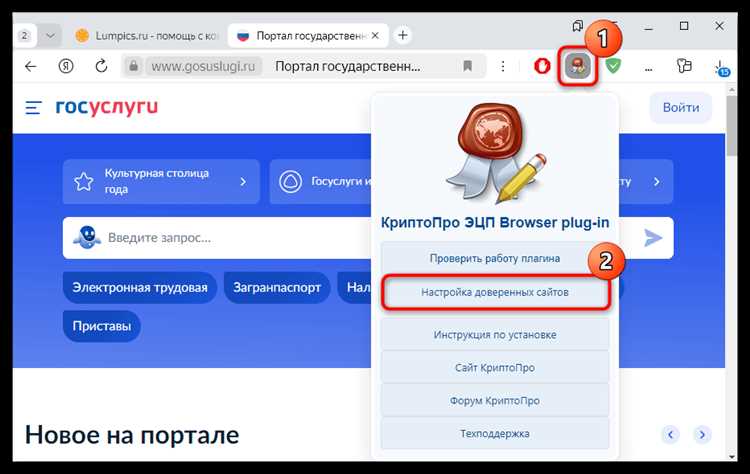
Перед установкой плагина откройте about:preferences#privacy и проверьте раздел «Безопасность»: активируйте блокировку опасных и обманных содержимых, но временно отключите «Блокировать загрузку потенциально нежелательных программ», если плагин распространяется вне официального каталога дополнений. После завершения установки параметр необходимо вернуть в исходное состояние.
В about:config установите xpinstall.signatures.required=true для контроля цифровых подписей, однако при установке корпоративных или государственных модулей допускается временное переключение на false только при наличии проверенного источника загрузки и контрольной суммы файла (SHA-256). После инсталляции перезапустите браузер и восстановите значение true.
Проверьте разрешения загрузок: в настройках «Приватность и защита» отключите автоматическое открытие файлов после скачивания и включите обязательный запрос папки сохранения. Это исключит запуск исполняемых компонентов без проверки. Дополнительно убедитесь, что параметр browser.download.alwaysOpenPanel=true – так пользователь увидит статус каждого скачанного файла и сможет остановить подозрительную загрузку.
В разделе «Разрешения» временно отключите блокировку всплывающих окон для сайта загрузки, иначе окно установки расширения может не отобразиться. Добавьте домен вручную через кнопку «Исключения», а после завершения процесса удалите его из списка. Не используйте глобальное отключение блокировщика – это увеличивает риск внедрения вредоносных скриптов.
Настройте контроль HTTPS: включите режим «Только HTTPS во всех окнах», но если загрузка плагина выполняется через внутренний портал с самоподписанным сертификатом, добавьте исключение вручную через просмотр сертификата. Перед подтверждением проверьте отпечаток SHA-1 или SHA-256, совпадающий с опубликованным на официальном ресурсе разработчика.
Отключите сторонние расширения, влияющие на сетевые запросы (блокировщики скриптов, прокси-менеджеры, антивирусные веб-фильтры) – они могут перехватывать установочный процесс. Сделайте это через about:addons, перезапустите Firefox в обычном режиме, установите плагин и затем включите расширения обратно, проверив работоспособность через «Управление расширениями».
После установки откройте about:support и проверьте раздел «Расширения»: убедитесь, что плагин активен, имеет корректный идентификатор и не требует устаревшего NPAPI. Затем очистите временные разрешения сайтов, включите обратно защитные функции загрузок, удалите исключения сертификатов и перезапустите браузер для фиксации политики безопасности.
Пошаговая установка плагина в Firefox
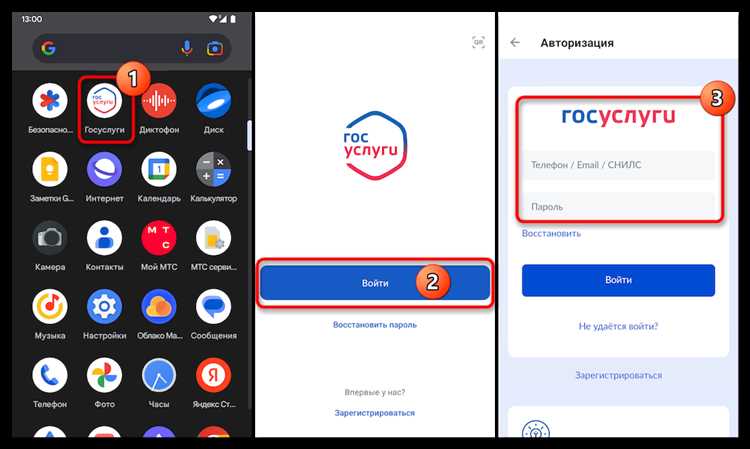
Перед началом скачайте актуальный установочный файл криптоплагина с официального портала Госуслуг или сайта разработчика; убедитесь, что версия Firefox не ниже 102 ESR и включена поддержка WebExtensions. Закройте браузер, запустите установщик с правами администратора, выберите интеграцию с Firefox, затем после завершения перезапустите систему для корректной регистрации модулей.
- Откройте Firefox → меню «Дополнения и темы» → «Расширения».
- Проверьте наличие установленного расширения Госуслуг или CryptoPro Extension.
- При отсутствии – установите .xpi через «Установить дополнение из файла».
- Разрешите доступ к сертификатам и криптографическим операциям.
- Перезапустите браузер и откройте страницу проверки плагина на Госуслугах.
- Проверьте установку корневых сертификатов Минцифры в хранилище ОС.
- Включите поддержку ГОСТ-алгоритмов через настройки криптопровайдера.
- Отключите блокировщики скриптов (NoScript, uBlock) для домена gosuslugi.ru.
- При ошибке «plugin not detected» очистите кэш about:preferences#privacy → Cookies and Site Data.
- Для Linux используйте пакет .deb/.rpm и проверьте наличие libnss3.
- Для macOS подтвердите загрузку в «Security & Privacy» после первого запуска.
После установки откройте about:addons и убедитесь, что расширение активно и имеет разрешения на доступ к сайтам Госуслуг; в about:config параметр security.enterprise_roots.enabled установите в true для использования системных сертификатов. Если плагин не определяется, проверьте путь к криптопровайдеру (обычно C:\Program Files\Crypto Pro\CSP), наличие драйверов токена (Rutoken, JaCarta) и корректность PIN-кода. При обновлении Firefox повторно подтвердите разрешения расширения; при конфликте версий удалите старый плагин через «Приложения и компоненты», очистите профиль %APPDATA%\Mozilla\Firefox\Profiles\*\extensions и выполните чистую переустановку. Для тестирования подписи используйте страницу проверки ЭП на Госуслугах, где отображается статус соединения, версия криптоплагина и доступность сертификатов пользователя.
Разрешение плагину работать с личными данными
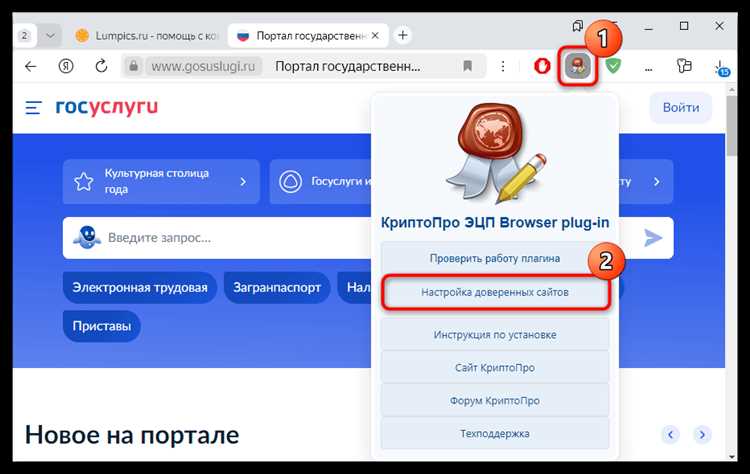
После установки плагина откройте меню Firefox → «Дополнения и темы» → «Расширения», найдите компонент Госуслуг и перейдите в «Разрешения». Активируйте доступ к чтению и изменению данных на сайтах gosuslugi.ru и esia.gosuslugi.ru, иначе не будет работать авторизация через ЕСИА и подписание заявлений. Проверьте, чтобы разрешение не распространялось на «все сайты» – вручную ограничьте список доменов через настройки доступа к сайтам.
В разделе «Приватность и защита» браузера отключите строгую блокировку трекеров только для официальных доменов портала через кнопку «Исключения», иначе модуль подписи может не получить токен сессии. Если используется антивирус с веб-фильтром или корпоративный прокси, добавьте процессы plugin-container.exe и firefox.exe в список доверенных, а также разрешите HTTPS-перехват для сертификатов Минцифры, чтобы плагин корректно считывал персональные данные из формы.
При первом запуске система запрашивает доступ к сертификатам пользователя: разрешайте только при наличии установленного КриптоПро CSP версии не ниже 5.0 и актуального корневого сертификата УЦ. После выдачи разрешений откройте about:preferences#privacy, проверьте, что включено «Удалять куки и данные сайтов при закрытии» с исключением для доменов Госуслуг – это снизит риск утечки персональных данных, но сохранит активную сессию авторизации и возможность автоматического заполнения паспортных и СНИЛС-данных в защищённых формах.
Проверка корректной работы плагина на сайте Госуслуг
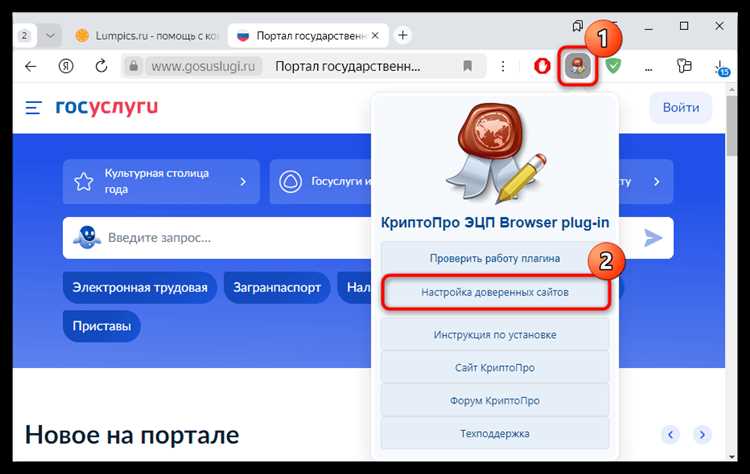
После установки откройте страницу входа на портал и нажмите «Войти по электронной подписи». Если плагин функционирует корректно, Firefox покажет всплывающее окно доступа к криптопровайдеру и список доступных сертификатов. Отсутствие запроса означает блокировку расширения браузером или конфликт с антивирусным ПО.
Проверьте распознавание сертификата: выберите нужный ключ и убедитесь, что отображаются ФИО владельца, срок действия и удостоверяющий центр. При пустом списке откройте настройки плагина и убедитесь, что включён доступ к локальному хранилищу сертификатов Windows или установлен корректный путь к контейнеру ключа.
Выполните тестовую авторизацию через раздел проверки электронной подписи. Система должна вывести уведомление об успешной проверке и создать защищённую сессию без повторных запросов на установку расширения. Если сайт предлагает снова установить плагин, очистите кэш браузера и перезапустите Firefox в обычном режиме без приватного окна.
Проверьте корректность работы в разных сценариях: вход в личный кабинет, подписание заявления и загрузка файла с электронной подписью. При успешной работе статус операций отображается без ошибок JavaScript, а индикатор плагина остаётся активным на панели расширений.
Откройте консоль разработчика (Ctrl+Shift+K) и выполните действие подписи. При корректной работе отсутствуют ошибки типа «plugin not detected» или «crypto provider unavailable». Допустимы только информационные сообщения об инициализации криптомодуля и загрузке сертификатов.
Проверьте разрешения Firefox: в разделе «Дополнения и темы» расширение должно быть включено, а в настройках безопасности сайта – разрешён доступ к всплывающим окнам и устройствам шифрования. Если используется корпоративный прокси, убедитесь, что он не блокирует локальные вызовы плагина через защищённый протокол.
После успешной проверки выполните контрольную перезагрузку системы и повторный вход на портал через подпись. Стабильная работа подтверждается повторяемостью авторизации без дополнительных установок и предупреждений браузера, а также корректным завершением сеанса при выходе из личного кабинета.
Вопрос-ответ:
Как установить плагин Госуслуги в Mozilla Firefox?
Чтобы установить плагин Госуслуги, откройте браузер Firefox, перейдите на официальный сайт Госуслуг, найдите раздел загрузки плагина для Firefox и скачайте установочный файл. После загрузки запустите файл и следуйте инструкциям мастера установки. После завершения установки перезапустите браузер, чтобы плагин начал работать.
Почему после установки плагина Госуслуги он не активен в Firefox?
Чаще всего это связано с настройками безопасности браузера. Проверьте, разрешены ли дополнения от сторонних источников в Firefox. Также убедитесь, что версия браузера совместима с плагином, и что установка завершилась без ошибок. Если проблема сохраняется, попробуйте удалить плагин и установить его заново, загрузив актуальную версию с официального сайта.
Можно ли использовать плагин Госуслуги без обновления Firefox?
Некоторые функции плагина могут работать с устаревшими версиями браузера, но полный функционал обычно требует актуальной версии Firefox. Старые версии могут не поддерживать новые протоколы безопасности, что приведёт к сбоям при работе с сервисами Госуслуг. Поэтому рекомендуется обновить браузер перед использованием плагина.
Как проверить, что плагин Госуслуги успешно установлен в Firefox?
Для проверки откройте меню Firefox, выберите «Дополнения и темы» и перейдите в раздел «Расширения». В списке должно отображаться установленное расширение Госуслуги с включённым статусом. Также можно зайти на сайт Госуслуг и проверить доступность функций, которые требуют работы плагина, например, заполнение форм или подпись документов.
Что делать, если плагин Госуслуги конфликтует с другими расширениями Firefox?
Если возникают конфликты, откройте меню Firefox, перейдите в раздел «Дополнения и темы» и временно отключите другие расширения. Перезапустите браузер и проверьте работу плагина Госуслуги. После проверки можно включать остальные расширения по одному, чтобы определить, какое вызывает конфликт. В случае постоянных проблем рекомендуется обратиться в службу поддержки Госуслуг.
Как установить плагин Госуслуги в Mozilla Firefox?
Для установки плагина сначала откройте браузер Mozilla Firefox и перейдите на официальный сайт Госуслуг. Найдите раздел, посвящённый плагинам или дополнительным модулям для работы с браузером. Выберите версию, совместимую с вашей версией Firefox, и нажмите кнопку загрузки. После скачивания откройте файл и следуйте инструкциям установщика. После завершения установки перезапустите браузер, чтобы плагин активировался. Если появятся предупреждения безопасности, подтвердите их, чтобы браузер разрешил работу плагина.
Почему после установки плагина Госуслуги в Firefox некоторые функции сайта не работают?
Часто проблемы возникают из-за несовместимости версии плагина с текущей версией Firefox. Также возможны конфликты с другими установленными расширениями, блокировщиками рекламы или настройками безопасности браузера. Рекомендуется проверить, активирован ли плагин в списке дополнений, и при необходимости обновить его до последней версии. Если проблема сохраняется, временно отключите другие расширения и попробуйте снова. Иногда помогает очистка кэша и перезапуск браузера.

 Загрузка...