Содержание статьи
Модуль turtle входит в стандартную библиотеку Python и доступен сразу после установки интерпретатора версии 3.x. Для корректной работы требуется установленный Python не ниже 3.7 и рабочий графический интерфейс операционной системы, так как turtle использует встроенный модуль Tkinter для отображения окна рисования. Проверка наличия Python выполняется командой проверки версии в терминале, а при отсутствии интерпретатора рекомендуется загрузить официальный дистрибутив с python.org с обязательной активацией опции добавления в системный PATH.
На Windows установка выполняется через стандартный установщик .exe с включённым компонентом Tcl/Tk, который по умолчанию активирован. В macOS при установке через официальный pkg-пакет поддержка Tkinter также устанавливается автоматически, однако при использовании Homebrew необходимо убедиться, что Python собран с поддержкой Tcl/Tk. В Linux-дистрибутивах иногда требуется отдельная установка пакета python3-tk через системный менеджер пакетов (apt, dnf, pacman), иначе окно графики не откроется.
После установки достаточно импортировать turtle в любом Python-скрипте без дополнительной загрузки через pip. Если при запуске возникает ошибка ModuleNotFoundError, это указывает на использование виртуального окружения без полноценной стандартной библиотеки или на повреждённую установку Python. В таких случаях рекомендуется проверить активное окружение, переустановить интерпретатор или создать новое виртуальное окружение с корректной конфигурацией. Такой подход гарантирует стабильную работу графического модуля и исключает типичные ошибки, связанные с отсутствием графической подсистемы.
Корректно установленный turtle позволяет работать с базовыми графическими примитивами, управлять координатной системой, задавать скорость отрисовки и обрабатывать события клавиатуры и мыши. Перед началом работы целесообразно протестировать открытие графического окна и выполнение простейших команд перемещения пера, чтобы убедиться в полной работоспособности среды.
Проверка установленной версии Python и наличия встроенного модуля turtle
Перед использованием turtle необходимо убедиться, что в системе установлен Python версии не ниже 3.7. В командной строке Windows выполните команду python —version или py —version, в macOS и Linux – python3 —version. Если отображается версия 3.x.x, интерпретатор установлен и доступен из текущей среды. При отсутствии ответа или ошибке «command not found» требуется проверить переменную PATH или корректность установки.
Если на компьютере установлено несколько версий Python, уточните, какая из них используется по умолчанию. Команда where python (Windows) или which python3 (Linux/macOS) покажет путь к исполняемому файлу. Это важно при работе с виртуальными окружениями, так как turtle должен быть доступен именно в активной среде.
Модуль turtle входит в стандартную библиотеку CPython и не требует отдельной установки через pip. Проверка выполняется через запуск интерпретатора Python и попытку импорта: import turtle. Отсутствие ошибок означает, что модуль доступен. Если появляется сообщение ModuleNotFoundError, возможны две причины: используется минимальная сборка Python без стандартных компонентов или нарушена структура библиотеки Lib.
Дополнительно можно проверить расположение модуля. После успешного импорта выполните команду print(turtle.__file__). В корректной установке путь указывает на каталог вида …/Lib/turtle.py. Это подтверждает, что используется встроенная реализация, а не сторонний пакет.
Наличие графической поддержки также критично. Turtle опирается на Tkinter, поэтому следует проверить импорт import tkinter. Если возникает ошибка, необходимо установить компонент Tcl/Tk (в Windows он включается при установке Python через официальный инсталлятор с активированной опцией “tcl/tk and IDLE”).
Основные параметры проверки приведены ниже:
| Параметр | Ожидаемое значение |
| Версия Python | 3.7 и выше |
| Результат import turtle | Без ошибок |
| Путь к модулю | Каталог Lib внутри установленного Python |
| Импорт tkinter | Без ошибок |
После подтверждения версии интерпретатора, успешного импорта turtle и tkinter можно переходить к созданию графического окна. Минимальный тест – создание объекта Screen() и вызов mainloop(). Если окно открывается без сбоев, среда полностью готова к работе с графикой turtle.
Установка Python с официального сайта при отсутствии модуля turtle в системе
Если при попытке импорта возникает ошибка ModuleNotFoundError: No module named ‘turtle’, это означает, что в системе используется неполная сборка Python или интерпретатор установлен без стандартной библиотеки Tk. Модуль turtle входит в стандартную поставку CPython и не требует отдельной установки через pip, поэтому корректное решение – переустановка интерпретатора с официального источника.
Перейдите на официальный сайт https://www.python.org и откройте раздел Downloads. Для Windows выберите актуальную стабильную версию Python 3.x (например, 3.12.x), нажмите Download Python и скачайте исполняемый файл .exe. Для macOS загрузите установщик с расширением .pkg, для Linux предпочтительно использовать официальный пакетный менеджер дистрибутива, однако при необходимости можно собрать Python из исходников, скачав архив .tgz в разделе Source releases.
В Windows запустите установщик и обязательно отметьте пункт Add Python to PATH перед нажатием Install Now. При выборе Customize installation проверьте, чтобы были активированы опции tcl/tk and IDLE и Standard library – без них turtle работать не будет, так как модуль зависит от графической библиотеки Tkinter. После завершения установки проверьте версию командой python —version в командной строке, чтобы убедиться, что используется новая сборка.
В macOS после запуска .pkg-файла выполните стандартную установку, затем проверьте путь к интерпретатору через which python3 в терминале. Если система использует предустановленный Python из /usr/bin, добавьте путь к новой версии (обычно /usr/local/bin или /Library/Frameworks/Python.framework/Versions/3.x/bin) в переменную PATH. Наличие Tk можно проверить запуском IDLE – если графическое окно открывается, зависимости установлены корректно.
В Linux при использовании apt (Ubuntu, Debian) необходимо установить пакет python3-tk командой sudo apt install python3-tk, даже если сам Python уже присутствует в системе. В Fedora используется dnf install python3-tkinter. При ручной сборке из исходников важно, чтобы в системе были установлены dev-пакеты Tcl/Tk до выполнения ./configure, иначе модуль _tkinter не будет собран.
После завершения установки запустите интерпретатор и выполните импорт turtle без дополнительных пакетов. Если графическое окно создаётся без ошибок, модуль функционирует. При наличии нескольких версий Python проверяйте, что запуск осуществляется через тот же интерпретатор, в который установлен Tk, используя явный вызов python3.12 или полный путь к исполняемому файлу.
Добавление Python в PATH и проверка работы turtle через командную строку
Для корректного запуска Python и модуля turtle из командной строки необходимо добавить путь к интерпретатору в системную переменную PATH. В Windows это можно сделать через «Параметры системы» → «Дополнительные параметры системы» → «Переменные среды». В разделе «Системные переменные» выберите Path и добавьте путь к каталогу установки, например: C:\Users\Имя\AppData\Local\Programs\Python\Python311\ и C:\Users\Имя\AppData\Local\Programs\Python\Python311\Scripts\. После сохранения изменений требуется полностью закрыть и заново открыть командную строку.
Проверка корректности настройки выполняется командой python —version или py —version. Если система возвращает номер версии (например, Python 3.11.6), значит переменная настроена верно. Сообщение «python не является внутренней или внешней командой» указывает на ошибочный путь или отсутствие прав доступа.
Для проверки доступности turtle выполните команду python -m turtle. При корректной установке откроется графическое окно с демонстрационным рисунком. Если появляется ошибка ImportError: No module named turtle, это означает повреждение стандартной библиотеки или использование неполной сборки интерпретатора. В официальных версиях Python модуль входит в стандартный комплект и не требует отдельной установки через pip.
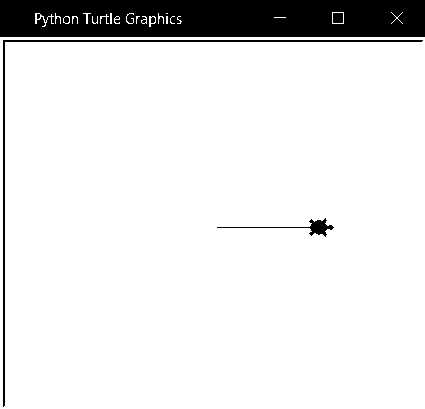
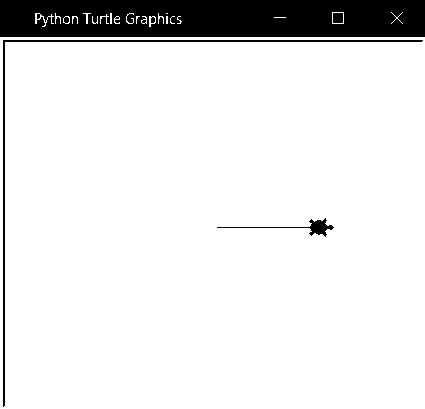
Альтернативный способ диагностики – запуск интерактивного режима командой python и выполнение строки import turtle. Отсутствие ошибок подтверждает работоспособность библиотеки. Дополнительно можно выполнить turtle.forward(100) после импорта, чтобы убедиться в открытии графического окна.
В среде macOS путь добавляется в файл ~/.zshrc или ~/.bash_profile строкой export PATH=»/Library/Frameworks/Python.framework/Versions/3.11/bin:$PATH». После сохранения необходимо выполнить source ~/.zshrc или перезапустить терминал. Проверка версии выполняется аналогично через python3 —version.
В Linux чаще всего Python уже добавлен в PATH, однако при ручной установке из исходников путь может находиться в /usr/local/bin. Если команда which python3 возвращает ожидаемый каталог, настройка выполнена правильно. Проверка turtle производится той же командой python3 -m turtle без дополнительных конфигураций.
Установка turtle в виртуальном окружении venv и проверка импорта
Модуль turtle входит в стандартную библиотеку Python, поэтому отдельная установка через pip не требуется. Виртуальное окружение venv используется для изоляции зависимостей проекта и корректной работы интерпретатора. Создание и активация выполняются последовательно:
- Проверьте версию Python: python —version (рекомендуется 3.8+).
- Создайте окружение: python -m venv venv
- Активируйте его:
- Windows: venv\Scripts\activate
- macOS / Linux: source venv/bin/activate
- Обновите менеджер пакетов: python -m pip install —upgrade pip
Решение ошибки ModuleNotFoundError: No module named ‘turtle’
Ошибка ModuleNotFoundError: No module named ‘turtle’ возникает в двух случаях: используется среда без стандартной библиотеки Tk (например, минимальная сборка Python или Linux без установленного tkinter) либо запускается альтернативная реализация интерпретатора, в которой модуль не поддерживается. В CPython модуль turtle входит в стандартную библиотеку, поэтому его отдельная установка через pip невозможна и не требуется. Сначала выполните команду python —version и убедитесь, что используется CPython версии 3.x, установленный с официального дистрибутива, а не встроенный интерпретатор IDE или системный пакет без графических компонентов.
На Windows проблема чаще связана с неполной установкой. Откройте «Программы и компоненты», выберите установленный Python и нажмите «Изменить» → «Modify», затем проверьте, что активирован пункт «tcl/tk and IDLE». При необходимости переустановите Python, скачав инсталлятор с python.org и отметив галочку «Add Python to PATH». После установки проверьте импорт через python -c «import turtle». Если команда выполняется без ошибок, среда настроена корректно.
В Linux ошибка почти всегда означает отсутствие пакета tkinter. Для Ubuntu и Debian выполните sudo apt install python3-tk, для Fedora – sudo dnf install python3-tkinter, для Arch – sudo pacman -S tk. После установки перезапустите терминал и повторите импорт. В виртуальном окружении (venv) модуль turtle работает только при наличии системного tkinter, поэтому убедитесь, что пакет установлен глобально, а затем активируйте окружение заново.
В macOS при использовании версии Python из Homebrew требуется установка пакета tcl-tk: brew install tcl-tk, после чего необходимо указать корректные пути при сборке или переустановке Python. При работе в VS Code или PyCharm проверьте выбранный интерпретатор: он должен указывать на тот Python, где установлен tkinter. Команда which python3 или where python в Windows поможет определить фактический путь к исполняемому файлу и исключить запуск сторонней сборки без графической поддержки.
Проверка работоспособности turtle через запуск первого графического окна
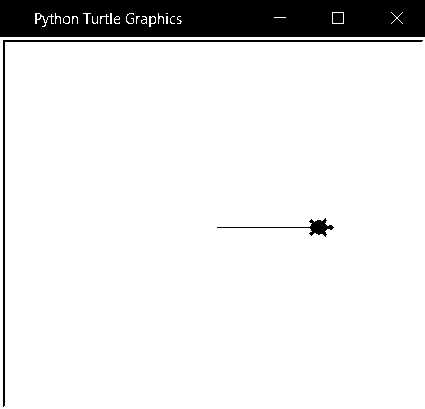
После установки модуля turtle убедитесь, что Python корректно видит библиотеку. Для этого откройте интерпретатор Python и выполните команду import turtle. Если ошибок не возникает, модуль готов к использованию.
Создайте новый файл с расширением .py, например test_turtle.py, и добавьте базовый код для открытия окна: import turtle и t = turtle.Turtle(); turtle.done(). Этот минимум позволяет проверить, что графическое окно создается без ошибок.
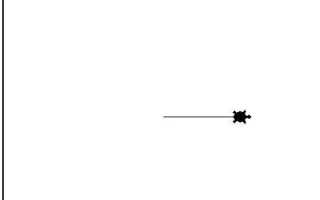
При запуске скрипта через командную строку или IDE появится окно с белым фоном и стандартным указателем turtle. Если окно не открывается или возникает сообщение об ошибке, проверьте версию Python (рекомендуется 3.7 и выше) и наличие конфликтующих библиотек, таких как tkinter.
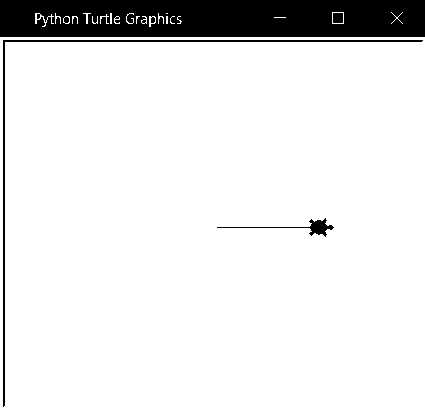
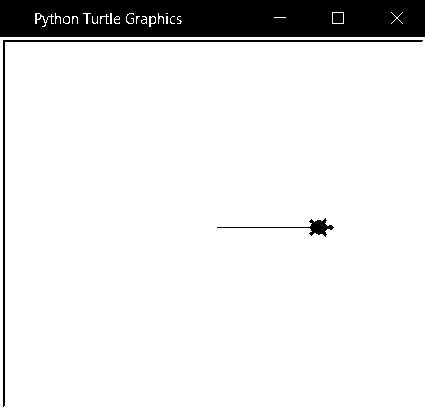
Для тестирования реакции черепашки можно добавить простое движение: t.forward(100) или t.right(90). Это подтвердит не только открытие окна, но и корректное взаимодействие с объектом Turtle, обеспечивая визуальный контроль работоспособности.
Закройте окно, нажав на крестик, чтобы завершить программу. Если все действия прошли успешно, можно переходить к изучению дополнительных команд turtle и созданию первых графических фигур без риска возникновения системных ошибок.
Вопрос-ответ:
Как проверить, установлен ли модуль turtle в Python?
Чтобы узнать, есть ли модуль turtle в вашей среде Python, можно открыть интерактивный режим Python и попробовать импортировать его командой import turtle. Если ошибок не возникнет, значит модуль доступен. Если появится сообщение об ошибке, нужно установить пакет.
Как правильно установить turtle через pip?
Модуль turtle обычно идет в стандартной библиотеке Python, поэтому дополнительная установка чаще всего не требуется. Но если по какой-то причине он отсутствует, можно воспользоваться менеджером пакетов pip. Для этого откройте командную строку и выполните команду pip install PythonTurtle. После завершения установки модуль станет доступен для использования в любых скриптах.
Почему после установки turtle импорт всё равно не работает?
Чаще всего это связано с тем, что Python запускается в другой среде, чем та, куда был установлен пакет. Например, если используется несколько версий Python или виртуальные окружения, команда pip могла установить модуль для одной версии, а вы запускаете другую. В этом случае нужно убедиться, что установка проводится для правильного интерпретатора Python, или использовать команду python -m pip install PythonTurtle.
Можно ли использовать turtle в онлайн-редакторах Python?
Некоторые онлайн-редакторы поддерживают работу с графикой, но turtle требует отдельного окна для рисования, поэтому не все платформы смогут отобразить результат. Наиболее надежно использовать локальный Python на компьютере с установленным модулем, чтобы все функции черепашки работали корректно.
Как проверить версию turtle после установки?
Модуль turtle не имеет отдельного номера версии, так как входит в стандартную библиотеку Python. Для проверки, с какой версией Python вы работаете, можно использовать команду python —version в командной строке. Именно эта версия определяет функциональность turtle и доступные методы.
Как установить модуль turtle в Python на Windows?
Для установки модуля turtle на Windows сначала откройте командную строку. Убедитесь, что Python уже установлен, проверив командой python —version. Затем введите pip install PythonTurtle и дождитесь завершения установки. После этого модуль можно использовать в ваших скриптах через import turtle. Если появятся ошибки, стоит проверить, что pip обновлён до последней версии с помощью python -m pip install —upgrade pip.

 Загрузка...