Содержание статьи

Создание графического окна в C на платформе Windows требует точного соблюдения структуры API Win32. Каждый элемент – от регистрации класса окна до обработки сообщений – должен быть определён строго по стандарту, иначе программа не отобразится или завершится с ошибкой.
Для начала потребуется подключить windows.h и определить WinMain как точку входа. Внутри WinMain важно корректно задать параметры окна: размеры, стиль и заголовок. Даже небольшая ошибка в масках стиля может привести к некорректному отображению элементов управления.
Регистрация класса окна с помощью WNDCLASS или WNDCLASSEX – ключевой шаг. Здесь задаются функции обработки сообщений, и любые недочёты в указании обработчика (WndProc) приведут к отсутствию реакции на действия пользователя. Необходимо заранее продумать, какие сообщения будут обрабатываться: WM_PAINT, WM_COMMAND, WM_DESTROY и другие.
Создание окна с функцией CreateWindowEx требует точного соответствия зарегистрированному классу и заранее подготовленных размеров окна. После вызова функции важно сразу вызвать ShowWindow и UpdateWindow для корректного отображения. Неправильная последовательность вызовов может привести к тому, что окно не появится на экране или будет пустым.
Правильное завершение работы программы подразумевает обработку WM_DESTROY и вызов PostQuitMessage. Это освобождает ресурсы системы и предотвращает утечки памяти, что особенно важно при создании сложных приложений с множеством окон и элементов управления.
Создание окна на языке C: пошаговое руководство
Для создания окна на языке C через Win32 API необходимо строго следовать последовательности действий, чтобы окно корректно отображалось и реагировало на пользовательские события.
-
Подключите ключевые библиотеки: windows.h и tchar.h для работы с Unicode. Они обеспечивают доступ ко всем функциям создания окна и обработки сообщений.
-
Определите точку входа программы: функция WinMain. В неё передаются параметры: HINSTANCE hInstance, HINSTANCE hPrevInstance, LPSTR lpCmdLine, int nCmdShow. Используйте их для регистрации и отображения окна.
-
Зарегистрируйте класс окна с помощью WNDCLASS или WNDCLASSEX. Укажите:
- Имя класса окна
- Функцию обработки сообщений WndProc
- Стиль окна и курсор
- Фоновый цвет окна через hbrBackground
-
Создайте окно с помощью CreateWindowEx. Обратите внимание на:
- Параметры стиля окна (WS_OVERLAPPEDWINDOW для стандартного окна)
- Размеры окна: CW_USEDEFAULT или конкретные значения пикселей
- Идентификатор родительского окна и меню
-
Отобразите окно, вызвав ShowWindow с параметром nCmdShow и UpdateWindow для немедленного перерисовывания.
-
Запустите цикл обработки сообщений:
- Используйте GetMessage для получения сообщений из очереди
- Передавайте сообщения TranslateMessage и DispatchMessage для корректной работы оконных функций
-
Определите функцию WndProc для обработки ключевых сообщений:
- WM_PAINT – отрисовка содержимого окна
- WM_COMMAND – обработка нажатий кнопок и элементов управления
- WM_DESTROY – завершение работы окна через PostQuitMessage(0)
После выполнения этих шагов окно будет корректно отображаться, реагировать на действия пользователя и завершать работу без утечек ресурсов.
Настройка проекта и подключение библиотек Windows
Для создания окна на языке C необходимо правильно настроить проект и подключить необходимые библиотеки Windows, обеспечивающие работу с Win32 API.
-
Создайте проект в среде разработки с поддержкой Windows-приложений. В Visual Studio выберите шаблон Win32 Project или Empty Project для чистой конфигурации.
-
Настройте компилятор для использования Windows SDK. Убедитесь, что пути к заголовочным файлам и библиотекам указаны верно:
- Заголовочные файлы: C:\Program Files (x86)\Windows Kits\10\Include\…
- Библиотеки: C:\Program Files (x86)\Windows Kits\10\Lib\…
-
Подключите ключевые заголовочные файлы в исходном коде:
- windows.h – основной API для работы с окнами, сообщениями, элементами управления
- tchar.h – поддержка Unicode и ANSI-строк через тип TCHAR
-
Подключите необходимые системные библиотеки при компоновке:
- User32.lib – функции создания окна и обработки сообщений
- Gdi32.lib – функции для рисования и отрисовки элементов
- Kernel32.lib – базовые функции ядра Windows
-
Убедитесь, что проект компилируется без ошибок до начала написания функций создания окна. Любые пропуски в подключении библиотек приведут к ошибкам линковки.
После выполнения этих шагов проект готов для дальнейшего создания окон и обработки сообщений с полной поддержкой Win32 API.
Определение структуры окна и регистрация класса окна
Пример таблицы с обязательными полями структуры WNDCLASSEX и их назначением:
| Поле | Назначение |
|---|---|
| cbSize | Размер структуры в байтах, задается как sizeof(WNDCLASSEX) |
| style | Стиль окна (например, CS_HREDRAW | CS_VREDRAW для перерисовки при изменении размеров) |
| lpfnWndProc | Указатель на функцию обработки сообщений окна (WndProc) |
| cbClsExtra | Дополнительные байты для класса, обычно 0 |
| cbWndExtra | Дополнительные байты для экземпляра окна, обычно 0 |
| hInstance | Дескриптор текущего приложения |
| hIcon | Иконка окна, можно использовать LoadIcon(NULL, IDI_APPLICATION) |
| hCursor | Курсор окна, например LoadCursor(NULL, IDC_ARROW) |
| hbrBackground | Фоновый цвет окна, например (HBRUSH)(COLOR_WINDOW+1) |
| lpszMenuName | Имя меню, если требуется, иначе NULL |
| lpszClassName | Уникальное имя класса окна |
| hIconSm | Маленькая иконка окна, можно использовать LoadIcon(NULL, IDI_APPLICATION) |
После заполнения структуры необходимо зарегистрировать класс с помощью RegisterClassEx(&wc). Если регистрация прошла успешно, функция вернет ненулевое значение. Ошибки регистрации обычно связаны с повторным использованием имени класса или некорректными указателями на ресурсы.
Только после успешной регистрации класса можно создавать окно через CreateWindowEx, ссылаясь на имя зарегистрированного класса.
Создание и отображение окна с помощью CreateWindowEx
Обязательные параметры функции:
- dwExStyle – расширенный стиль окна, например WS_EX_APPWINDOW для отображения на панели задач
- lpClassName – имя ранее зарегистрированного класса окна
- lpWindowName – заголовок окна
- dwStyle – основной стиль окна, например WS_OVERLAPPEDWINDOW для стандартного окна с рамкой, заголовком и кнопками управления
- x, y – координаты верхнего левого угла окна на экране, можно использовать CW_USEDEFAULT
- nWidth, nHeight – размеры окна в пикселях, либо CW_USEDEFAULT
- hWndParent – дескриптор родительского окна, для основного окна указывается NULL
- hMenu – дескриптор меню, если есть, иначе NULL
- hInstance – дескриптор приложения
- lpParam – указатель на данные для окна, обычно NULL
После создания окна важно вызвать ShowWindow(hwnd, nCmdShow) для его отображения и UpdateWindow(hwnd) для немедленной перерисовки клиентской области.
Рекомендации при использовании CreateWindowEx:
- Используйте уникальное имя класса для предотвращения конфликтов
- При указании размеров окна учитывайте рамки и заголовок, чтобы клиентская область имела нужные параметры
- Проверяйте возвращаемое значение функции: NULL указывает на ошибку создания окна
- Сразу после CreateWindowEx инициируйте цикл обработки сообщений через GetMessage и DispatchMessage
Обработка сообщений окна через функцию WndProc
Функция WndProc обрабатывает все сообщения окна и управляет поведением интерфейса. Ее сигнатура: LRESULT CALLBACK WndProc(HWND hwnd, UINT msg, WPARAM wParam, LPARAM lParam). Она получает дескриптор окна, код сообщения и дополнительные параметры.
Ключевые сообщения для работы с окном:
WM_PAINT – перерисовка клиентской области. Используйте BeginPaint и EndPaint для корректного обновления окна без мерцания.
WM_COMMAND – обработка событий элементов управления. Идентификатор элемента извлекается через LOWORD(wParam). На его основе выполняются действия, например обработка нажатия кнопки.
WM_DESTROY – завершение работы окна. В обработчике вызывайте PostQuitMessage(0) для выхода из цикла сообщений и корректного завершения приложения.
Рекомендации при реализации WndProc:
- Для всех необработанных сообщений вызывайте DefWindowProc(hwnd, msg, wParam, lParam) для стандартной обработки
- Не выполняйте длительные вычисления в обработчике, используйте отдельные потоки для тяжелых задач
- Проверяйте корректность wParam и lParam, чтобы избежать ошибок доступа к памяти
Правильная организация WndProc обеспечивает стабильность окна и точное реагирование на действия пользователя и системные события.
Добавление кнопок и элементов управления на окно
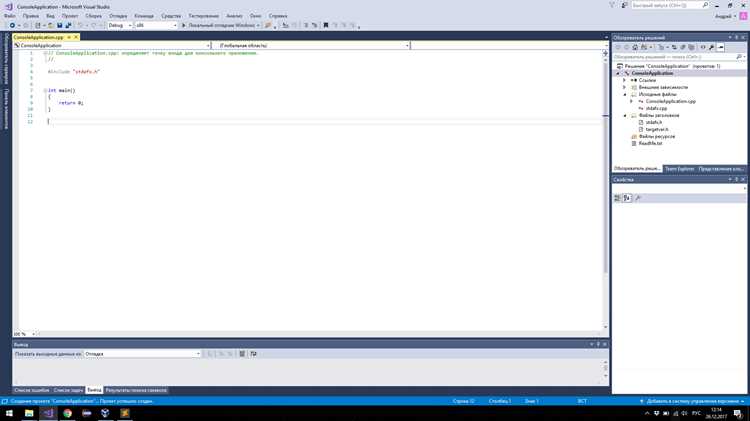
Для добавления кнопок и элементов управления на окно используется функция CreateWindowEx или CreateWindow. Тип элемента указывается через lpClassName, например «BUTTON» для кнопки, «EDIT» для текстового поля.
Обязательные параметры для кнопки:
- lpWindowName – текст на кнопке
- dwStyle – стиль элемента, например WS_VISIBLE | WS_CHILD для отображения внутри окна
- x, y, nWidth, nHeight – координаты и размеры элемента
- hWndParent – дескриптор родительского окна
- hMenu – идентификатор элемента управления для обработки через WM_COMMAND
- hInstance – дескриптор приложения
- lpParam – дополнительные параметры, обычно NULL
Для нескольких элементов управления рекомендуется хранить их HWND в переменных или массиве, чтобы использовать при изменении состояния или обработке событий.
Рекомендации при добавлении элементов управления:
- Соблюдайте порядок координат и размеров, чтобы элементы не перекрывали друг друга
- Для кнопок и чекбоксов используйте уникальные идентификаторы для корректной обработки WM_COMMAND
- Обновляйте окно после добавления элементов с помощью UpdateWindow, чтобы изменения сразу отображались
- При добавлении динамических элементов учитывайте их уничтожение при закрытии окна для предотвращения утечек памяти
Правильное добавление и настройка элементов управления обеспечивает точное реагирование на действия пользователя и поддерживает читаемость интерфейса.
Обработка событий элементов управления
События элементов управления обрабатываются через сообщение WM_COMMAND в функции WndProc. Идентификатор элемента извлекается с помощью LOWORD(wParam), а тип уведомления – через HIWORD(wParam).
Пример обработки нажатия кнопки:
- Проверка LOWORD(wParam) на соответствие идентификатору кнопки
Для комбинированных элементов, таких как COMBOBOX или LISTBOX, используйте HIWORD(wParam) для определения типа события (CBN_SELCHANGE, LBN_SELCHANGE) и извлекайте выбранный элемент через SendMessage с LB_GETCURSEL или CB_GETCURSEL.
Рекомендации при обработке событий:
- Используйте константы и макросы для идентификаторов, чтобы избежать конфликтов и ошибок
- Не выполняйте длительные операции внутри обработки, лучше делегировать задачи в отдельный поток
- Проверяйте корректность указателей и индексов при обращении к элементам управления, чтобы избежать аварийного завершения программы
- Для нескольких элементов одного типа используйте отдельные идентификаторы и ветвления для обработки каждого события
Точная организация обработки событий обеспечивает стабильную работу интерфейса и правильную реакцию на действия пользователя.
Завершение работы окна и очистка ресурсов
Завершение работы окна осуществляется через обработку сообщения WM_DESTROY в функции WndProc. Внутри обработчика вызывайте PostQuitMessage(0), чтобы завершить цикл обработки сообщений и корректно выйти из программы.
Очистка ресурсов включает освобождение всех дескрипторов элементов управления и оконных объектов. Если были созданы динамические кнопки, поля ввода или графические объекты, их HWND и HGDIOBJ должны быть корректно уничтожены с помощью DestroyWindow и DeleteObject.
Рекомендации при завершении работы окна:
- Не оставляйте активные таймеры или потоки, которые используют окно, так как это может привести к зависанию приложения
- Проверяйте возврат функций освобождения ресурсов для выявления ошибок
- Удаляйте все динамически выделенные объекты памяти, связанные с интерфейсом, чтобы избежать утечек памяти
- Регулярно тестируйте завершение работы на нескольких конфигурациях, чтобы убедиться в корректной очистке всех ресурсов
Строгое соблюдение этих шагов обеспечивает стабильность приложения, предотвращает утечки памяти и корректное завершение работы всех окон и элементов управления.
Вопрос-ответ:
Какие заголовочные файлы нужно подключить для создания окна на C через Win32 API?
Для работы с окнами в C через Win32 API необходимы заголовочные файлы windows.h и tchar.h. windows.h предоставляет все функции и структуры для создания и управления окнами, обработки сообщений и работы с элементами управления. tchar.h обеспечивает поддержку строк Unicode и ANSI через тип TCHAR, что упрощает работу с текстом в разных кодировках.
Как правильно зарегистрировать класс окна для последующего создания окна?
Класс окна регистрируется через структуру WNDCLASS или WNDCLASSEX. В структуре задаются имя класса, стиль окна, дескриптор приложения (hInstance), курсор, иконка, фоновый цвет и указатель на функцию обработки сообщений WndProc. После заполнения всех полей класс регистрируется с помощью RegisterClassEx(&wc). Если регистрация возвращает 0, это означает ошибку, например дублирование имени класса или неверные указатели на ресурсы.
Как правильно использовать CreateWindowEx для добавления кнопки на окно?
Для добавления кнопки необходимо вызвать CreateWindowEx с параметром lpClassName равным «BUTTON». Указываются стиль элемента (WS_VISIBLE | WS_CHILD), координаты и размеры, дескриптор родительского окна, уникальный идентификатор кнопки и дескриптор приложения. После создания кнопки нужно обновить окно через UpdateWindow, чтобы элемент отобразился сразу. Для обработки нажатий используется WM_COMMAND с проверкой идентификатора кнопки через LOWORD(wParam).
Какие сообщения нужно обрабатывать в функции WndProc для корректной работы окна?
Минимально необходимыми являются WM_PAINT, WM_COMMAND и WM_DESTROY. WM_PAINT отвечает за перерисовку окна через BeginPaint и EndPaint. WM_COMMAND обрабатывает события элементов управления, например нажатие кнопки, используя идентификаторы через LOWORD(wParam). WM_DESTROY сигнализирует о закрытии окна, внутри него вызывается PostQuitMessage(0) для завершения цикла сообщений.
Как корректно завершить работу окна и освободить ресурсы?
Завершение работы выполняется через обработку WM_DESTROY в функции WndProc. Внутри обработчика вызывается PostQuitMessage(0). Все динамически созданные элементы управления должны быть уничтожены с помощью DestroyWindow, а графические объекты, например HGDIOBJ, — через DeleteObject. Также нужно завершить все активные таймеры и потоки, которые использовали окно, и освободить любую выделенную память для предотвращения утечек.
Почему окно не отображается после вызова CreateWindowEx?
Если окно не появляется, проверьте несколько моментов. Во-первых, убедитесь, что класс окна был корректно зарегистрирован через RegisterClassEx и возвращено ненулевое значение. Во-вторых, после CreateWindowEx обязательно нужно вызвать ShowWindow(hwnd, nCmdShow) для отображения и UpdateWindow(hwnd) для перерисовки клиентской области. Также проверьте, что параметры стиля окна и координаты указаны верно, а дескриптор родительского окна не конфликтует с другими окнами. Если функция возвращает NULL, используйте GetLastError() для определения причины.
Как правильно обрабатывать нажатия нескольких кнопок в одном окне?
Для нескольких кнопок назначайте каждому уникальный идентификатор при создании через CreateWindowEx. В функции WndProc обрабатывайте сообщение WM_COMMAND, проверяя LOWORD(wParam) на соответствие идентификатору конкретной кнопки. Внутри соответствующей ветки выполняйте нужное действие, например изменение текста в поле EDIT или запуск функции. Для сложных действий лучше передавать управление отдельным функциям или потокам, чтобы не блокировать цикл обработки сообщений.

 Загрузка...