Содержание статьи
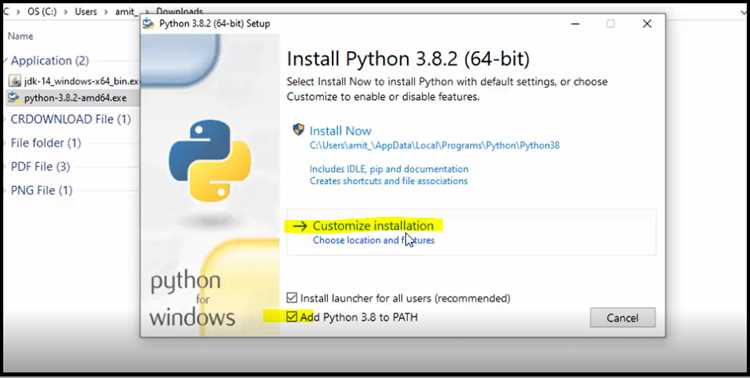
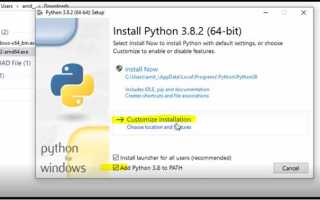
Переменная окружения PATH определяет, где операционная система ищет исполняемые файлы. Если Python не добавлен в PATH, запуск интерпретатора или установка пакетов через pip может вызывать ошибки вроде «python не является внутренней или внешней командой».
Чтобы убедиться, что Python запускается из любой директории, необходимо добавить путь к его исполняемому файлу в PATH. В Windows это обычно каталог C:\PythonXX\ и подкаталог Scripts, где хранятся установленные модули. В Linux и macOS путь указывается через переменные среды ~/.bashrc или ~/.zshrc.
Корректная настройка PATH позволяет использовать Python и его утилиты без указания полного пути в командной строке. Это упрощает работу с виртуальными окружениями, сборку проектов и установку библиотек через pip или venv.
Проверка, добавлен ли Python в PATH
Перед изменением переменной окружения стоит проверить, доступен ли Python из командной строки. Это позволяет определить, нужно ли вносить изменения в PATH или интерпретатор уже настроен корректно.
Откройте терминал или командную строку и выполните одну из команд:
| Операционная система | Команда для проверки | Ожидаемый результат |
|---|---|---|
| Windows | python —version или py —version | Отображается версия Python, например Python 3.11.5 |
| Linux / macOS | python3 —version | Появляется строка с номером версии, например Python 3.10.12 |
Если система сообщает, что команда не найдена, Python не добавлен в PATH. Для уточнения расположения установленного интерпретатора можно выполнить:
| Операционная система | Команда для поиска пути |
|---|---|
| Windows | where python |
| Linux / macOS | which python3 |
Определение пути к установленному интерпретатору Python

Перед изменением переменной PATH нужно знать точный путь к установленному интерпретатору Python. Без этого система не сможет правильно находить исполняемый файл.
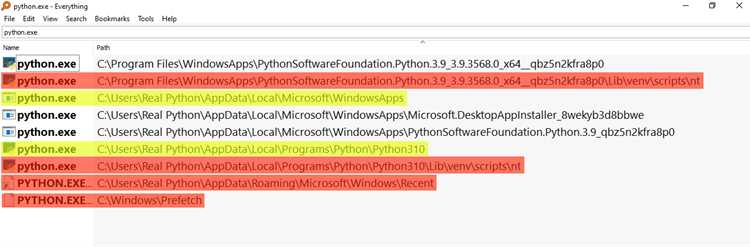
В Windows путь обычно находится в каталоге C:\Users\<имя_пользователя>\AppData\Local\Programs\Python\Python3X или C:\Python3X. Чтобы уточнить его, откройте командную строку и выполните:
where python
Результат покажет полный адрес файла python.exe, который следует использовать при добавлении в PATH.
В Linux и macOS путь можно определить через терминал командой:
which python3
Если установлено несколько версий, команды ls /usr/bin/python* или ls /usr/local/bin/python* помогут увидеть все доступные варианты. Для проверки точного каталога можно также запустить Python и выполнить:
import sys; print(sys.executable)
Эта команда выведет адрес исполняемого файла, который фактически используется текущей сессией. Его и нужно добавить в переменную PATH, чтобы избежать путаницы между версиями.
Изменение PATH через настройки системы Windows
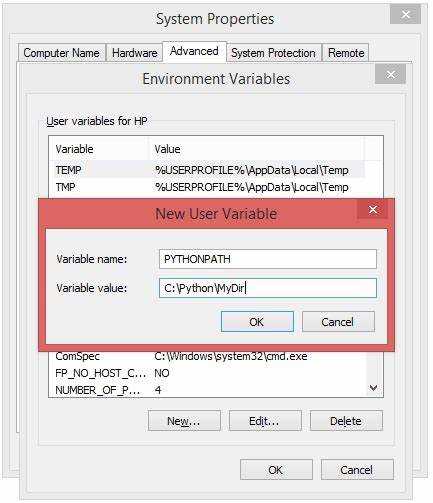
Добавление Python в PATH через графический интерфейс Windows позволяет задать системный путь без использования командной строки. Это удобно при настройке окружения для всех пользователей или конкретного профиля.
- Откройте меню Пуск и введите Переменные среды. Выберите пункт Изменение системных переменных среды.
- В открывшемся окне нажмите Переменные среды.
- В разделе Переменные среды пользователя найдите строку Path и нажмите Изменить.
- Добавьте новые записи с путями к каталогам Python, например:
- C:\Python311\
- C:\Python311\Scripts\
- Подтвердите изменения кнопками ОК во всех окнах.
Чтобы проверить результат, откройте новую командную строку и выполните:
python —version
Добавление Python в PATH с помощью командной строки
Настройку PATH можно выполнить без открытия графических меню, используя командную строку Windows с правами администратора. Такой способ удобен при автоматизации или работе на серверах.
- Определите путь к установленному Python, например C:\Python311\ и C:\Python311\Scripts\.
- Откройте командную строку с правами администратора через поиск: cmd → Запуск от имени администратора.
- Выполните команду для добавления пути в системную переменную:
- setx PATH «%PATH%;C:\Python311\;C:\Python311\Scripts\»
- Закройте и снова откройте окно командной строки, чтобы обновить переменные среды.
- Проверьте доступность Python командой:
- python —version
Если используется PowerShell, можно применить аналогичную команду:
[Environment]::SetEnvironmentVariable(«Path», «$env:Path;C:\Python311;C:\Python311\Scripts», «User»)
Для системных переменных измените параметр «User» на «Machine». После этого команды python и pip будут работать в любой директории без указания полного пути.
Настройка PATH для Python в macOS
В macOS добавление Python в PATH выполняется через конфигурационные файлы оболочки. В зависимости от используемой оболочки редактируется ~/.bash_profile, ~/.zshrc или ~/.bashrc.
Чтобы определить текущую оболочку, выполните команду echo $SHELL. Если результат содержит zsh, используется Zsh, а при bash – Bash. Для открытия файла настроек выполните:
nano ~/.zshrc или nano ~/.bash_profile
В конец файла добавьте строку с путем к установленному Python, например:
export PATH=»/usr/local/bin/python3:$PATH»
Если Python установлен через Homebrew, используйте:
export PATH=»/opt/homebrew/bin:$PATH»
После сохранения файла обновите настройки командой source ~/.zshrc или source ~/.bash_profile. Проверка доступности выполняется через:
python3 —version
Если версия отображается корректно, путь добавлен успешно. При наличии нескольких установок Python важно указать приоритетный каталог в начале строки PATH, чтобы система использовала нужный интерпретатор.
Изменение PATH для Python в Linux
В Linux переменная PATH настраивается через файлы конфигурации оболочки, такие как ~/.bashrc, ~/.zshrc или ~/.profile. Изменения влияют на текущего пользователя или на всю систему при редактировании файлов в /etc/profile.
Определите точный путь к установленному Python командой:
which python3
Результат покажет полный адрес исполняемого файла, например /usr/bin/python3. Чтобы добавить его в PATH, откройте конфигурационный файл:
nano ~/.bashrc
И добавьте строку:
export PATH=»/usr/bin:$PATH»
После сохранения примените изменения:
source ~/.bashrc
Проверка корректности выполнения выполняется командой:
python3 —version
Для пользователей с несколькими версиями Python рекомендуется указывать путь к нужной версии в начале PATH, чтобы избежать конфликтов между интерпретаторами.
Проверка корректности изменения переменной PATH
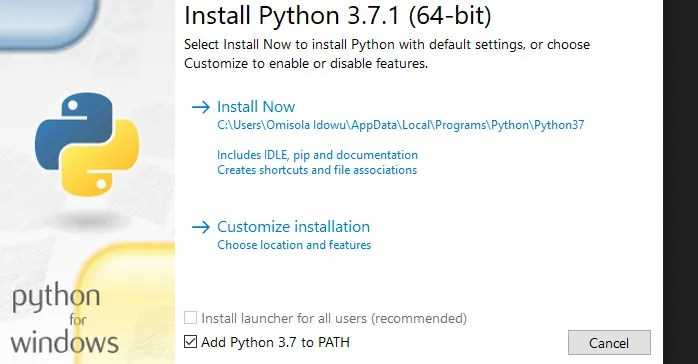
После изменения PATH необходимо убедиться, что система правильно находит интерпретатор Python и его утилиты.
Для проверки откройте терминал или командную строку и выполните:
python —version или python3 —version
pip —version или pip3 —version
На Windows можно дополнительно проверить PATH командой:
echo %PATH%
В Linux и macOS используйте:
echo $PATH
Решение частых ошибок при изменении PATH для Python
Часто возникающая проблема – система не находит команду python или pip после добавления в PATH. Основные причины и способы их устранения:
1. Неправильный путь к интерпретатору
Убедитесь, что указан реальный каталог установки Python. На Windows используйте where python, на Linux/macOS – which python3. Добавляйте именно эти пути в PATH.
2. Порядок записей в PATH
Если в системе установлено несколько версий Python, убедитесь, что нужная версия указана в начале PATH. Иначе будет использоваться интерпретатор с более низким приоритетом.
3. Отсутствие каталога Scripts или bin
Для корректной работы pip добавьте в PATH подкаталог Scripts (Windows) или bin (Linux/macOS).
4. Необновленная сессия терминала
После изменений PATH закройте и откройте командную строку или выполните source ~/.bashrc / source ~/.zshrc для применения настроек.
5. Ограничения прав доступа
На Windows изменения системных переменных требуют прав администратора. На Linux/macOS убедитесь, что файл конфигурации редактируется пользователем с соответствующими правами.
Соблюдение этих рекомендаций позволяет устранить большинство ошибок и сделать команды Python доступными в любой директории.
Вопрос-ответ:
Как проверить, добавлен ли Python в переменную PATH на Windows?
Откройте командную строку и выполните команду python —version или py —version. Если отображается номер версии, например Python 3.11.5, Python доступен в PATH. Если команда не распознается, значит путь к интерпретатору не добавлен. Дополнительно можно использовать where python, чтобы узнать точное расположение исполняемого файла.
Какие файлы нужно редактировать, чтобы добавить Python в PATH на macOS?
Для Zsh редактируйте файл ~/.zshrc, для Bash — ~/.bash_profile или ~/.bashrc. В конец файла добавьте строку export PATH=»/usr/local/bin/python3:$PATH» или путь, полученный через команду which python3. После сохранения примените изменения командой source ~/.zshrc или source ~/.bash_profile и проверьте доступность Python через python3 —version.
Что делать, если после изменения PATH Python не запускается в Linux?
Проверьте правильность пути к исполняемому файлу командой which python3. Убедитесь, что путь добавлен в конфигурационный файл оболочки, например ~/.bashrc, с помощью строки export PATH=»/usr/bin:$PATH». После внесения изменений выполните source ~/.bashrc. Если используется несколько версий Python, укажите приоритетную версию в начале PATH, чтобы система выбирала правильный интерпретатор.
Как добавить каталог Scripts Windows в PATH и зачем это нужно?
Каталог Scripts содержит утилиты Python, такие как pip, и выполняемые файлы установленных модулей. Чтобы добавить его, откройте Переменные среды, выберите Path и добавьте путь вида C:\Python311\Scripts. После сохранения изменений откройте новую командную строку и проверьте командой pip —version. Это обеспечит возможность запуска пакетов Python из любой директории без указания полного пути.

 Загрузка...