Содержание статьи
В Unity 2D счетчик очков можно реализовать через скрипт на C#, который отслеживает изменения игровых событий и обновляет отображаемое значение. Для начала создайте пустой объект в сцене и добавьте к нему компонент TextMeshPro или стандартный Text для визуализации счета. Это позволит динамически изменять текст без необходимости работы с Canvas.
Следующий шаг – написание скрипта с публичной переменной для хранения текущих очков и методом для их увеличения. Рекомендуется использовать int для хранения целых значений и Update только для случаев, когда отображение текста должно обновляться каждый кадр, иначе лучше обновлять текст в момент изменения счета.
Для интеграции счетчика с игровыми событиями создайте методы, вызываемые при определенных действиях: сбор предметов, уничтожение врагов или выполнение заданий. Каждое событие должно вызывать метод AddPoints(int value) или аналогичный, чтобы безопасно увеличивать счет, избегая прямой манипуляции переменной из разных скриптов.
Наконец, добавьте возможность сохранения и загрузки очков через PlayerPrefs или собственный файл. Это позволит игроку продолжить игру с текущим результатом после перезапуска приложения. Такой подход минимизирует зависимость от UI-слоев и повышает гибкость архитектуры проекта.
Настройка проекта и создание сцены для игры
Запустите Unity и создайте новый 2D-проект. В поле Project Name укажите название проекта, например ScoreCounter2D. Выберите расположение проекта на диске и убедитесь, что в Template установлен режим 2D.
После создания проекта откройте вкладку Scenes и создайте новую сцену через File → New Scene. Сохраните сцену под именем MainScene.
Организация проекта:
- Создайте папку Scripts для всех C# скриптов.
- Создайте папку Sprites для графики.
- Создайте папку Prefabs для объектов, которые будут повторно использоваться.
Создание сцены:
- Добавьте фон: GameObject → 2D Object → Sprite и выберите спрайт фона из папки Sprites. Переименуйте объект в Background.
- Создайте игрового персонажа: GameObject → 2D Object → Sprite, присвойте спрайт и имя Player. Настройте Transform для начального положения.
- Добавьте объект для подсчета очков: GameObject → Empty, назовите ScoreManager. Позже к нему будет прикреплен скрипт для счетчика.
- Создайте препятствия или объекты для сбора очков, используя Sprite объекты, и разместите их на сцене.
Настройка камеры:
- Выберите Main Camera, измените Projection на Orthographic.
- Настройте Size камеры, чтобы все элементы сцены помещались в кадре.
- Установите Background камеры в цвет, соответствующий спрайту фона.
Сохраните сцену и проверьте расположение всех объектов в Game View, чтобы убедиться, что элементы не перекрывают друг друга и корректно видны на экране.
Добавление UI-текста для отображения очков

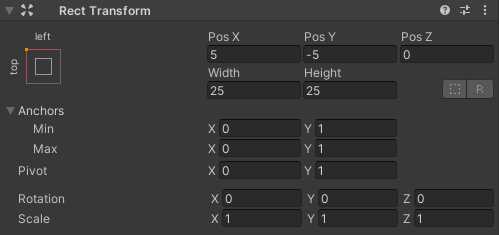
Создание UI-текста начинается с добавления объекта Text из Unity UI. В иерархии проекта щёлкните правой кнопкой мыши, выберите UI → Text (Legacy). В инспекторе установите параметры RectTransform: положение X=10, Y=-10, ширина 200, высота 50 для отображения в левом верхнем углу экрана.
В компоненте Text измените следующие свойства:
| Свойство | Значение |
|---|---|
| Text | 0 |
| Font | Arial |
| Font Size | 24 |
| Color | Белый |
| Alignment | Left, Top |
Для обновления текста через скрипт создайте новый C# скрипт ScoreManager. Внутри добавьте публичную переменную:
public Text scoreText;
и приватную переменную для хранения очков:
private int score = 0;
Функция обновления текста должна выглядеть так:
void UpdateScoreText()
{
scoreText.text = score.ToString();
}
При начислении очков вызывайте метод UpdateScoreText после изменения значения score:
score += 10;
UpdateScoreText();
Подключите объект Text к публичной переменной scoreText через инспектор. После этого на экране будут отображаться актуальные очки в реальном времени без использования Canvas.
Создание скрипта для подсчета очков
Создайте новый C# скрипт в Unity с именем ScoreManager и откройте его для редактирования. Объявите публичную переменную типа int для хранения текущего количества очков:
public int score = 0;
Добавьте метод для увеличения очков. Метод должен принимать параметр типа int и добавлять его к текущему значению:
public void AddPoints(int points) { score += points; }
Для отображения очков в консоли можно использовать метод Debug.Log после изменения значения:
Debug.Log("Текущий счет: " + score);
Чтобы связать скрипт с объектами, создайте пустой объект в сцене, например GameManager, и добавьте к нему ScoreManager. Любой объект, который должен изменять очки, должен иметь ссылку на этот компонент. Например, через инспектор:
public ScoreManager scoreManager;
Вызов увеличения очков при событии, например сборе монеты, будет выглядеть так:
scoreManager.AddPoints(10);
Для сброса очков можно создать отдельный метод:
public void ResetScore() { score = 0; Debug.Log("Счет сброшен"); }
Обновление UI при изменении очков
Для отображения очков используйте компонент TextMeshProUGUI. Создайте публичное поле scoreText в скрипте управления очками и привяжите к нему объект текста в инспекторе.
Обновление значения выполняется через метод, который изменяет переменную очков и сразу присваивает новое значение текстовому полю:
score += pointsToAdd;
scoreText.text = score.ToString();
Для плавного визуального эффекта используйте корутины или метод Mathf.Lerp с интерполяцией значений. Это позволит отображать прирост очков анимированно, вместо мгновенного изменения.
Если счетчик нужно часто обновлять, минимизируйте вызовы ToString() и операций с текстом, чтобы снизить нагрузку на процессор. Например, обновляйте текст только при изменении значения, а не каждый кадр.
Для удобного масштабирования добавьте метод SetScore(int value), который принимает новое значение очков и обновляет scoreText. Это упрощает управление UI из других скриптов и предотвращает дублирование кода.
При использовании анимаций чисел можно комбинировать Mathf.Lerp с Time.deltaTime для контроля скорости изменения текста, обеспечивая читаемость и визуальную плавность.
Добавление увеличения очков при столкновениях
Для увеличения очков при столкновении объектов в Unity 2D создайте скрипт на C#, который будет отслеживать события коллизий. Используйте метод OnCollisionEnter2D для физического взаимодействия или OnTriggerEnter2D при триггерах.
Пример структуры скрипта:
ScoreManager.cs
«`csharp
using UnityEngine;
public class ScoreManager : MonoBehaviour
{
public int score = 0;
public int pointsPerCollision = 10;
private void OnCollisionEnter2D(Collision2D collision)
{
if(collision.gameObject.CompareTag(«Collectible»))
{
score += pointsPerCollision;
Destroy(collision.gameObject);
}
}
}
Убедитесь, что у объектов, с которыми будет происходить столкновение, установлены теги и компоненты Collider2D. Для корректной работы триггеров включите галочку Is Trigger в компоненте Collider.
Для наглядного отображения очков в игре добавьте UI Text через GameObject > UI > Text, привяжите его к скрипту и обновляйте значение в методе UpdateScore(), вызываемом после каждого увеличения очков.
Используйте отдельные переменные для pointsPerCollision, чтобы легко менять количество очков за разные объекты без правки основной логики. Это упрощает балансировку игрового процесса и добавление новых элементов, влияющих на счет.
Сохранение рекордов между сессиями
Для сохранения очков между игровыми сессиями в Unity 2D оптимально использовать PlayerPrefs. Этот механизм хранит данные локально в формате ключ-значение. Например, чтобы сохранить рекорд, примените:
PlayerPrefs.SetInt(«HighScore», текущийРекорд);
Для извлечения значения при старте игры используйте:
int highScore = PlayerPrefs.GetInt(«HighScore», 0);
Второй параметр функции GetInt задаёт значение по умолчанию, если рекорд ещё не установлен. Это предотвращает ошибки при первой загрузке.
Чтобы изменения сохранялись немедленно, вызовите:
PlayerPrefs.Save();
Для более крупных данных можно использовать сериализацию объектов в JSON и сохранять их в Application.persistentDataPath. Пример записи:
File.WriteAllText(Application.persistentDataPath + «/save.json», jsonString);
Чтение выполняется через:
jsonString = File.ReadAllText(Application.persistentDataPath + «/save.json»);
Такой подход подходит для хранения нескольких рекордов или дополнительной статистики, например, уровня игрока или количества собранных предметов. Использование Application.persistentDataPath гарантирует корректную работу на разных платформах без потери данных после закрытия приложения.
Отладка и тестирование счетчика очков
Рекомендации по проверке:
- Используйте
Debug.Log()для отслеживания изменений переменной очков. Например:Debug.Log("Очки: " + score);. - Проверяйте инкремент и декремент очков при разных действиях игрока: сбор предметов, попадания по врагам, выполнение миссий.
- Тестируйте отрицательные и нулевые значения очков, чтобы убедиться, что счетчик не выходит за допустимые пределы.
- Проверяйте, чтобы обновление интерфейса происходило синхронно с изменением переменной: при вызове
UpdateScoreUI()значение должно сразу отображаться на экране. - Создавайте сценарии с множественными событиями за один кадр, чтобы убедиться, что счетчик правильно суммирует все изменения.
Методы системного тестирования:
- Тестирование последовательных действий: добавление очков, затем их сброс, повторное добавление.
- Тестирование параллельных событий: два объекта, увеличивающие очки одновременно, должны корректно влиять на переменную
score. - Использование автотестов с помощью NUnit или встроенных Test Runner в Unity для проверки логики изменения очков без запуска сцены.
Ошибки, которые стоит проверить:
- Несоответствие значения переменной и отображаемого числа на экране.
- Потеря очков при быстром взаимодействии с объектами.
- Счетчик увеличивает или уменьшает очки не по правилам игры.
- Отсутствие обновления UI после событий, влияющих на очки.
После выявления проблем используйте точечное логирование, проверяйте условия в скриптах и тестируйте исправления пошагово, чтобы убедиться в стабильности работы счетчика.
Вопрос-ответ:
Как правильно создать переменную для очков в Unity 2D?
Для хранения очков обычно создают переменную типа int в скрипте C#. Она может быть публичной или приватной с атрибутом [SerializeField], чтобы можно было видеть её значение в инспекторе Unity. Например: public int score = 0;. Такая переменная будет увеличиваться при сборе предметов или выполнении определённых действий игроком.
Как обновить отображение очков на экране в реальном времени?
Для этого создают текстовый объект UI Text или TextMeshPro на сцене. В скрипте нужно ссылку на этот объект и при изменении переменной очков обновлять текст: scoreText.text = "Очки: " + score.ToString();. Обновление лучше делать внутри метода, который вызывается после изменения значения очков, чтобы не перегружать Update без необходимости.
Можно ли хранить очки между уровнями игры?
Да, для этого используют статические переменные или PlayerPrefs. Статическая переменная сохраняет значение в рамках сессии, а PlayerPrefs позволяет записывать данные на диск, чтобы очки сохранялись после закрытия игры. Пример с PlayerPrefs: PlayerPrefs.SetInt("Score", score); и score = PlayerPrefs.GetInt("Score", 0);.
Какие ошибки чаще всего встречаются при создании счетчика очков?
Частая ошибка — забыть обновлять UI после изменения значения переменной. Иногда переменная очков создается локальной в методе, из-за чего её значение не сохраняется. Ещё встречается ситуация, когда несколько скриптов изменяют очки одновременно, вызывая некорректное отображение. Чтобы избежать этого, стоит централизовать управление очками через один объект.
Можно ли добавить анимацию при изменении очков?
Да, добавление анимации улучшает визуальное восприятие. Для этого можно использовать анимации UI, масштабирование текста или плавное увеличение числа с помощью корутин. Например, постепенно увеличивать значение очков в течении 0.5 секунд вместо мгновенного изменения, создавая эффект подсчёта. Такой подход делает интерфейс более динамичным и наглядным.
Как в Unity 2D создать простой счетчик очков без использования сложных скриптов?
Для базового счетчика очков достаточно создать текстовый объект UI (Text или TMP_Text) на сцене и отдельный скрипт для его обновления. В скрипте создайте переменную для хранения очков, например, int score = 0, и метод для увеличения этого значения. Каждый раз, когда игрок выполняет действие, которое даёт очки, вызывайте этот метод и обновляйте текстовое поле через scoreText.text = score.ToString(). Таким образом, вы получите работающий счетчик без лишних элементов.
Можно ли сделать так, чтобы очки сохранялись между сценами в Unity 2D?
Да, для сохранения очков между сценами используют объект, который не уничтожается при смене сцены. Это делается с помощью метода DontDestroyOnLoad(gameObject) внутри скрипта, привязанного к объекту с очками. В скрипте хранится переменная score, и при переходе на другую сцену этот объект продолжает существовать, сохраняя текущее значение очков. Альтернативный вариант — хранить значение в PlayerPrefs и при загрузке новой сцены считывать его для обновления счетчика на UI.

 Загрузка...