Содержание статьи
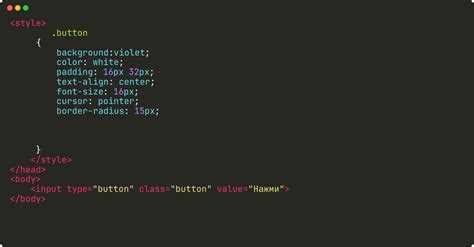
Расположение кнопки справа на веб-странице часто требуется для интерфейсов, где важна четкая визуальная структура элементов управления. CSS предоставляет несколько методов для достижения этого: через float, flexbox, grid и абсолютное позиционирование. Каждый способ имеет свои особенности и подходит для разных типов макета.
Использование float позволяет смещать кнопку к правому краю блока без изменения структуры остальных элементов. Этот метод удобен для простых макетов, но при работе с более сложными структурами потребуется дополнительная очистка потока элементов с помощью clear.
Метод flexbox обеспечивает гибкое выравнивание кнопок внутри контейнера, включая смещение к правому краю, центрирование по вертикали и горизонтали. Для этого достаточно задать контейнеру display: flex и применить justify-content: flex-end к родительскому элементу.
Grid позволяет точно задавать позиции кнопок в сетке, что особенно удобно для сложных интерфейсов с множеством элементов. Комбинируя grid-template-areas и justify-self: end, можно закрепить кнопку строго в правой части заданного блока.
Абсолютное позиционирование кнопки с помощью position: absolute дает возможность разместить элемент в конкретной точке контейнера, независимо от соседних элементов. При этом важно, чтобы родительский блок имел position: relative, иначе кнопка будет привязана к странице целиком.
Выбор метода зависит от контекста макета, количества кнопок и требований к адаптивности. Правильная комбинация CSS-свойств позволяет точно управлять положением кнопки и сохранять консистентность интерфейса на разных устройствах.
Использование свойства float для кнопки

Свойство float позволяет смещать кнопку к правому краю контейнера без изменения порядка остальных элементов. Оно удобно для простых макетов и элементов, которые не требуют гибкого выравнивания.
Основные шаги для применения float:
- Задайте кнопке float: right; для смещения вправо.
- Убедитесь, что родительский блок имеет достаточную ширину для размещения кнопки.
- При необходимости используйте clear: both; для элементов, следующих после кнопки, чтобы избежать наложений.
Пример CSS для кнопки:
button {
float: right;
margin: 10px;
padding: 8px 16px;
}
Особенности метода:
- Кнопка выравнивается по правому краю, а текст и другие элементы обтекают её слева.
- При изменении размера окна кнопка остаётся справа, но может смещаться вверх или вниз, если родительский блок не фиксирован по высоте.
- Для нескольких кнопок float позволяет располагать их рядом, если задать каждой отдельное смещение и отступы.
Для стабильного результата рекомендуется комбинировать float с margin для точного позиционирования и с clear для предотвращения наложений на последующие элементы.
Выравнивание кнопки с помощью text-align
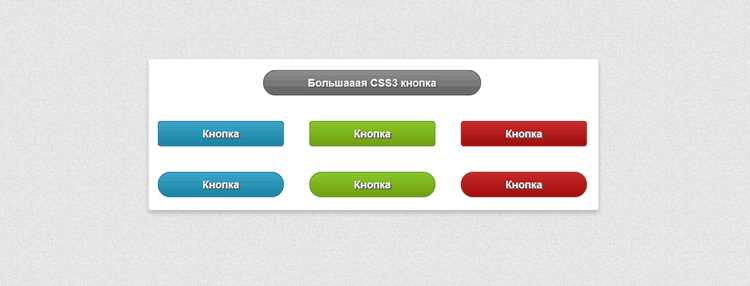
Свойство text-align управляет горизонтальным выравниванием встроенных и строчно-блочных элементов внутри контейнера. Для кнопки это подходит, если она расположена внутри блока, который можно рассматривать как строчно-блочный элемент.
Применение метода:
- Обертка кнопки получает text-align: right;.
- Кнопка может оставаться inline или inline-block, чтобы наследовать выравнивание.
- Если рядом есть другие элементы, они будут выравниваться аналогично, поэтому блок лучше использовать специально для кнопки.
Пример CSS:
.container {
text-align: right;
}
button {
display: inline-block;
padding: 8px 16px;
}
Особенности метода:
- Выравнивание с помощью text-align сохраняется при изменении ширины контейнера.
- Метод подходит для одиночных кнопок и небольших групп элементов.
- Для более сложного позиционирования или вертикального центрирования лучше комбинировать с flexbox.
Применение flexbox для размещения кнопки справа
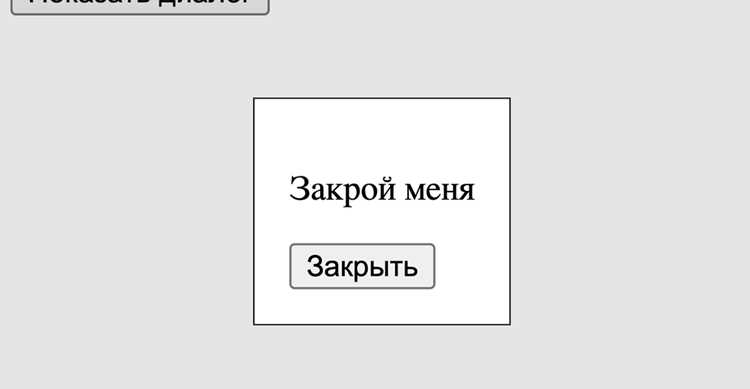
Flexbox позволяет точно управлять расположением элементов внутри контейнера, включая смещение кнопки к правому краю и выравнивание по вертикали. Это удобный способ для динамических макетов и адаптивных интерфейсов.
Основные шаги:
- Задать контейнеру display: flex;.
- Использовать justify-content: flex-end; для смещения кнопки к правому краю.
- При необходимости добавить align-items: center; для вертикального центрирования.
- Для нескольких кнопок можно применять gap для равномерных промежутков между ними.
Пример CSS:
.container {
display: flex;
justify-content: flex-end;
align-items: center;
padding: 10px;
}
button {
padding: 8px 16px;
}
Особенности метода:
- Кнопка сохраняет позицию справа при изменении ширины контейнера.
- Flexbox позволяет легко комбинировать выравнивание по горизонтали и вертикали одновременно.
- Для адаптивных макетов можно добавлять flex-wrap и медиазапросы для точной настройки расположения кнопок.
Использование grid для точного позиционирования кнопки
CSS Grid предоставляет возможность точного контроля над размещением элементов в контейнере. Кнопку можно закрепить в конкретной ячейке сетки или выровнять по правому краю блока.
Рекомендации по использованию:
- Задать контейнеру display: grid; и определить колонки с помощью grid-template-columns.
- Кнопке назначить позицию с помощью grid-column-end: -1; или justify-self: end; для смещения к правому краю.
- При работе с несколькими элементами использовать grid-template-areas для наглядного распределения.
Пример CSS:
.container {
display: grid;
grid-template-columns: 1fr auto;
padding: 10px;
}
button {
justify-self: end;
padding: 8px 16px;
}
Особенности метода:
- Grid позволяет фиксировать кнопку в нужной колонке независимо от соседних элементов.
- Можно комбинировать с align-self для вертикального выравнивания кнопки.
- Метод удобен для сложных макетов с множеством элементов, где требуется точная структура.
Расположение кнопки с помощью margin и padding
Свойства margin и padding позволяют смещать кнопку внутри контейнера и задавать отступы вокруг нее, обеспечивая точное позиционирование без использования дополнительных методов выравнивания.
Основные рекомендации:
- Использовать margin-left: auto; для смещения кнопки вправо в блоке с display: flex или display: block.
- Применять padding для увеличения внутреннего пространства кнопки и контроля расстояния между текстом и границами.
- Комбинировать margin и padding с другими методами выравнивания для точного позиционирования в сложных макетах.
Пример CSS:
| Свойство | Значение | Описание |
|---|---|---|
| margin-left | auto | Смещает кнопку к правому краю контейнера |
| padding | 8px 16px | Задает внутренние отступы кнопки для увеличения кликабельной области |
| margin-top | 10px | Добавляет верхний отступ для отделения кнопки от соседних элементов |
Особенности метода:
- Позволяет точно контролировать расстояние между кнопкой и другими элементами.
- Прост в применении и не требует изменения структуры контейнера.
- Подходит для одиночных кнопок и небольших групп элементов.
Абсолютное позиционирование кнопки в контейнере
Абсолютное позиционирование позволяет разместить кнопку в точном месте внутри контейнера, независимо от соседних элементов. Для этого родительский блок должен иметь position: relative;, а кнопка – position: absolute;.
Рекомендации по использованию:
- Задайте кнопке right: 0; для закрепления справа.
- Для вертикального выравнивания используйте top, bottom или комбинацию top и transform: translateY(-50%) для центрирования по высоте.
- Учитывайте внутренние отступы контейнера, чтобы кнопка не накладывалась на другие элементы.
Пример CSS:
.container {
position: relative;
height: 60px;
padding: 10px;
}
button {
position: absolute;
right: 10px;
top: 50%;
transform: translateY(-50%);
padding: 8px 16px;
}
Особенности метода:
- Кнопка остаётся на заданной позиции при изменении размеров соседних элементов.
- Подходит для фиксированного расположения в интерфейсах, где важна точная привязка к контейнеру.
- Для адаптивных макетов можно корректировать значения right и top через медиазапросы.
Адаптивное смещение кнопки для разных экранов
Для корректного отображения кнопки справа на разных устройствах используют медиазапросы и гибкие методы позиционирования. Это позволяет сохранять визуальную структуру и удобство взаимодействия.
Рекомендации по адаптивности:
- Использовать flexbox или grid для контейнера, чтобы кнопка автоматически смещалась при изменении ширины экрана.
- Применять медиазапросы с изменением margin, padding или right при абсолютном позиционировании.
- Для кнопок в навигационных панелях использовать flex-wrap и justify-content: flex-end для сохранения правого выравнивания на узких экранах.
Пример CSS с медиазапросами:
.container {
display: flex;
justify-content: flex-end;
padding: 10px;
}
button {
padding: 8px 16px;
}
@media (max-width: 600px) {
.container {
justify-content: center;
}
button {
width: 100%;
max-width: 200px;
}
}
Особенности метода:
- Кнопка сохраняет видимость и доступность на экранах разных размеров.
- Комбинация гибких контейнеров и медиазапросов позволяет избегать наложения элементов.
- Для нескольких кнопок можно менять направление flex-контейнера с row на column в узких разрешениях.
Вопрос-ответ:
Каким способом лучше всего сдвинуть кнопку вправо внутри блока с текстом?
Если кнопка находится внутри контейнера с текстом, удобным методом является использование text-align: right для родительского блока. Кнопка при этом должна иметь display: inline или inline-block. Такой способ позволяет легко сместить кнопку к правому краю, при этом текст и другие элементы остаются на своих местах.
В чем разница между float и flexbox при выравнивании кнопки справа?
Float смещает кнопку к краю, но элементы вокруг могут обтекать её, что иногда приводит к проблемам с макетом. Flexbox позволяет выровнять кнопку строго справа и одновременно контролировать вертикальное выравнивание, что удобно для адаптивных интерфейсов и макетов с несколькими элементами.
Как сделать так, чтобы кнопка оставалась справа на мобильных экранах?
Для мобильных устройств используют медиазапросы и гибкие контейнеры. Например, с flexbox можно задавать justify-content: flex-end для больших экранов и justify-content: center или изменение ширины кнопки для узких экранов. Это позволяет сохранить удобство клика и визуальный баланс макета.
Можно ли использовать grid для точного позиционирования кнопки справа и как это сделать?
Да, с помощью CSS Grid можно закрепить кнопку в нужной колонке. Для этого задают контейнеру display: grid и определяют колонки через grid-template-columns. Кнопке назначают justify-self: end или grid-column-end: -1. Такой подход позволяет точно управлять позицией кнопки и одновременно сохранять сетку для других элементов.

 Загрузка...