Содержание статьи
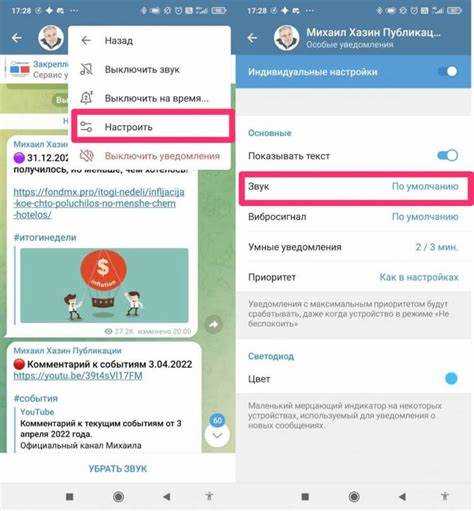
Телеграмм позволяет точно настраивать уведомления для отдельных чатов и каналов, что помогает быстро отличать важные сообщения от менее значимых. В настройках приложения доступен выбор стандартных звуков и возможность добавлять собственные аудиофайлы.
На Android и iOS процедура изменения звука отличается. В приложении для Android звуки уведомлений синхронизируются с системными настройками, а на iOS можно выбрать отдельный звук прямо в настройках Телеграмма для каждого чата. Это позволяет присвоить уникальный сигнал для работы, семьи или групповых чатов.
Использование собственных звуков требует подготовки аудиофайлов в формате, поддерживаемом устройством. Для Android это обычно MP3 или OGG, для iOS – M4R. После загрузки файла он становится доступным в списке звуков для конкретного чата, что позволяет быстро идентифицировать источник уведомления.
Регулярная проверка выбранных звуков помогает убедиться, что уведомления слышны и не конфликтуют с другими сигналами. Для тестирования достаточно отправить сообщение в чат и убедиться, что звук проигрывается корректно и отличается от стандартных уведомлений других приложений.
Где найти настройки уведомлений в Телеграмме
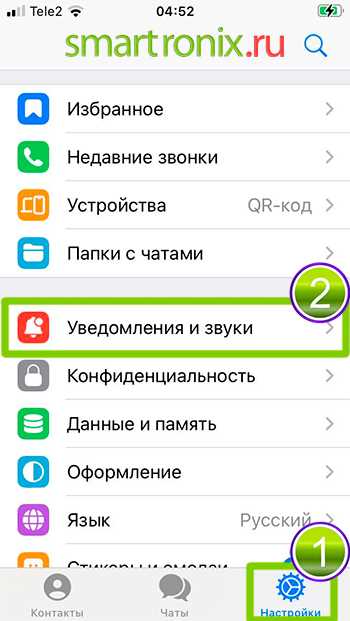
Для изменения звуков уведомлений необходимо сначала открыть раздел настроек уведомлений. В приложении это делается через основной интерфейс:
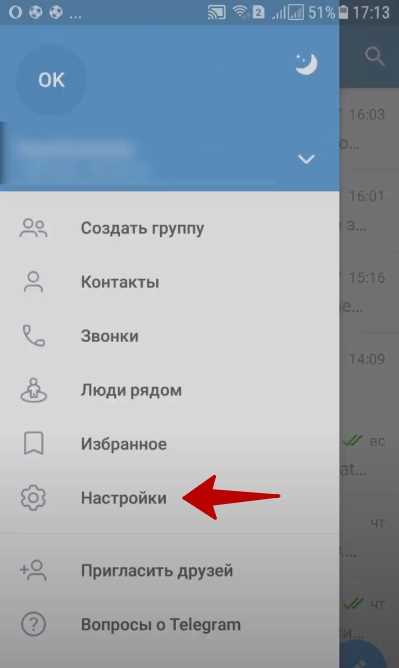
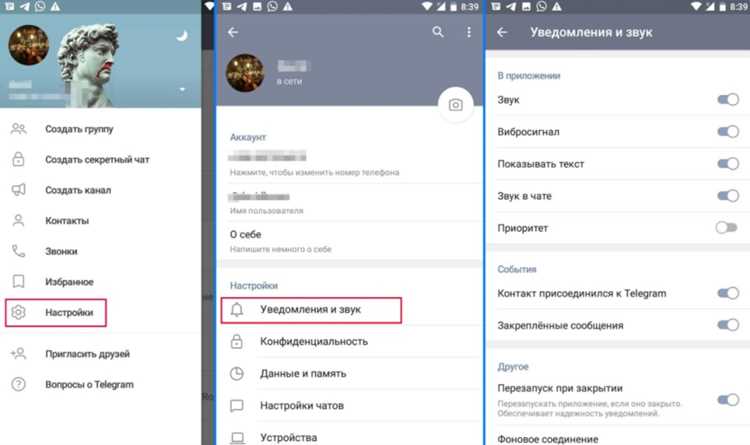
- Откройте Телеграмм и нажмите на значок меню (три горизонтальные линии) в левом верхнем углу на Android или на вкладку «Настройки» в правом нижнем углу на iOS.
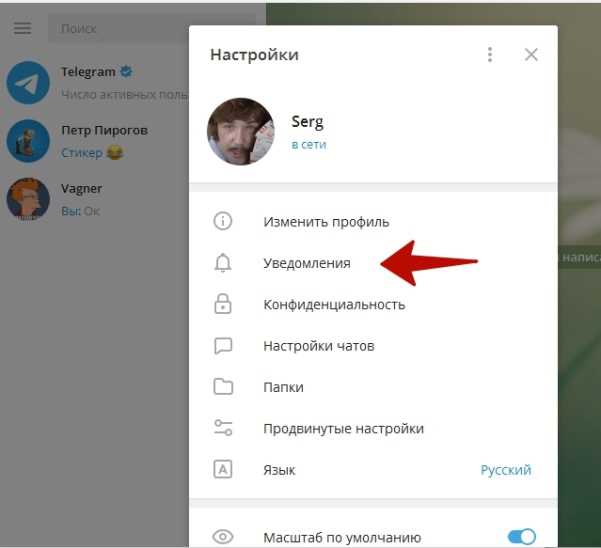
- Перейдите в раздел Уведомления и звуки.
- Здесь отображаются все доступные параметры уведомлений для личных чатов, групп и каналов.
Каждый раздел позволяет включать или отключать уведомления, а также задавать индивидуальные звуки:
- Личные чаты: настройка сигналов для сообщений от конкретных контактов.
- Группы: выбор звуков для групповых сообщений или их полное отключение.
- Каналы: включение уведомлений и выбор отдельного звука для публикаций.
Кроме того, в этом разделе можно включить или отключить вибрацию и предпросмотр сообщений, что помогает настроить уведомления под конкретные сценарии использования.
Как выбрать звук для отдельных чатов
Телеграмм позволяет назначать уникальный звук уведомлений для каждого чата, чтобы быстро определять источник сообщений. Это особенно полезно для рабочих диалогов и групповых чатов с высокой активностью.
Чтобы изменить звук уведомлений для конкретного чата, выполните следующие шаги:
| Шаг | Действие |
|---|---|
| 1 | Откройте чат, для которого нужно изменить звук. |
| 2 | Нажмите на название чата в верхней части экрана, чтобы открыть информацию о чате. |
| 3 | Выберите Уведомления или Настроить уведомления. |
| 4 | В разделе Звук уведомления выберите один из стандартных звуков или добавьте собственный аудиофайл. |
| 5 | Сохраните изменения, нажав Готово или аналогичную кнопку. |
После этого все новые сообщения в этом чате будут сопровождаться выбранным сигналом. Для каждой группы или контакта можно настроить уникальный звук, что упрощает ориентирование в потоках сообщений.
Изменение системного звука уведомлений на Android
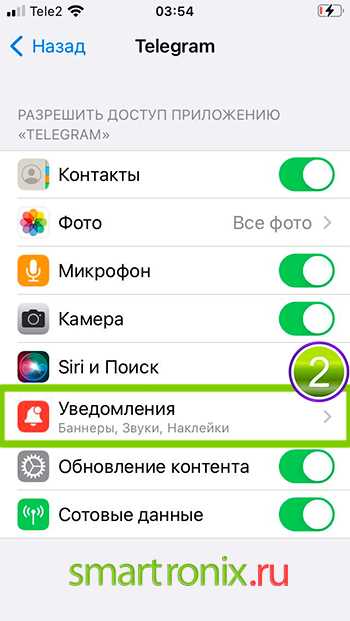
На устройствах Android звук уведомлений Телеграмма часто синхронизируется с системными настройками. Для его изменения выполните следующие действия:
Откройте Настройки устройства и перейдите в раздел Звуки и вибрация. Найдите пункт Уведомления или Звук уведомления. Здесь можно выбрать один из предустановленных звуков или добавить собственный аудиофайл в формате MP3 или OGG.
Для конкретных приложений, включая Телеграмм, также доступна индивидуальная настройка уведомлений:
- Перейдите в Настройки → Приложения → Телеграмм.
- Выберите Уведомления и затем Звуки.
- Назначьте нужный звук для сообщений, групп или каналов.
После сохранения изменений новые уведомления будут проигрываться с выбранным сигналом. Этот метод позволяет избежать совпадения звуков Телеграмма с другими приложениями и сделать уведомления более различимыми.
Изменение системного звука уведомлений на iOS

На устройствах iOS настройка звука уведомлений для Телеграмма проводится через системные параметры и настройки самого приложения. Для изменения звука выполните следующие шаги:
Откройте Настройки → Звуки и тактильные сигналы → Звуки уведомлений. Здесь можно выбрать один из стандартных сигналов iOS или добавить собственный рингтон через iTunes или файловое приложение в формате M4R.
Для изменения звука уведомлений непосредственно в Телеграмме:
- Откройте Телеграмм и перейдите в Настройки → Уведомления и звуки.
- Выберите категорию уведомлений: Личные чаты, Группы или Каналы.
- В разделе Звук укажите нужный сигнал из предложенных вариантов или загрузите свой.
После сохранения выбранный звук будет воспроизводиться для всех сообщений в соответствующем чате или категории. Этот подход позволяет выделить важные уведомления и снизить риск пропустить сообщения.
Как использовать свои аудиофайлы для уведомлений
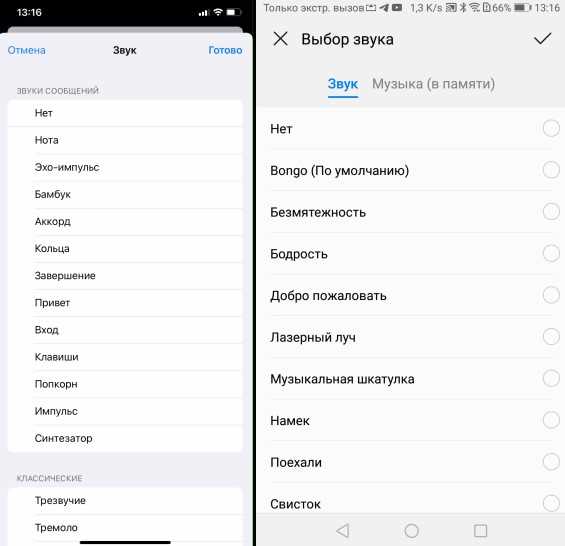
Телеграмм позволяет назначать собственные аудиофайлы в качестве звуков уведомлений, что помогает различать чаты и каналы. Для этого подготовьте файл в формате, поддерживаемом вашим устройством: MP3 или OGG для Android, M4R для iOS.
На Android скопируйте файл в папку Notifications на внутреннем накопителе или SD-карте. После этого он появится в списке доступных звуков при выборе уведомления для чата или группы.
На iOS загрузка собственного звука требует использования iTunes или приложения «Файлы». Перенесите аудиофайл в формат M4R, затем выберите его в настройках уведомлений Телеграмма через Настройки → Уведомления и звуки → Звук.
Использование своих файлов позволяет назначить уникальные сигналы для конкретных контактов или групп, облегчая идентификацию сообщений без визуального контроля за устройством.
Проверка и тестирование новых звуков уведомлений
После изменения звуков уведомлений важно убедиться, что выбранный сигнал проигрывается корректно и легко различим среди других уведомлений.
Для проверки отправьте тестовое сообщение в чат, для которого изменили звук. Убедитесь, что:
- Звук воспроизводится без задержек и обрывов.
- Громкость подходит для условий использования устройства.
- Сигнал отличается от других уведомлений, чтобы его легко идентифицировать.
Если звук не слышен или не соответствует ожиданиям, проверьте настройки устройства: убедитесь, что активна опция Звуки уведомлений, и что выбранный файл поддерживается операционной системой.
Для более точной проверки можно временно включить уведомления на разных устройствах или в разных сценариях использования, чтобы убедиться, что сигнал заметен в любом режиме работы приложения.
Вопрос-ответ:
Как изменить звук уведомлений для одного конкретного чата в Телеграмме?
Откройте нужный чат, нажмите на его название в верхней части экрана, выберите Уведомления или Настроить уведомления. В разделе Звук уведомления выберите один из стандартных сигналов или добавьте собственный аудиофайл. После сохранения все новые сообщения в этом чате будут сопровождаться выбранным звуком.
Можно ли использовать собственные аудиофайлы для уведомлений на Android и iOS?
Да. На Android скопируйте MP3 или OGG файл в папку Notifications. На iOS аудиофайл должен быть в формате M4R и добавлен через iTunes или приложение «Файлы». После этого файл станет доступен в настройках уведомлений Телеграмма и его можно назначить для любого чата или канала.
Где находятся общие настройки звуков уведомлений в приложении Телеграмм?
Перейдите в Настройки → Уведомления и звуки. Здесь можно включить или отключить уведомления для личных чатов, групп и каналов, задать стандартные сигналы и изменить вибрацию. Эти параметры действуют для всех чатов, если для отдельных чатов не назначены индивидуальные звуки.
Как проверить, что новый звук уведомления работает правильно?
Отправьте тестовое сообщение в чат с изменённым звуком. Убедитесь, что сигнал проигрывается без задержек, его громкость подходит и звук отличается от других уведомлений. При необходимости проверьте настройки устройства и формат файла, чтобы исключить ошибки воспроизведения.
Почему звук уведомлений в Телеграмме не меняется после установки нового файла?
Причины могут быть связаны с форматом файла или настройками устройства. На Android файл должен быть в MP3 или OGG и находиться в папке Notifications. На iOS — в формате M4R и добавлен через iTunes. Также проверьте, что для данного чата назначен новый звук, а системные настройки уведомлений позволяют его воспроизведение.
Как изменить звук уведомлений в Телеграмме для всех чатов сразу?
Откройте Настройки → Уведомления и звуки. В разделе Личные чаты, Группы и Каналы можно выбрать стандартный звук для всех сообщений. После изменения новые уведомления будут проигрываться с выбранным сигналом, если для отдельных чатов не назначены индивидуальные звуки.
Можно ли установить разный звук уведомлений для нескольких групп и контактов?
Да. Для каждого чата или группы откройте его Информацию о чате и выберите Уведомления → Звук уведомления. Здесь можно выбрать уникальный сигнал или добавить собственный аудиофайл. Такой подход позволяет быстро распознавать источник сообщения без просмотра экрана.

 Загрузка...